
Профессиональное боке
Данный гайд будет полезен тем, кто монтирует видео, снятое на камеры со слабой оптикой, не способной красиво размывать задний фон, либо на мобилочки:
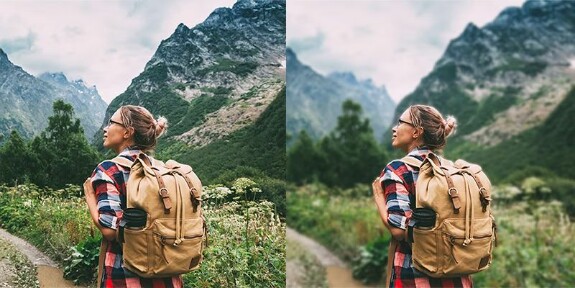
Допустим, вам прислали видео, снятое на телефон, которое обязательно нужно вставить в ваш крутой дорого выглядящий свадебный ролик, ну, или у нас есть некое интервью, либо просто видео-портрет человека, снятый на не сильно красивом фоне, но вам обязательно нужно использовать этот футаж в проекте. То есть стандартный вариант - лицо лопатой из-за плоского света от ламп накаливания, сзади человека отчетливо видна помойка, проходящие мимо люди или куча грязной одежды и торчащие из мойки немытые тарелки. Спасти такое видео легко сможет замыливание заднего фона. Суть метода проста - для того, чтобы размыть задний фон за человеком, нужно отделить этого человека от фона. И поможет нам в этом плагин Depth Scanner, доступный в "народном варианте". Почему именно он? Других плагинов для отделения фона конкретно в Премьере пока нет, да и сам Depth Scanner вообще-то не для отделения фона предназначен, но мы будем использовать его для этого.
Делаем следующее:
1) Импортировав видео в проект и поставив его на таймлайн, дублируем его через зажатый Alt на 2 и 3 дорожки выше.

Первый (он же оригинальный) футаж у нас будет служить фоном, который мы будем размывать, второй будет указывать, что конкретно от чего нужно отделить, а третий будет выполнять процесс отделения. Размывать можно любим эффектом для размытия - родные размывалки Премьера из группы Blur, либо эффекты размытия сторонних производителей. Мне нравится эффект uni.Bokeh, входящий в народный пак эффектов Red Giant Universe, т.к. у него есть неплохая эмуляция именно боке - то есть это не просто размытие, а размытие с эмуляцией диафрагмы настоящего объектива. Вот два примера - размытие объективом с диафрагмой круглой и треугольной формы:
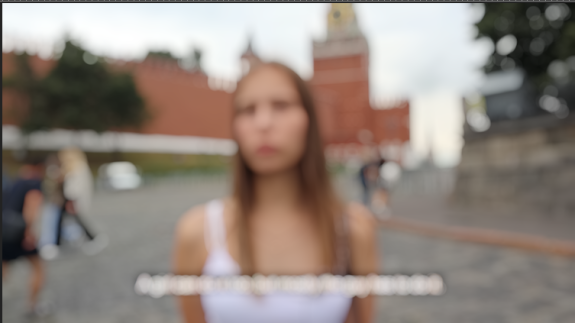

Не обращайте внимание на не убираемые субтитры в моем примере - видео рандомное с Ютьюба.
2) На второй трек с нашей первой копией футажа накидываем Depth Scanner. В нем вам надо изменить всего 2 настройки:
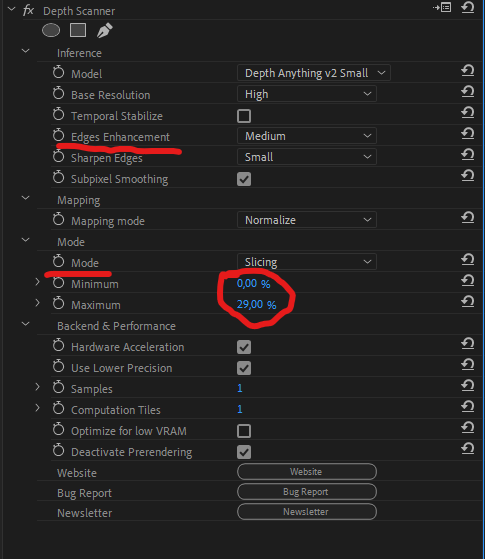
Mode - режим работы плагина. Его мы переключаем в Slicing. Этот режим позволяет отсекать часть изображения в зависимости от близости объектов на нем. Ниже находятся пределы этого отсечения - minimum и maximum. При помощи них нам необходимо отсечь (оставить видимой) нашу модель, расположенную на переднем плане:
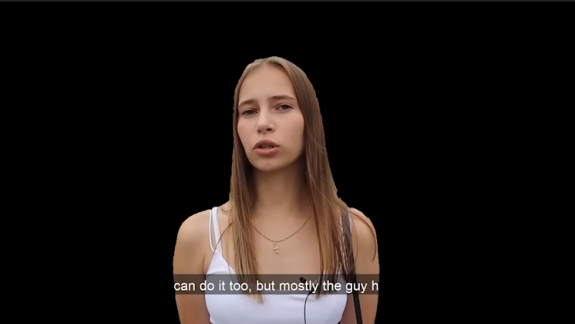
Не переживайте по поводу рваных краев - их не будет заметно на финальном результате, к тому же у нас есть вторая настройка - Edge enhancement, позволяющая немного их сгладить. Также можно использовать любой "чокер", о котором я говорил ранее - это такой эффект, который позволяет работать с альфа-каналом и сглаживать неровные края, образовавшиеся в результате вырезания. Например, функциональный чокер есть в пакете Boris FX Continuum - называется BCC Matte Choker и накидывать его нужно на слой с Depth Scanner.
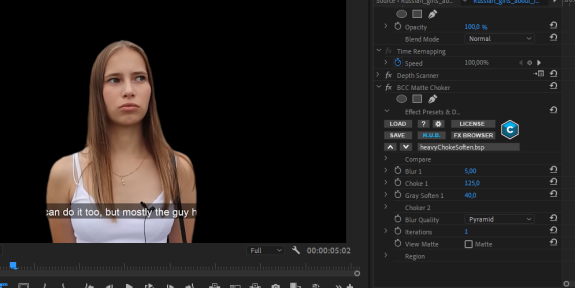
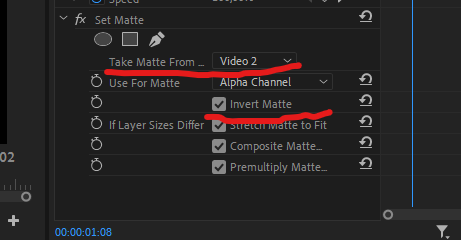
3) На копию видео на третьем треке накидываем станндартный премьеровский эффект Set Matte, указываем в его настройках трек с эффектом Depth Scanner (трек №2) и инвертируем:
В принципе все. Если по каким-то причинам плагин Depth Scanner начинает глючить (такое бывает на разных системах, иногда глючит на CUDA-версии, поэтому лучше ставить CPU-версию, хоть она и тормознее), то отделяем человека от фона при помощи других плагинов, например, Goodbyegreenscreen.
Процедура тут проще:
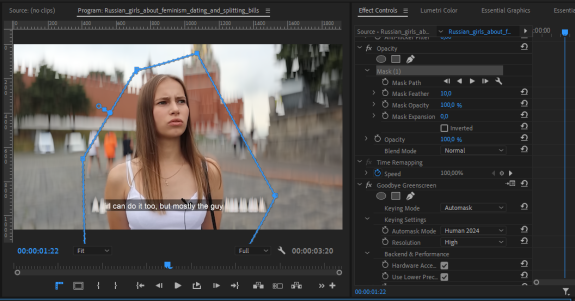
1) Создаете лишь одну копию футажа, на нижнюю (первую) дорожку накидываете эффект размытия, наверх (вторую дорожку) - Goodbyegreenscreen. Гринскрин настраиваете так, чтобы модель полностью и четко осталась без фона. Если какие-то части изображения остаются не удаленными (например, люди на заднем плане - т.к. плагин определяет всех людей в принципе, хотя тем, кто на переднем плане, отдает предпочтение), то обтравливаете модель небольшой простой маской:
Итого получаем тот же результат. Оба способа рабочие.
Если в принципе возникают какие-либо проблемы с этими двумя плагинами именно в Premiere Pro, отделить модель от фона можно и в After Effects (плагины Goodbyegreenscreen, Quick Matte, или ротоскопинг), любым удобным сервисом в интернете или при помощи бесплатного редактора CapCut, в которым такая возможность имеется по умолчанию.
Ниже пример того, что получилось. Значения выкрутил сильно, чтобы было видно и недостаток такого способа - видно размытые края отделенного объекта (девушки).
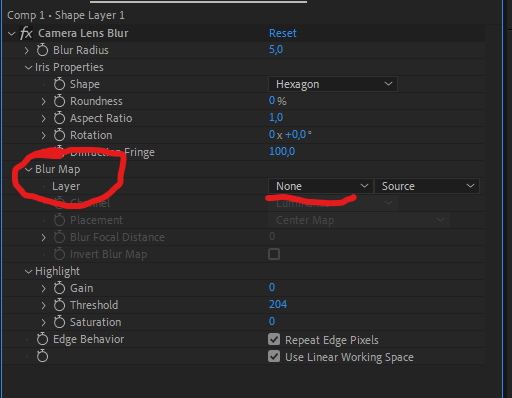
Ну, а теперь высший пилотаж. То, что выше - это обычное отделение человека от фона с размытием этого фона. То есть по сути это одна плоская картинка поверх другой. В реальности размытие фона светосильными объективами происходит в пространстве, где чем ближе к камере и точке фокусировки объект, тем он более резкий, и по мере отдаления от нее все объекты размываются сильнее. В фотографии это зовется ГРИП - глубиной резко-изображаемого пространства. Объект, помещенный в ГРИП, находится в зоне резкости, в то время как все, что до и после него по отдаленности находится в зоне нерезкости, т.е. размытия. То есть для того, чтобы добиться примерно того же, необходимо дать нашему монтажному софту понять, что чем ближе к объекту фокусировки - в данном случае нашей модели - мы находимся, тем он меньше будет размываться, а точнее не будет вообще, в то время как все прочее по мере отдаления от объекта будет размываться сильнее и сильнее. Достигается это при помощи известного по ранее опубликованному гайду приема с использованием карт глубины. Для реализации нам понадобятся две вещи - любой плагин или инструмент, создающий карты глубины (Quick Depth, Depth Scanner, любая нейросеть в интернете, создающая карты глубины из видео) и эффект размытия, способный использовать карты глубины в своей работе. Если с первым все просто - плагины и нейронки есть, и их можно использовать в Премьере, то на поиск плагина для размытия с возможностью указания карты глубины пришлось потратить немного времени, т.к. конкретно для Премьера эта тема не распространенная, и подобные вещи обычно делаются в After Effects и там даже есть собственный фильтр Camera Lens Blur с поддержкой depth-карт, в котором вы прямо указываете тот слой, который их содержит:
В Premiere Pro родных фильтров для этого нет, однако есть "народные" версии фильтр-паков от сторонних разработчиков с тонной всяких разных блёров, имеющих поддержку карт глубины, например Boris FX Continuum.
Делаем следующее:
1) Помещаем на таймлайн футаж, который будет служить картой глубины, а поверх дублируем его же - это будет слой с эффектом размытия:
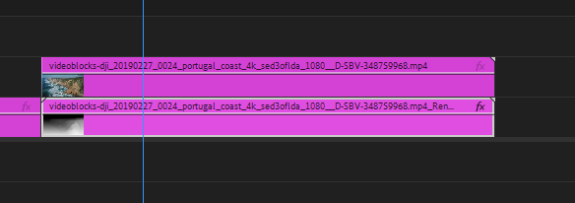
Видео для иллюстрации я взял такое:
2) На нижний слой накидываем DepthScanner. Настройки можно оставить по умолчанию.
Во избежание лагов рекомендую сразу же сделать этому слою Render and Replace с настройками вшития эффекта в рендер. Как это сделать, я говорил в этой теме.
3) На слой сверху накидываем эффект размытия, который содержит возможность указания карты глубины. Таких эффектов очень много, я выбрал BCC Fast Lens Blur со следующими настройками:
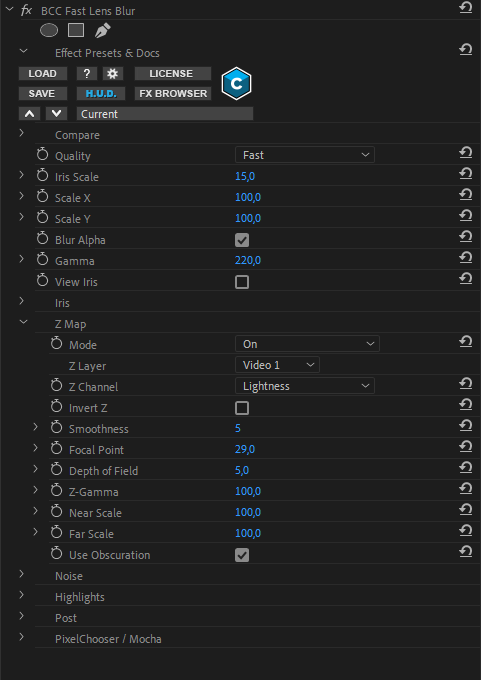
Что тут важно: в поле z Map (выбираем Mode - On) мы указываем тот трек, на котором у нас находится карта глубины, т.е. в моем случае дорожка №1. Тип считывания карты глубины (z Channel) - Lightness или Luminance, т.е. яркостный, ведь у нас самые дальние от камеры участки карты глубины темнее, чем те, что ближе:
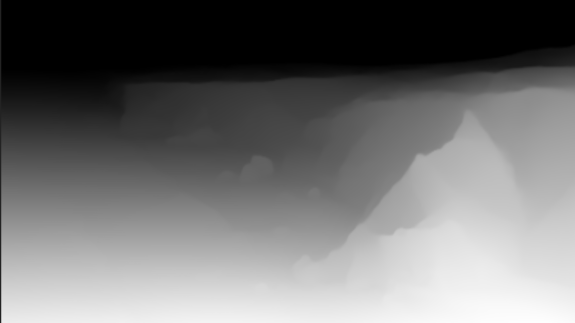
Focal point - это точка фокусировки и именно то место, где у нас будет поле резкости (т.г. резкое пространство ГРИП). Самое интересное - его можно проинимировать.
В принципе этого достаточно, чтобы получить вот такие кадры:
На легкое подлагивание размытия на горах справа не обращаем внимание - это особенность отработки Depth Scanner конкретно с этим футажем.
С людьми также работает идеально - нужно только настроить эффект размытия (фокальная точка на человеке, степень размытия такая, при которой не видно размытых границ на стыке резкости и размытия самого человека):
Если по каким-то причинам плагин Depth Scanner в Премьере глючит даже после Render and Replace, просто перекидываем его в Ае через Dynamic link (правой кнопкой по файлу и Replace with After Effects Composition), создаем карту глубины теми же плагинами там, а затем не закрывая Ае, делаем Render and Replace созданного таким образом слоя Ае в Премьере. По непонятным причинам плагины на основе AI работают в Премьере значительно хуже, чем в Ае:
Ну, и вывод - способы рабочие, результат зависит от конкретного футажа. Чем четче у вас будет ваша модель, чем лучше качество видео и его разрешение, тем плагины на основе AI отрабатывают лучше. Плагинов с размытием дофига, и они очень гибко настраиваемы. При желании можно создать готовый пресет и использовать из проекта в проект.
ЗЫ: инфа из первых уст. Плагин Depth Scanner версии 1.14 действительно нестабильно работает в Премьере, однако в более новой версии глюки устранены, это подтвердил разработчик:

удаление фона
боке
bokeh
premiere pro
after effects
capcut
размытие фона
ии
искусственный интеллект
ai
