
Как "зашить" эффекты в клип в Premiere Pro?
Предположим, у вас есть эффект, например, стабилизация (Warp Stabilizer), требующая предварительного анализа клипа. Вы применили его, проанализировали и стабилизировали клип, и все прекрасно ровно до того момента, пока вы не захотите применить к клипу любой переход, изменить его скорость или длительность, или не попытаетесь клип порезать - Warp Stabilizer при этом просто сбрасывается и требует повторного анализа, а с изменением скорости или простым реверсом (reverse speed), чтобы пустить видео задом-наперед, стаб Премьера вообще не дружит.
Решить эту проблему можно, поместив стабилизированный клип в нест (Nest). Но у неста есть два главных недостатка: 1) нест лишает вас дальнейших манипуляций с клипом, строго фиксируя его длительность, размер и положение - т.е. если вы, например, захотите в последующем передвинуть клип в сторону, изменить его размер или длительность сверх тех, что были зафиксированы нестом, вам придется заходить внутрь неста, делать все манипуляции, а затем заново анализировать и стабилизировать клип внутри неста, и 2) постоянные заходы внутрь неста (по сути, как в пустую секвенцию с одним вашим клипом) нарушают целостность процесса монтажа, особенно, если нестов много, и попросту отвлекают лишними действиями. А еще несты крайне неудобны, если вы работаете с горизонтальным видео внутри вертикальной секвенции, делая шортс\рилз\тикток - нест просто обрежет ваше видео по краям в соответствии с размерами вашей вертикальной секвенции, и вам придется постоянно бегать внутрь неста для внесения изменений.
В Premiere Pro, есть достаточно удобная фича, которую не многие знают - возможность сделать рендер и замену внутри Премьера с настройками по секвенции. Минус тут только один - аналогично несту, видео приобретет параметры вашей секвенции, т.е. если у вас было видео в разрешении 4к в секвенции с разрешением 1080р, то после данной процедуры оно превратится в видео 1080р, или если было горизонтальное видео, а вы масштабировали его в вертикальной секвенции до заполнения экрана по вертикали, то после процедуры, как и в случае с нестом, видео обрежется по краям и станет вертикальным. Однако, в отличие от неста, который нельзя отменить (можно лишь вытащить из неста все материалы и вновь закинуть на таймлайн, что дико неудобно), функция рендера с заменой имеет возможность отмены (restore unrendered):

Также, в отличие от неста, рендер с заменой, применяя эффекты, послностью разгружает от них ресурсы вашего ПК - это как если бы вы просто закинули в проект уже готовое - отрендеренное - видео со всеми эффектами.
Вот до:

А вот после:

Итак, после того, как вы применили к клипу все нужные эффекты, будь то покрас в Lumetri, стилизация с использованием фильтров и эффектов от сторонних производителей, или пресловутый Warp Stabilizer, например, у меня вот так:
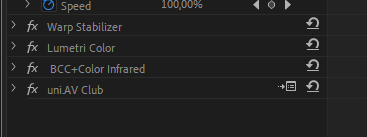
щелкаем по файлу правой кнопкой мыши, выбираем Render and Replace и в появившемся окне обязательно выставляем в источнике Sequence, а в самом нижнем пункте ставим галочку, чтобы "вшить" эффекты в видео:

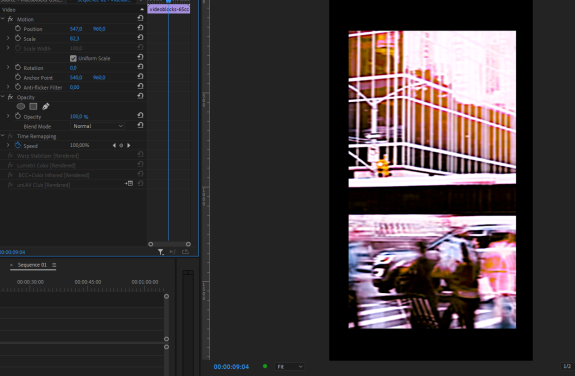
По завершении рендера видим следующее: отрендеренный файл помещен в корзину проекта, сам по себе он будет находиться там, где вы указали в поле Location в окошке выше (по дефолту - в той же папке, где у вас и исходный клип), а эффекты, которые мы накинули на клип, стали серыми и более недоступны:

Замечаем также, что отключились инструменты раздела Motion в самом верху. Это не спроста, т.к. дальнейшее их использование будет двигать\изменять размер обрубленного настройками секвенции отрендеренного файла. Можете включить и попробовать подвигать самостоятельно - как видим, при изменении параметра Scale, размеры меняет наш отрендеренный файл, который стал вертикальным в соответствие с настройками секвенции, а не изначальное видео, которое было горизонтальным:
Таким образом теперь, когда у вас есть отрендеренный файл со всем примененными к нему эффектами, во-первых сводится к нулю нагрузка на систему, во-вторых вы получаете готовое стабилизированное видео, как если бы вы экспортировали его отдельно, а потом импортировали обратно в ваш проект, и в-третьих, в любой момент можно сделать анрендер - отменить рендер, вернув обратно все примененные эффекты и возможность управлять клипом.
Ну, и нюансы данной возможности:
- параметр Include Handles позволяет включить в рендер дополнительные кадры с каждой стороны, необходимые для применения переходов. Т.е. если у вас длительность клипа 3 секунды, а вначале и в конце вы хотите поставить по переходу с длительностью 30 кадров (это значение по умолчанию), то в параметре ставите 30 и получаете по 30 лишних кадров с каждой стороны отрендеренного клипа, но самое интересное - при этом длина клипа не увеличится.
- нельзя отрендерить следующие параметры: Opacity, Time Remapping, переходы между клипами. Аудио-эффекты, наложенные на видео со звуком, также нельзя рендерить с заменой, однако если вы отсоедините дорожку от видео, т.е. сделаете аудио-дорожку отдельным треком (или просто примените аудио-эффект к отдельному аудио-треку), то можно. Так, к примеру, можно бороться с тормозами, если вы накинули на аудио-дорожку шумодав на основе ИИ и ваш процессор грузится на 100% при её проигрывании. Минус только в том, что после рендера и замены аудио нельзя сделать отмену рендера - эффекты применяются навсегда.
- нельзя сделать рендер с заменой для неста.
nest
нест
render and replace
рендер и замена
рендер с заменой
нагрузка на пк
производительность
premiere pro
фишка

Кстати та же проблема у меня была и с тем, чтобы развернуть видео эффектом Reverse clip, пришедшее через дайнамик линк из АЕ после ротобраш. Пока я его не отрендерил просто через экспорт, рендер и реплейс не помогали, эффект реверс клип страшно uлючит.