
Специальные клипы в Premiere Pro
В монтаже видео, стилизованного под винтаж и старину, можно часто встретить такой счетчик:

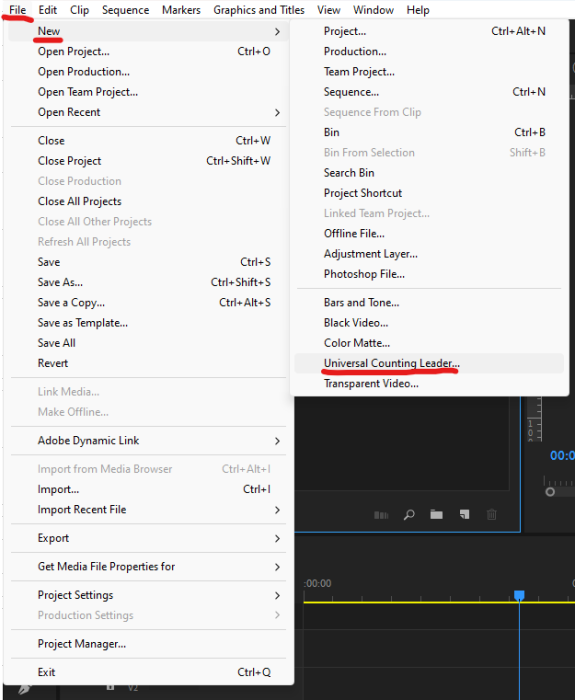
Это т.н. "счетчик начала отсчета" (или "начало отсчета", как именуют его Adobe), который исторически предназначался для синхронизации звука и видео при запуске видеоряда киномеханиками в кинотеатрах. Сейчас этот "эффект" используется для стилизации в монтаже. Не многие знают, но в Premiere Pro данный прием реализован программно - не нужно искать и качать такой футаж в сети, он уже есть в Премьере. Расположен он по пути: в File > New > Universal Counting Leader...
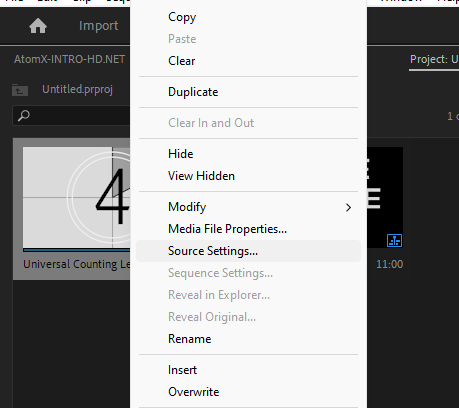
При этом в корзине проекта создастся пресет Universal counting leader, который мы и помещаем на таймлайн в начале нашего основного видео. Данный пресет имеет нестандартный формат и может быть изменен, только если дважды щелкнуть по нему мышью, либо выбрать пункт Source settings контекстного меню, щелкнув по файлу в корзине проекта правой кнопкой мыши.
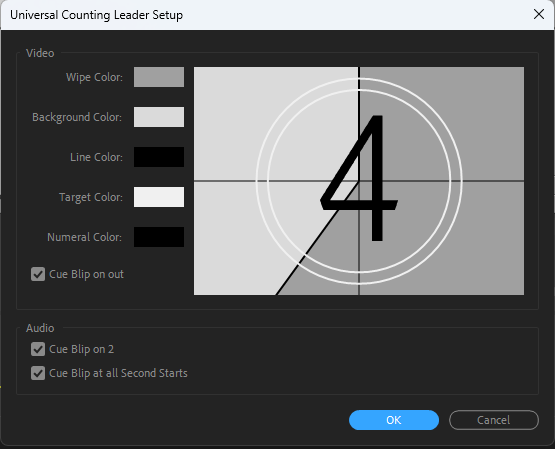
Настройки следующие (сверху вниз):
- цвет заливки (вытеснения) - цвет круговой области вытеснения.
- цвет фона
- цвет линий - горизонтальных и вертикальных.
- целевой (заданный) цвет - цвет для двойных окружностей вокруг цифр.
- цвет цифр
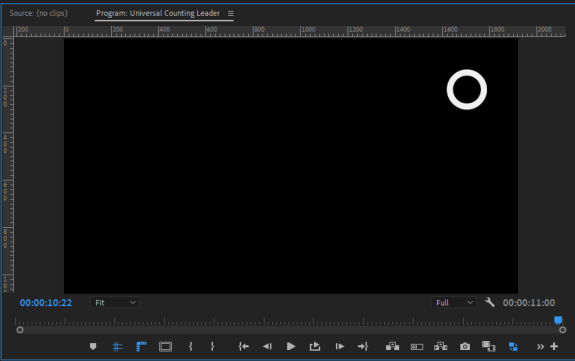
- Cue blip on out - метка на выходе. Это вот такая точка разметки на последнем кадре:
Далее - аудио-настройки:
- Que blip on 2 - контрольный сигнал, звуковое оповещение на двухсекундной метке (на цифре 2). Эта настройка работает, если выключена следующая.
- Que blip at all second starts - звуковая метка на каждой секунде отсчета. При этом последняя (вторая) секунда будет звучать выше по тону.
Эффект простой, ресурсы не жрет, каких-то еще настроек не имеет (поэтому он и "Universal"), т.е. нельзя изменить его длительность - тут строго 8 секунд + начальные и конечные экраны.
Далее, в том же самом меню есть и другие специальные клипы. Рассмотрим их.
Клип Bars and tone - по-русски это "цветовые полосы со звуковым тоном в 1 кГц" - клип, содержащий цветные полосы и звуковой сигнал 1 кГц для калибровки аудио- и видеооборудования. В монтаже этот клип часто используется для создания резкого перехода или в качестве отбивки для юмористического эффекта в видео.
Данный клип также имеет свои настройки, открывающиеся при его создании (если уже создали, изменить нельзя будет):

Уверен, с настройками все ясно без описания, разве что в аудио Tonal Frequency - это изменение высоты тона звукового сигнала, amplitude - громкость, а identify audio channels - это быстрое переключение между двумя стандартными для видеопроизводства тонами в 1000 и 400 Гц.
При создании данный пресет также появляется в корзине проекта и можно использовать его на таймлайне.
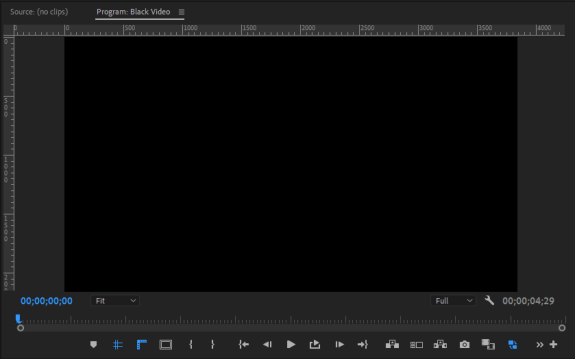
Черное видео - это просто видеоряд с черным экраном. Данный тип клипа можно использовать для заполнения пробелов при монтаже в тех местах, где у вас отсутствует материал. Почему просто не оставить пустое место? Потому что Black video имеет четкую длительность, выражающуюся в минутах и секундах, и вы можете сразу определить, сколько недостающего материала вам нужно будет разместить, если посмотрите в правый нижний угол самого клипа с черным видео в мониторе источника (дважды щелкнув по клипу):

Также черное видео можно использовать для создания "кинематографичных полос" при помощи маски, инвертированного эффекта Rounded Crop из "бесплатного" пакета FilmImpact, отрезающих черноту посередине, либо вот такого сочетания стандартных премьеровских эффектов Crop и Mirror:
Black video можно также использовать для создания "ухода в темноту" (затемнения), если поместить его поверх другого клипа и изменить кривую opacity, причем в отличие от стандартных переходов Dissolve\Dip to black, делающих то же самое при применении на самом клипе без использования черного видео, тут вы можете настраивать интенсивность и скорость перехода при помощи кривых:
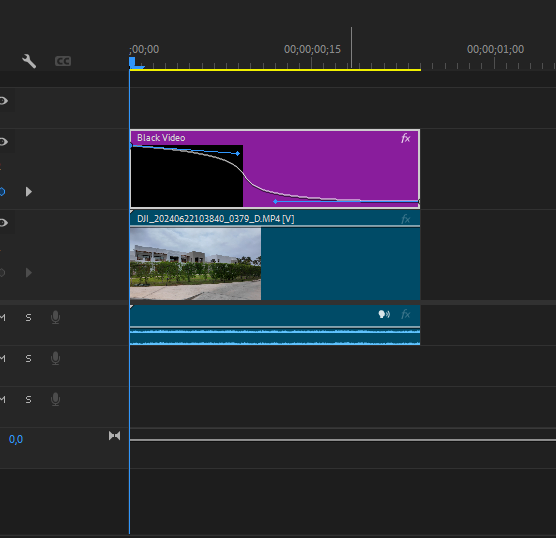
К тому же черное видео, как переход, будет влиять сразу на все клипы под ним - вам не придется применять Dip to Black на каждый клип в отдельности.
Далее, Black video с opacity в районе 30 (больше\меньше) можно использовать для небольшого затемнения основного видео, если, к примеру, оно у вас слишком светлое, а на него надо наложить текст белого\светлого цвета. Удобно использовать именно черное видео, а не понижать opacity у основного видео тем, что вы можете один раз создать черное видео с нужной интенсивностью и использовать его во всех нужных местах, где у вас имеется текст, простым копированием. Просто меньше лишних действий.
Ну, и еще черное видео можно использовать в качестве частичной заливки, если по каким-то причинам вам необходимо вывести видео с частичной прозрачностью, т.е. где в части экрана у вас прозрачный фон, а в части - черная заливка. Например, у меня одной задачей было такое:

В дополнение к черному видео во все том же меню File > New имеется еще один похожий клип - Color Matte или цветовая подложка. Он имеет все те же достоинства, что и черное видео, с тем лишь отличием, что ему можно задать любой цвет.

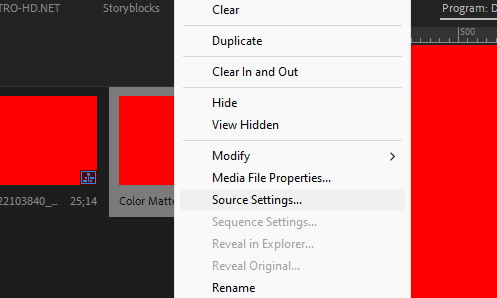
Если вы вдруг передумали и хотите поменять цвет на другой, сделать это можно через меню Source Settings в корзине проекта (правая кнопка мыши по файлу):
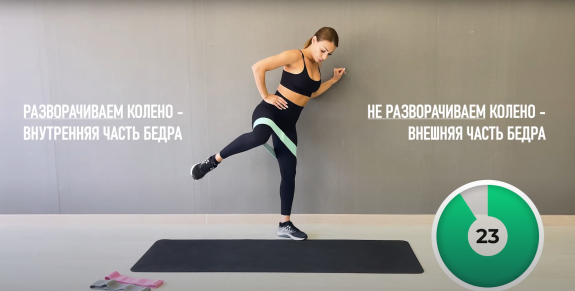
В принципе возможность изменения цвета - это главное отличие Color Matte от Black Video. И учитывая это, при помощи Color Matte можно, к примеру, создавать анимированные прогресс-бары и графические таймеры разных цветов:
Ну, и разумеется, Color Matte повсеместно используется в качестве подложек для текста, отбивок и т.п.
И последняя разновидность специальных клипов - Transparent video -
прозрачное видео. Это полностью прозрачный слой, который предназначен для накладывания на него отдельных эффектов, требующих прозрачности, таких как Timecode, Checkerboard, Circle, Ellipse, Grid, Lightning, Paint Bucket, Write-On других. Этот клип также подвержен воздействию масок. Его использование целесообразно, когда необходимо наложить какой-либо эффект, который не влиял бы на все остальные дорожки с вашим видео. К тому же, если вы наложите эффект Circle, к примеру, на готовое видео в 4К, которое уже покрашено и имеет ряд других эффектов, в этом месте таймлайна неизбежно возникнут тормоза, тогда как эффект, примененный к "пустому" клипу transparent video, будет просчитываться с меньшей нагрузкой.
Еще одна важная особенность - создание таймеров, о которой я уже упоминал выше. Предположим, вы делаете видео с мастер-класса по йоге, где ведущий стоит в определенных позах по минуте. Если видео у вас порезано, да еще и мультикамерное, наложить единый таймер на порезанные куски вы не сможете, а вот на прозрачное видео - запросто:
color matte
transparent video
black video
bars and tone
специальные клипы
premiere pro
faq
