
Как выбелить зубы на видео?
Спонтанный гайд. У человека возник вопрос, как выбелить желтоватые зубы модели на видео. Помимо кучи различных плагинов, в том числе и на основе ИИ, есть один простой и быстрый способ, для которого и вовсе не нужны какие-то дополнительные инструменты - все делается в Premiere Pro.
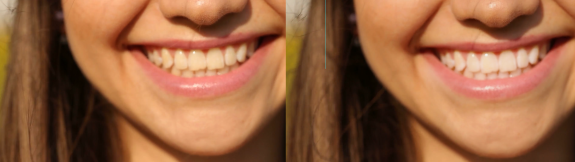
Поможет нам в этом стандартный эффект Lumetri Color. Делаем следующее:
1) Кидаем наше видео на таймлайн и применяем к нему эффект Lumetri Color. Это можно сделать, как найдя и перетащив эффект из папки Effects, так и просто изменив любой параметр в окне Lumetri Color, отрытом в Премьере по умолчанию - эффект автоматически добавится в окно Effect Controls выбранного видео.
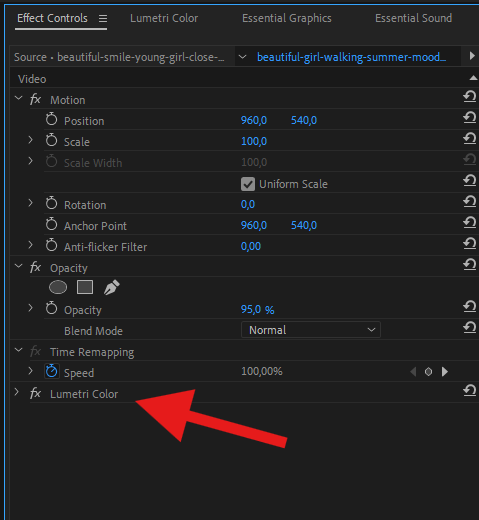
2) Выделяем маской область губ. Супер-аккуратно делать не надо, т.к. выровнять границы нам поможет параметр маски expansion. В дальнейшем этим же параметром регулируем степень выбеливания всей зоны внутри маски, т.к. вполне вероятно при не сильно аккуратной настройке эффекта у вас выбелится и схожая по цвету кожа вокруг рта. Маска нам нужна для того, чтобы исключить похожие с зубами по цвету элементы одежды и окружения, ну и, как уже сказал, кожи.

3) выравниваем маску так, чтобы область с зубами помещалась точно в центр нашей маски. Далее запускаем трекинг маски, чтобы не двигать маску вручную, т.к. ваша модель наверняка не будет просто стоять на месте. Если маска съезжает, останавливаем трекинг, поправляем положение маски и запускаем трекинг дальше с остановленного участка.
4) Теперь, когда мы указали область обработки, открываем в Lumetri color инструмент HSL Secondary и при помощи трех пипеток начинаем указывать цвета:

Set color - это основной цвет зуба. Выбираем усредненный желтый цвет.
Add color - добавляем дополнительные оттенки желтого - берем их из самых светлых и самых темных участков зуба, не трогая десны.
Remove color - изымаем из обработки цвета, которые нужно оставить нетронутыми - это цвет губ и десен.
5) Скроллим чуть ниже и при помощи цветового колеса и ползунка яркости добиваемся выбеления зубов:
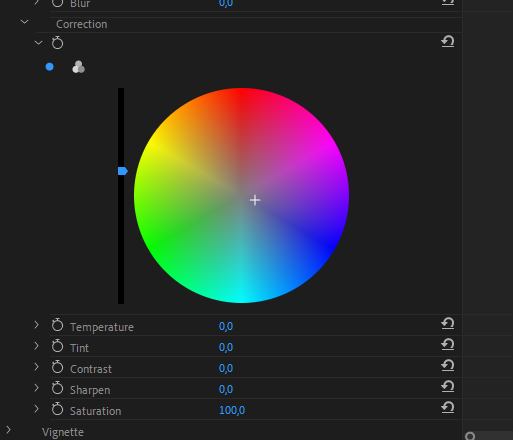
Как правило, нужно просто увести цвет на круге в противоположный от цвета зубов - т.е. в синий, и немного поднять яркость. Можно также поиграться с параметрами под кругом и, например, немного понизить насыщенность (saturation).
Вот полное видео всего процесса:
В сети можно найти кучу видеоуроков по отбелке зубов при помощи кривых, расположенных выше в стеке модулей Lumetri Color:
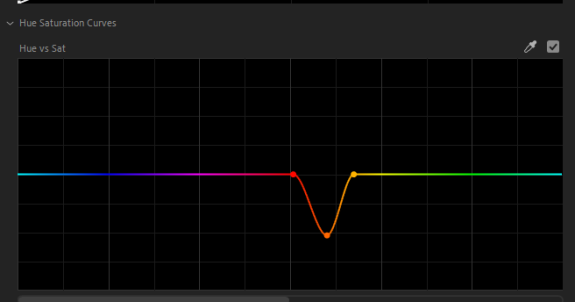
Кривых этих три и работают они также пипеточным способом: Hue vs Sat позволяет понизить насыщенность цвета (сделать желтые зубы серыми), Hue vs Hue - придать цвету другой оттенок (увести желтый в синеву, как мы делали моим способом), Hue vs Luma - высветлить или затемнить цвет (высветлить желтизну в белый). Но этот способ имеет меньше контроля над оттенками, т.к. ограничен именно кривой и чтобы максимально точно исключить те оттенки, которые нужно оставить (например, цвет десен), вам придется очень сильно заморочисться с формой каждой кривой, тогда как описанный мной способ позволяет задавать более плавные границы перехода от одного оттенка к другому при помощи этих ползунков со стрелками. Например, вот так можно вообще полностью исключить губы из обработки (а остальное отсечет маска):

premiere pro
teeth whitening
выбелить зубы
отбелить зубы
желтые зубы
how to
гайд
guide
lumetri color
маска
