
Удаление ЛЮБОГО фона одной кнопкой
В Premiere Pro нет собственного инструмента для удаления фона позади персонажа на вашем видео. Достигается это в Премьере в основном либо при помощи масок (долго, трудно, неаккуратно), инструмента Color Key (работает только если цвета фона отличаются от цветов переднего плана\актера) или использования ротоскопинга в After Effects (требует знания After Effects, делается не быстро, имеет нюансы производительности, потери линковки проекта в AE и еще кучу всего). Ну, и способ, который выдают 99% всех запросов в Гугле - удаление зелёного фона через эффект Ultra Key - ага, как будто вы всегда снимаете на зелёном фоне :)
Я предлагаю самый простой, практически однокнопочный способ для быстрого удаления фона позади вашего персонажа. Нам в этом поможет простой плагин на основе нейросетей - Quick Matte. К сожалению, автор плагина пока не сделал версию для Premiere Pro, хотя каких-либо технических препятствий этому нет, поэтому на все равно придется задействовать After Effects на одном из этапов - но только для использования плагина.
Есть надежда, что в будущем плагин выпустят и для Премьера, как минимум автор это подтверждает:

Также есть еще один нюанс - плагины на основе Ai требуют достаточно мощных компьютеров, т.е. в зависимости от мощности вашего ПК скорость работы плагина может различаться, и это может привести к проблемам производительности в проекте в самом Premiere Pro, однако, я покажу, как легко и просто этот момент пофиксить.
Итак, полагаю, что плагин Quick Matte вы уже нашли, скачали и установили, ибо народная версия есть в сети.
Далее делаем следующее:
1) В Premiere Pro закидываем на таймлайн видео, в котором нужно удалить фон. Если в задачу входит помещение надписи позади человека, то дублируем слой с видео на дорожку вверх, если просто нужно удалить фон, оставляем, как есть. Я взял первый попавшийся видос длительностью 13 секунд, вот такой:
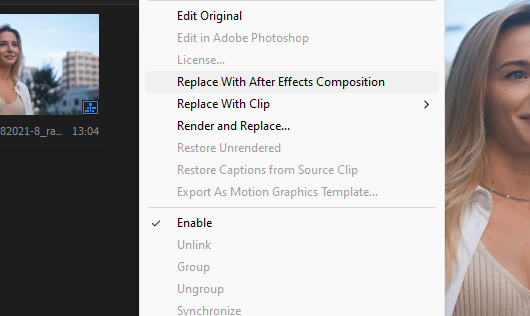
2) обрезав длительность видео так, как вам нужно, или оставив, как есть, щелкаем по видео правой кнопкой мыши и выбираем Replace with After Effects Composition, чтобы перекинуть видео в After Effects через Dynamic Link. Ждём открытия видео в Ае, после чего Ae предложит нам сохранить свой проект куда-либо - можно озаглавить проект и сохранить в любое место.
3) В окне Ae, ничего более не трогая и не меняя, идем в окошко эффектов, находим и накидываем на дорожку с видео эффект Quick Matte. У него есть лишь одна нужная нам настройка - параметр Size. Изменяя его можно в разных футажах достичь разной степени аккуратности вырезания. Единица - самый оптимальный параметр в большинстве видео. Также в Ae имеются так называемые чокеры - это эффекты, которые позволяют обработать края у вырезанного из фона персонажа или предмета. Их несколько, также есть чокеры от других производителей. Ниже показываю процесс удаления фона принцип работы чокера.
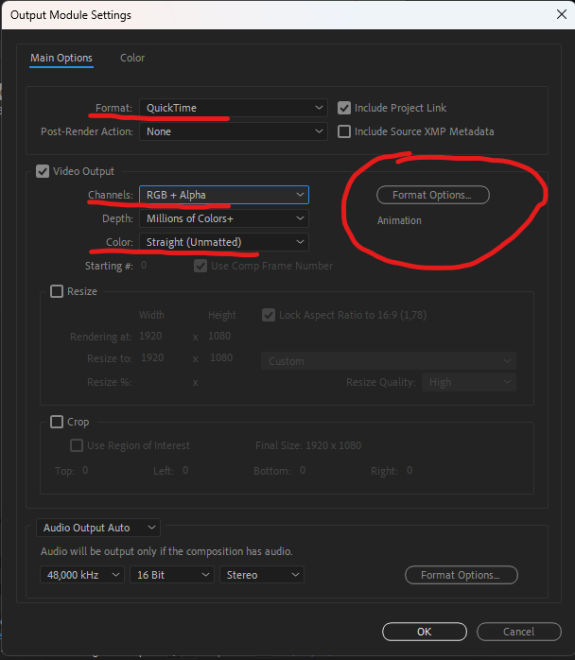
4) После того, как мы удовлетворены результатом, экспортируем видео в файл с альфа-каналом (прозрачностью), например, в формате Quicktime, пресет Animation, и обязательно в каналах выбираем RGB+Alpha, а в цвете - Straight (Unmatted).
5) После экспорта просто закрываем Ае (сохраняемся, если предложит), и возвращаемся в Premiere Pro, где наше видео превратилось из футажа в проект Ae. И тут мы столкнемся с упомянутым ниже нюансом производительности: если у вас слабая система, не пытайтесь проиграть или отрендерить полученный проект Ae у вас на таймлайне - в лучшем случае это будет очень долго, в худшем - зависнет. Происходит это потому, что висящий в процессах After Effects по каким-то причинам не может до конца обработать собственный проект внутри Premiere Pro, если используется плагин на основе нейросети (любой). Это известная проблема и до Adobe она доводилась, но результат пока нулевой. Поэтому, поступаем просто - внутри Premiere pro просто нажимаем Ctrl+Z, чтобы отменить превращение нашего видео в проект After Effects, а поверх (или вместо) него просто накидываем экспортированный ранее файл с прозрачностью:
Подчистить оставшиеся после удаления фона следы можно и в Premiere Pro. Самый простой способ - практически однокнопочный эффект Premiere Pro под названием Remove Matte.
---------------------------------------------------------------------------------------------И свеженький апдейт. В п.4 я указал, что видео с персонажем без фона нужно экспортировать. Это не случайно, т.к. если закрыть Ае и просто вернуться в Pr, этот участок, превратившийся в проект Ae, перестанет отвечать, его невозможно отрендерить и при попытке проиграть его Премьер просто зависнет. Экспериментальным путем я установил, что если Ае не закрывать, а просто вернуться в окно Premiere Pro, то оно не только будет обновляться при любых изменениях хоть и с тормозами, но и даст возможность превратить этот участок в полноценное видео без фона! Просто не нужно до окончания рендера закрывать Ае!
Щелкаем правой кнопкой мыши по файлу, жмём Render and Replace и настройки для видео с прозрачностью ставим такие:

Таким образом вы избавляетесь от лишних действий - не нужно экспортировать файл отдельно, импортировать его в Премьер и заменять участок в формате Ае.
---------------------------------------------
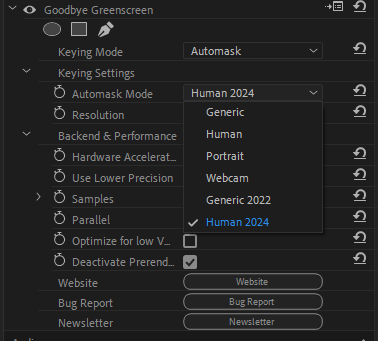
Апдейт: у данного способа появилась альтернатива, имеющая как плюсы, так и минусы, под названием Goodbye Greescreen. Почему "появилась", ведь данный плагин существует уже несколько лет? Потому что до недавнего времени данный плагин существовал исключительно в варианте для After Effects, а появившаяся позже версия для Premiere Pro чисто приводила к вылетам и была до безумия тормозной. Плюс, ранние версии требовали предварительной подготовки материала - нужно было экспортировать скриншот из видео, для которого планировалось удаление фона, а затем на этом скриншоте надо было удалить персонажа, оставив лишь фон, и импортировать этот фон в плагин, чтобы он понимал, что фон именно такой и его надо удалить. Последняя на сегодня версия плагина (1.13.3, народная версия есть в сети) лишена этих недостатков - вы просто кидаете плагин на видео и он сразу убирает фон за актером, аналогично плагину Quick Matte. Причем сразу в Premiere Pro - версия стабильна, и к вылетам у меня не приводила. При этом у плагина есть достаточно много настроек, которых лишен Quick Matte, например, есть несколько AI-моделей определения объекта:
Удаляет фон плагин тоже достаточно качественно.
Оригинал:

Goodbye Greenscreen 1.13.3:

Quick Matte 2.0:

Использование ресурсов у обоих плагинов следующее:
Goodbye Greenscreen загружает видеокарту при том, что декодирование самого видеофайла (MP4/MOV H.264 4:2:0) берет на себя iGPU процессора, при этом хорошо заметно, что проигрывание файла с примененным плагином в пустом проекте идет со значительным пропуском кадров (тормозит):
Quick Matte - встройка процессора в декодировании видео не участвует вообще, т.к. это уже After Effects (плагин в Премьере не доступен), при этом полностью загружается процессор и частично видеокарта. Но проигрывание видео с примененным плагином идет бодрее, чем с Goodbye Greenscreen в Премьере:
То есть, исходя из задействования ресурсов системы, можно сделать вывод, что Goodbye Greenscreen предпочтительнее, т.к. а) вся работа происходит в Premiere Pro, б) плагин задействует ресурсы видеокарты, а не процессора (кстати, во время установки этот момент выбирается, и если не поставить галочку в поле GPU, плагин качает модели только для процессора), а значит будет меньше тормозов, учитывая, что вам не нужно открывать на одну тяжелую программу больше (After Effects).
И теперь о минусах. Не смотря на то, что Goodbye Greenscreen мы используем в Premiere Pro, после удаления фона в видео плагин продолжает висеть в эффектах этого видео, зашить его в видео через Render and Replace нельзя - плагин просто отключается. Это означает, что мы либо продолжаем работать с проектом и делить ресурсы ПК с висящим в процессах плагином Goodbye Greenscreen, либо экспортируем видео с удаленным фоном в видеофайл с альфа-каналом (прозрачность), а потом вновь импортируем его в проект и заменяем им оригинальное видео с примененным к нему плагином. Просто больше действий.
удаление фона
альфа-канал
matte
эффекты
premiere pro
after effects
