
Все про ключи/keyframes и анимацию. Часть 1.
В сети огромное количество уроков о том, как работать с ключами анимации, и почти все они ограничиваются объяснением, как их поставить и как сгладить. Все дело в том, что в Premiere Pro очень базовые возможности работы с ними, поэтому почти никто не ищет обходные пути, пытаясь сделать всю сложную анимацию в After Effects. Но мы не такие, и будем пробовать разные способы работы с ключами. Данная тема будет из двух частей, и про нестандартные способы анимации с ключами и без я расскажу в части 2, а пока микро-база.
1) почти любой параметр в Премьере можно заанимировать, а именно:
- все параметры, напротив которых есть иконка с часами

- группы параметров без часиков, расположенные в разделах с часиками (при этом анимация этих параметров работает как Hold Key, т.е. не плавно переходит из одного состояния в другое, а переключается):
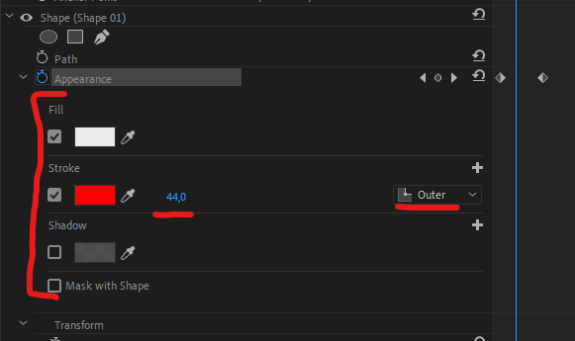
- параметры на вкладке Essential Graphics, не имеющиеся иконки с часиками ( в этом случае активации записи анимации происходит при нажатии на саму иконку):

- параметры, группы и подгруппы эффектов на самой временной линии:

Тут для анимации мы через Аlt+Click мышью создаем точки, выбрав любой параметр, и перемещаем их как надо. Например, вот так выглядит анимация кривых на таймлайне у всего одной частоты 10-полосного эквалайзера. Ключи при этом создаются автоматом и нужным образом сглаживаются:

- специфические параметры вроде тайм-ремаппинга анимируются не ключами, а только кривыми с ограничением зоны ускорения или замедления скорости участка видео через ручки над клипом. При этом аналогичные зоны создаются и в окне управления эффектами, но там их можно лишь двигать - все управление эффектом производится все равно на таймлайне кривыми, в том числе и сглаживание:

- Эффекты, для которых есть отдельные вкладки (Essential Sound, Lumetri Color) непосредственно на сами вкладках анимировать нельзя:

Однако при использовании эффекта, он сразу же попадает в окно Effect Controls, где уже имеются часики напротив всех управляемых параметров:

2) у всех анимируемых параметров кроме специфического Time Remapping есть возможность сглаживать анимацию при помощи изинга (Ease). Есть два варианта сглаживания - Ease out (сглаживание начала анимации) и Ease In (сглаживания конца анимации). В названиях есть определенная путаница, поскольку любой человек, увидев надпись Ease Out, подумает, что это сглаживание анимации в конце (конечного ключа), однако это не так - это "выходящее от старта" сглаживание, начальное, и соответственно, Ease In - "входящее" сглаживание в конце:
Выбрать линейную или сглаженную анимацию можно, щелкнув правой кнопкой мыши по ключу или нескольким ключам одного параметра и выбрав Linear\Ease In\Ease Out в строке Temporal Interpolation:

Что вообще такое Temporal Interpolation и чем оно отличается от Spatial Interpolation, т.к. и там, и там есть одинаковые пункты?
Temporal Interpolation - это временное сглаживание. Оно сглаживает скорость. Если обратиться к вариантам, предлагаемым жтим типом сглаживания, мы видим:
Linear - линейное сглаживание, т.к. равномерное изменение анимированного параметра на протяжении всей длительности анимации. Если анимируем position, то из точки А в точку Б фигура будет двигаться с одинаковой скоростью:

Кстати, пунктирная линия между точками обозначает количество кадров, которое требуется для прохождения всей анимации.
Если поменять ключ с Linear на Bezier, Auto\Continous Bezier, визуально ничего не произойдет. Изменения будут только тогда, когда вы поменяете скорость старта или финиша вашей анимации при помощи функций Ease Out\Ease In или вручную, перетаскивая ручку ключа мышью. Например, если мы поменяем тип интерполяции первого ключа с Linear на Ease Out, чтобы сгладить начало анимации, тип кривой автоматически переключится с Linear на Bezier:

Т.е. воспринимаем Bezier (сглаживание) как противоположность Linear (линейно), тут все просто.
В то время, как кривая Bezier отвечает лишь за одно направление сглаживания (только входящее или только исходящее, т.е. вы можете регулировать плавность сглаживания лишь одной ручкой ключа), Continous Bezier используется сразу для двух направлений одновременно - этот тип интерполяции создает сразу плавный "вход" и "выход" анимации. Лучше показать на примере, и для этого нам понадобится промежуточный ключ анимации:
Т.е. как видно из видео, при помощи обычного Bezier мы можем регулировать плавность отдельных участков анимации независимо друг от друга, например, сделать равномерное перемещение в одной части анимации с плавным ускорением в другом. Continous Bezier регулирует сразу и точку входа и точку выхода равномерно - этот режим полезен, когда нужно сделать просто плавное изменение одного параметра, плавно перетекающее из одного значения в другое.
Auto Bezier - это тип интерполяции Премьера по умолчанию и ставится просто при применении сглаживания. В руководстве Премьера сказано так:
Auto Bezier
Creates a smooth rate of change through a keyframe. As you change a keyframe’s value, the Auto Bezier direction handles change to maintain a smooth transition between keyframes.
Continuous Bezier
Creates a smooth rate of change through a keyframe. However, unlike the Auto Bezier interpolation method, Continuous Bezier lets you adjust direction handles manually. As you change the shape of a graph on one side of a keyframe, the shape on the other side of the keyframe changes to maintain a smooth transition.
Т.е. дословно - при применении временного сглаживания автоматически ставится Auto Bezier, соответствующее Continous Bezier, однако при изменении вручную степени сглаживания, оно автоматически переключается на обычный Bezier. По поводу того, нафига было так все усложнять - все вопросы к Adobe ))
Далее - Hold. Этот тип интерполяции просто переключается с одного значения на другое, а не плавно к ним перетекает. Самый простой пример использования - дерганное дрожание, часто используемое при иллюстрации плашек в стиле комиксов:
Все ключи, кстати, также меняют свою внешность в зависимости от выбранного типа интерполяции:

Теперь про Spatial Interpolation - это интерполяция не скорости перемещения или изменения размера, а формы тех самых кривых, которые создаются при создании ключей. С примерами будет проще:

Вот у нас есть шар, анимированный тремя линейными ключами - он движется сперва с левого верхнего края в центр-низ, а потом идет в правый верхний край области. Это видно по прямой линии. Анимация "угловатая", т.е. в нижней точке шар резко остановится и пойдет вверх-вправо, как будто отскочив от какого-то препятствия:
Это и есть линейная (Linear) пространственная интерполяция:

По аналогии с временной интерполяцией, тут есть три типа Bezier, который также отличаются возможностью сглаживать - уже кривую движения, а не времени - как в одном направлении, так и сразу в двух. Особенность в том, что Temporal Interpolation регулируется ТОЛЬКО в окне Effect Controls, а Spatial Interpolation - только в окне программного монитора. Для иллюстрации я покручу ручки и там, и там, и сразу же будет видно, какой тип интерполяции поменялся с Linear на Bezier:
И сразу же еще один нюанс - часто начинающие пользователи Премьера сталкиваются с ситуацией, когда при создании анимации, в которой нужно, чтобы фигура двигалась из одной точки в другую, фигура двигается по эллипсу, вот так:
когда нужно вот так:
При этом пользователь смотрит на ключи в окне Effect Controls и видит, что все они линейные, не понимая, что в этом окне отображаются темпоральные ключи, а не пространственные:

Ну, и происходит это потому, что Adobe решили, что по умолчанию пользователям всегда нужен Bezier Spatial Interpolation, а не Linear, и в отличие от After Effects, где есть настройка, это исправляющая, в Премьере такого нет, не смотря на то, что народ просит добавить такую опцию уже много лет...
Это в принципе все про работу с ключами в Премьере. Во второй части рассмотрим нестандартные способы анимирования этих самых ключей, а также без их использования вообще.
анимация
ключ
keyframe
плагины
premiere pro
интерполяция
spatial
temporal
linear
bezier

вот у нас есть окно для ключей встроенное в effect controls, есть ли какая-то клавиша, которая позволяет приближать отдалять пространство колесом мыши, как на таймлайне? а то постоянно мышью приходится тянуть ползунок прокрутки