
Все про ключи/keyframes и анимацию. Часть 2.
Итак, теперь, зная, как работают ключи в Премьере, переходим к тому, как анимировать при их и без их помощи.
1) Родная анимация ключами.
Тут все просто - ставим ключ с одними значениями, через какой-либо промежуток времени ставим второй, применяем к ним нужную интерполяцию. Ключей может быть как два, так и бесконечно. Это все база, которую все знают. Не все знают - а я про это писал в предыдущих постах - что для ключей можно устанавливать "безопасные зоны", которые не будут меняться при изменении длительности слоя. Ставятся они, правда, лишь на слоях Essential graphics, а вот на корректирующих слоях ключи уже придется двигать руками.
Поставили слой Essential Graphics, закинули туда эффектов из папки Effects (напомню, что эффектами можно делать и переходы), проанимировали, задали начальную и конечную безопасные зоны - и вот у вас слой с адаптивными эффектами, анимация в которых не меняется при изменении длины слоя.
У анимации ключами в Премьере есть один весомый недостаток, который Adobe не спешит устранять, не смотря на наличие тем с просьбами это сделать у себя на форуме в разделе предложений.
Заключается он в следующем. Если вы хотите вручную задать плавность анимации, то делается это при помощи ручек, и если изменение положения ручки у ключей параметра position зафиксировано по горизонтали и вы можете спокойно поставить нужную вам плавность и длительность, не боясь сделать что-то неправильно:
то у всех прочих параметров такого ограничения нет, что при водит к тому, что для выставления плавности в начале и конце анимации, вам буквально по миллиметрам надо выверять положение кривой как по горизонтали, так и по вертикали, и в случае, если вы хотите сделать, к примеру, плавный зум на какую-то область на видео - а для этого нам нужно проанимировать position и scale - точно и равномерно выставить плавность очень сложно. Показываю:
Как видно из видео, ручки на ключах параметра scale уже никак по горизонтали не ограничены и плавают относительно центра и вверх, и вниз, при любом движении, а это, в свою очередь отражается на скорасти анимации и направлении изменения анимируемого параметра. Грубо говоря, стоит сместить ручку относительно горизонта немного вниз или вверх и у вас вместо плавного зума на область, получится скачкообразный зум, при котором будут видны черные области из-за того, что параметр scale в результате такого смещения ручки относительно горизонта сперва уменьшился, а потом начал увеличиваться. Пример: мы хотим сделать модный "рывковый" наезд на колесо обозрения в этом видео. При аккуратной, выверенной настройке ключей за ручки у обоих параметров - position и scale - получаем это:
Ручки я таскал по миллиметрам, аккуратно сохраняя их положение относительно гиризонта и по середине:

А вот, что произойдет, если мы случайно сдвинули одну из ручек scale, чуть ниже или выше относительно горизонта - появились черные поля по бокам, а ведь я "ошибся" всего на миллиметрик, когда двигал ручку scale:

Я думаю, система ясна - при ручном настраивании анимации при помощи ручек ключей во всех параметрах кроме position никакой фиксации у ручек не имеется и можно легко сдвинуть их относительно изначального положения (горизонта), тем самым изменив не скорость, а само значение анимируемого параметра, и пока в Премьере никакой возможности зафиксировать ручку на горизонте нет, при этом такая возможность спокойно годами существует в After effects и делается при помощи кнопки Shift:
В связи с этим нюансом у многих возникают проблемы при анимации - вроде ключи поставил, ручки покрутил, вроде ровно, а анимация все равно кривая. Как с этим бороться? Таскать ключи очень аккуратно, можно даже положить перед мышкой линейку или телефон, либо воспользоваться альтернативными способами анимации, о которых далее.
2) Ключевая анимация - альтернативный способ.
В разработке для Premiere Pro сейчас находится сразу несколько плагинов для работы с ключами. Удивительно, что для After Effects их достаточно много, но православный Премьер имеет очень ограниченную архитектуру - ограниченную для сторонних разработчиков - и поэтому никто пока не смог получить доступ к непосредственному управлению параметров ключей. Поэтому были придуманы альтернативные способы, и плагин для анимации именно в Премьере уже вышел и, более того, уже доступна народная версия. Зовется Easify 2 Pro.
Как строится обычная анимация в Премьере? Это два ключа с разными параметрами, между которыми происходит "перетекание" из параметров первого ключа в параметры второго:

Создатели плагина Easify 2 Pro подумали: если мы не можем напрямую воздействовать на параметры этих двух (или более) ключей, чтобы сделать анимацию более резкой, плавной или скачкообразной, значит мы вместо этого "перетекания" просто на каждом кадре будем ставить наш ключ с немного изменившимися параметрами, пока не дойдем до конечного ключа с конечными параметрами. Так плагин и работает - вы ставите курсор между уже выставленными двумя ключами, выбираете в плагине форму кривой и жмете "Сгенерировать ключи", а плагин тупо проставляет все промежуточные ключи на каждом кадре между изначальными ключами, но учитывая кривую анимации, которую вы выбрали:
Как видите, возможности огромные, программа простая, настраиваемая, можно сохранять свои пресеты анимации, можно вообще нарисовать любую кривую. Единственный минус проги в том, что тут мы получаем не 2, а кучу ключей - это в некоторых случаях может быть неудобно, либо вообще не подходить. Но способ рабочий, при этом использовать данный инструмент можно для любых анимируемых параметров, в том числе для сторонних плагинов. Есть лишь одно ограничение - плагин не работает для параметров, которые изначально могут лишь включаться\выключаться, например, пункты меню, либо такой параметр как изменение расстояния между буквами, т.е. параметров, для которых не предусмотрена плавность (интерполяция вся в меню серая и не активная):
3) Безключевая анимация.
Это еще один способ анимации параметров, имеющий совершенно иную логику - она строится на основе перехода между одним состоянием одного слоя или клипа в другой, причем делается так же быстро - вы просто применяете переход. Условие тут одно - анимируемый участок слоя должен быть либо статичным, то есть на экране должна быть одна и та же картинка на протяжении всей анимации, либо не иметь видимых границ изображения, при этом изменение характеристик слоя может быть любым. Если проще - это НЕ переход для плавного "перетекания" одного видео в другое, это переход для плавного изменения характеристик (scale, position, rotation) одного и того же видео, "переход для характеристик". Например, способ сработает, если нам нужно проанимировать зум (параметр Scale) - очень удобно делать акцентирующие зумы в видео формата "говорящая голова", либо показывать какие-то участки экрана на обучающих видео по программированию или тому же монтажу. Сперва скажу название - это плагин Motion Tween, входящий в пакет FilmImpact (да, народная версия есть в сети).
Теперь рассмотрим примеры применения:
- текст:
- картинка:
- видео:
Работает просто: у вас есть клип, фотка, текст на таймлайне. В нужном месте вы его режете на две части и во второй меняете параметры раздела Motion в окне Effect Controls, а на стык накидываете переход Motion Tween и настраиваете его (покажу ниже):
Как видно, я такие зумы сделал всего в пару кликов и за минимум времени. При этом данный переход можно использовать и для создания, собственно, переходов, но в первую очередь он полезен именно благодаря возможности создавать плавне анимации.
Что по интерфейсу:

Сверху вниз:
- выпадающий список Presets - там куча заготовленных пресетов для разных сценариев использования:

Как правило для анимации "как при помощи ключей" используются те, что имеют лишь одно слово в названии.
Далее:
- кривая - она показывает, как ваша анимация будет происходить, и менять параметры этой кривой вы уже будете при помощи типа кривой (строка Type), и параметров Ease In (замедление в начале), Ease Out (замедление в конце), Anticipate (подготовка в начале) и Overshoot (проскок в конце).
Да, кстати, обратите внимание, что вопреки логике Премьера, тут Ease In - это не "входящая" аниция на последнем ключе, а именно "начальная" (см. Часть 1 данной темы).
- Dissolve time и Dissolve center управляют параметрами эффекта растворения. По умолчанию он всегда включено и представляет собой аналог олдскульного эффекта Dissolve в Премьере, поэтому при использовании перехода на входящую анимацию он у нас стоит на 100%, а на исходящую (т.е. возвращающую кадр в оригинальное расположение и размер), убираем в ноль (это видно на видео сверху).
Все прочие параметры данного перехода предназначены уже конкретно для создания переходов на основе движения, поэтому их смысла трогать нет, если мы хотим сделать так, как если бы мы делали что-то ключами.
Минус данного способа - работает только с основными параметрами движения (scale, position, rotation). Со всеми прочими параметрами, будь то параметры на вкладке Essential Graphics, или параметры движения в эффекте Transform данный способ работает как стандартный эффект Dissolve.
Ну, и напоследок. Самый простой плагин для изменения плавности анимации, который входит в состав бесплатного пакета переходов Mister Horse (https://misterhorse.com/product-manager), и хоть пакет этот ставится сразу и для Премьера и для Ае, но сам плагин доступен лишь в Ае - это Keyframe Wingman:

Выглядит и работает ну СУПЕР-просто - у вас две полоски, левая отвечает за плавность первого ключа, правая - второго:
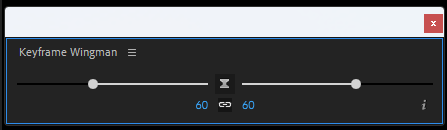
По центру стоит замочек, отключив который можно настраивать полоски вразнобой. Поставили два ключа, выделили их, покрутили полоски, получили нужную плавность. К сожалению тут лишь плавность и никаких овершотов и антисипации, как в предыдущем плагине, но тоже очень просто и быстро:
Жаль, такой простоты и красоты нет для Premiere Pro!
анимация
интерполяция
ключи
keyframe
плагины
easing
ease in
ease out
overshoot
anticipation
