
Эффект печатания текста в Premiere Pro
В сети есть ровно два способа печатания текста в Премьере: 1 - "типа" печатание, когда эффект печатания достигается за счет постепенного проявления текста при помощи перехода wipe, главным недостатком которого является "постепенное" проявление букв, а не появления каждой буквы в отдельности, что и создает эффект печатания:

и 2 - побуквенная анимация этого же эффекта, но с жесткими краями либо же эффекта Crop при помощи ключевых кадров - когда каждый следующий ключ ставится сразу ПОСЛЕ буквы, а не на её половине:
Второй способ очень долог, особенно если нужно проанимировать не слово, а несколько предложений или целый текст, к тому же он тоже не лишен недостатков - тут мы также имеем как-бы эффект печатания, достигаемый за счет постепенного проявления не каждой буквы целиком, а за счет анимации горизонтальной "маски", роль которой исполняет эффект, поэтому если под горизонтальную линию попадает часть другой буквы, она тоже будет видна, либо, если часть другой буквы заходит на участок текущей, и нам приходится обрезать букву так, чтобы следующая буква была не видна, как тут:
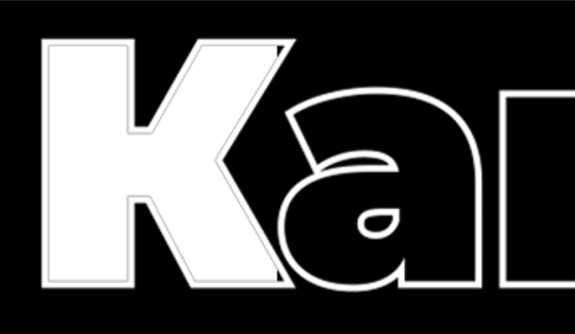
Но главное - это долго.
Есть еще третий способ, который мы в рамках работы с Premiere Pro рассматривать не будем - это создание печатания через After Effects, где как раз есть специальный эффект под названием Typewriter.
Итак, есть следующие способы:
1) Переход Typewriter Impacts - входит в пакет Film Impact, народная версия которого имеется в сети.
Переход максимально прост, но имеет один нюанс использования: он работает только, если между буквами есть четкие пробелы. Если пробелы между буквами не четко выражены (например из-за особенностей шрифта, либо при наличии тени или эффекта свечения), такие буквы будут восприниматься данным переходом как целые слова. Решается просто - пишем слово\предложение\текст, применяем переход, запихиваем в нест, и уже на нест применяем все необходимые эффекты:
Главная особенность этого перехода в том, что он имеет ряд очень полезных настроек:

Помимо очевидной интерполяции проявления букв (Transition Timing - строки Start и End), т.е. возможности "сгладить" скорость начала и окончания печатания, можно задать центрирование печатания по вертикали и горизонтали (выпадающие списки Horizontal и Vertical):
А поставив галочку в поле Visible, можно отобразить линию курсора, как в Word'e. У этой линии также есть настройки - от цвета и размера до мерцания:
2) Аналогичный эффект с большим количеством настроек есть в народной версии пакета Red Giant Universe:
Разница лишь в том, что RGU - Uni.Type Cast имеет свое окно печатания - весь текст придется вставлять в него, а сам эффект можно применить не к слою с текстом, а прямо на нужное видео или корректирующий слой:
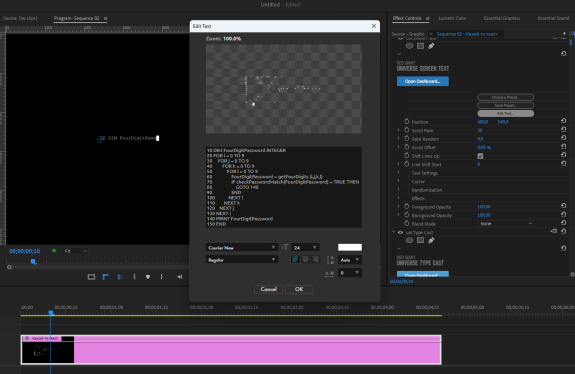
Аналогичным образом работает и более простой эффект в том же пакете - uni.Text On:
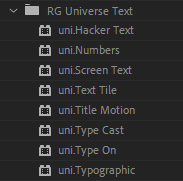
В Red Giant Universe вообще достаточно много неплохих текстовых движков, и если ваш ПК их потянет, советую:
3) Механический способ, который можно разделить на простой и геморный, но немного автоматизированный.
Начнем с геморного:
- вставляем нужный текст, помня два правила - 1) все буквы должны быть одного размера (строгий книжный шрифт, все буквы - большие) и 2) если у вас в тексте есть пробелы или тире, их также надо подгонять под размер букв, иначе текст съедет. В идеале, чтобы иметь четкое представление перед глазами, поставить направляющие и подогнать текст под них. Например, можете взять мою сетку:
guides
1920x32_Vertical.guides3.86 Kb
Это прямоугольник в разрешении 1920 на 1080 с шагом в 60 пикселей (ровно 32 секции) под текст размером в 288 символов. При желании можно сделать и больше, либо поискать готовые сетки в сети.
Чтобы импортировать сетку, пройдите во View > Guide Templates > Manage Guides..., импортируйте, а затем выберите сетку в этом же меню (она будет рядом с основной Safe Margins):

Теперь подгоните текст под сетку - у меня вышел шрифт Tahoma размера 102, все буквы большие.
- создайте корректирующий слой над слоем с текстом и накиньте на него эффект Crop.
- из учета, того, что анимация печатания у вас будет длиться один кадр, можете прикинуть, что все 32 символа - это 32 кадра, строк у меня в тексте получилось 9, а следовательно 32*9=288 (о чем я упоминал ранее), то есть 288 кадров будет длиться вся ваша анимация - и именно на такую длину следует продлить ваш слой с текстом и корректирующий слой сверху. Переключить таймлайн на отображение кадров можно в этом меню:

- теперь идет одна разовая тупая механическая работа - нам нужно покадрово проанимировать исчезание букв снизу вверх. Почему так, ведь мы печатаем, т.е. буквы проявляются слева направо, сверху вниз, а не наоборот? Узнаете чуть позже.
Итак, в накинутом ранее на корректирующий слой эффекте Crop в параметре Right ставим ключ на нулевом кадре, затем перемещаем плейхед на таймлайне вправо на 1 кадр и сдвигаем правый край кропа на одну букву влево. Повторяем процедуру, пока не скроются все буквы:
В результате получаем ровно 32 кадра:
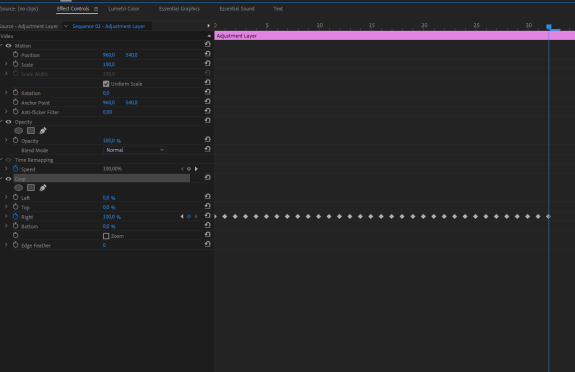
Если анимация кажется слишком быстрой, мы потом сможем это легко изменить позже. Также не забываем, что эффект Crop в данном случае будет работать также, как и Wipe - он будет постепенно проявлять каждую букву, поэтому чтобы сделать именно появление каждой буквы в отдельности, как при печатании, следует выделить все ключи, затем нажать по ним правой кнопкой мыши и выбрать Hold в качестве интерполяции. Так каждая буква будет "включаться", а не постепенно проявляться. Если у вас букв много (текст или предложение), то это не важно, т.к. анимация будет идти быстро и будет незаметно, проявляются буквы или включаются, а вот если букв не много и анимация медленная, советую включить Hold.
- Поскольку наш кроп отрезал нам весь текст, нажимаем на значок маски у эффекта Crop и создаем прямоугольную область только по самой нижней строчке текста:
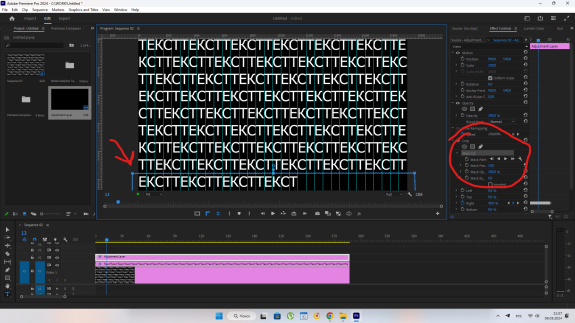
Теперь самое забавное:
- дублируем корректирующий слой на одну дорожку вверх, сдвигаем его на окончание нашего первого печатания - на 33 кадр, а маску этого слоя продлеваем на одну строку выше:


И вот у нас уже 2 строки "стираются" одна за другой:
- Дублируем верхний корректирующий слой на дорожку выше, сдвигаем вправо еще на 33 кадра (на 66 кадр), поднимаем маску у кропа на этом слое и получаем уже третью "исчезающую строку.
- Повторяем процедуру, пока не сотрем все строки вверх, дублируя каждый раз верхний корректирующий слой, сдвигая его вправо на 33 кадра и поднимая маску на строку выше.
В результате у вас получится такая лесенка, которую надо обрезать точно по окончанию ранее продленного слоя с текстом, т.е. на 288 кадре, и все отрезанное удалить:
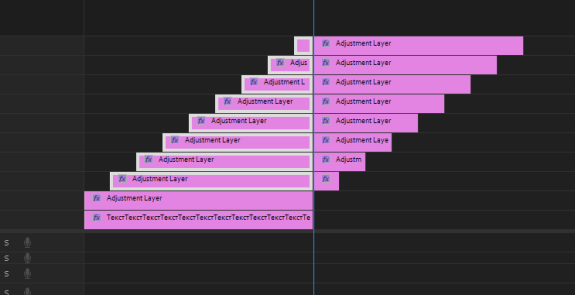
Вот, что получилось по итогу:
Теперь слой с текстом и все, находящиеся над ним корректирующие слои помещаем в нест, разворачиваем (Ctrl+R и поставить галочку на Reverse Speed):

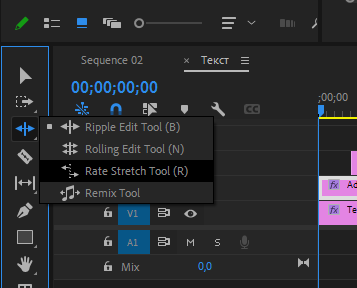
Прелесть этого способа в том, что теперь в этот нест можно вставить абсолютно любой текст (при условии, что он совпадает с сеткой), либо сделать несколько таких текстов длиной в 288 знаков и применить к ним этот эффект печатания, можно изменить скорость, просто изменив длительность неста при помощи инструмента Rate Stretch Tool:
У кого-то может возникнуть вопрос - а почему мы запихивали кропы на корректирующие слои, а не на сам слой с текстом, ведь тогда можно было бы просто разместить их там все и избежать нестинга (на самом деле придется все равно с нестом, об этом ниже). Ответ прост - в Premiere Pro при размещении множества ключей на копиях одного эффекта могут наблюдаться, например, такие глюки, препятствующие размещению групп ключей одна после другой:
Но на помощь в этом случае нам приходит способ №2 - более простой. Он отличается от геморного выше тем, что для каждой строчки у нас будет лишь два ключа - начальный и конечный. Анимация при этом будет не побуквенная, но все равно весьма близкая к печатанию, т.к. текста у нас много, и при этом нам уже не нужна сетка.
- создаем текстовый слой с абсолютно любым текстом, любого размера, с любым шрифтом и любыми знаками.
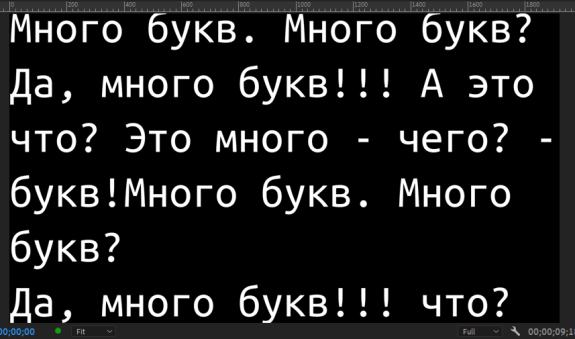
Накидываем на слой с текстом эффект (НЕ переход, а именно эффект) Linear Wipe, в параметре Wipe Angle которого ставим -90:
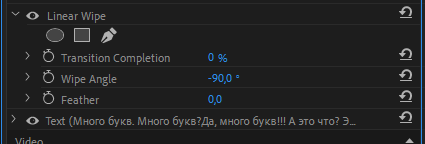
Ставим первый ключ параметра Transition Completion на нулевом кадре и выставляем его значение на 0%. Второй ключ параметра ставим на 2 секунде, к примеру, и значение выставляем на 100%. Теперь щелкаем по маске на эффекте Linear Wipe и выставляем маску так, чтобы появлялась лишь нижняя строчка текста:
Копируем и сразу же вставляем весь эффект Linear Wipe:

У верхнего эффекта сдвигаем ключи вправо, выделив сразу оба, так, чтобы первый ключ верхнего Linear Wipe располагался над последним ключом нижнего:

Маску у верхнего эффекта Linear Wipe сдвигаем на строчку выше, как мы делали ранее в геморном способе:
Дублируем эффект Linear Wipe еще раз и повтрояем процедуру со смещением двух ключей и растягиванием маски на строку вверх. Потом делаем это еще раз и еще, до тех пор, пока не исчезнет весь текст:
Получаем такую анимацию:
Теперь достаточно просто развернуть слой задом наперед, чтобы получить правильное многострочное печатание текста. Для этого нужно запихнуть слой в нест (напрямую развернуть слой Essential graphics Премьер не позволяет) и нажать Ctrl+R, где выбрать Reverse Speed:
4) Есть еще один механический способ достичь эффекта для длинных текстов, минусом которого будет необходимость вставлять текст построчно (т.е. подгонять количество символов в каждой строке), однако плюсом - возможность сделать и экспортировать пресет. Способ заключается в создании слоя Essential Graphics и размещения в нем послойного чередования "строка текста" - "эффект Linear Wipe/Crop" с анимацией в каждом.
Вот готовый пресет на половину экрана (можно продублировать на другую половину для заполнения всего экрана):
mogrt
Text Typewriter Multilined 10 lines.mogrt983.12 Kb
Как пользоваться? Импортирует этот предмет в панель Essential graphics либо в папку, добавленную в популярный плагин Premiere Composer. Вставляете предмет на таймлайн. Создание текстовый слой поверх, в котором разом вставляете весь ваш текст, выбираете нужный шрифт и его размер так, чтобы они совпадали с тем, что в предмете. И теперь просто вырезание и вставляете в каждый слой пресета по строке текста из текстового слоя.
текст
эффект
печатная машинка
premiere pro
печатание
эффект печатания текста
