
Почему видео в Premiere Pro пересвеченное, выбеленное?
Самый частый вопрос от пользователей Premiere Pro: получаем видео с айфонов в формате HDR, открываем в плеере - проблем нет, но загружаем в Премьер и получаем высветленное видео. Причем иногда картинка в разных плеерах также может сильно отличаться. Примеры:
HDR-видео с IPhone 14 без обработки:

Видео в PotPlayer:
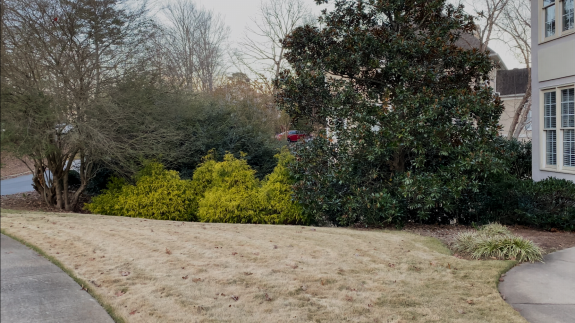
Видеохостинг Vimeo:

Видео в After Effects (любая версия по умолчанию) и Premiere Pro до 24.0:
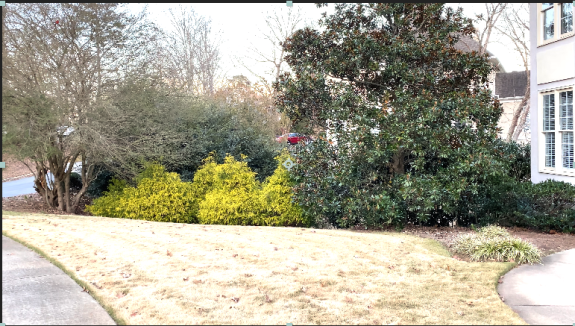
Видео в Premiere Pro 24.0 и выше (в данном случае 24.3):
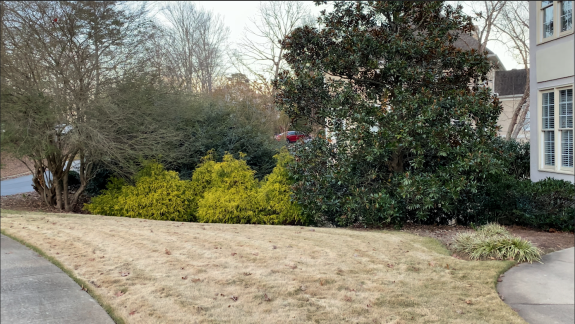
Не смотря на то, что в Premiere Pro 24 добавили автоматическое определение HDR и Log, проблема правильного отображения HDR до сих пор остается. У меня в практике был клиент, материал которого, записанный в HDR и экспортированный мной с "правильными" настройками из Premiere Pro, у меня на Win10 выглядел прекрасно, но сильно отличался и по цвету и по гамме у него на Маке (почему это происходит, см. в самом конце текста). Этот момент тоже нужно учитывать - на обеих операционных системах, в разных плеерах, и на разных телевизорах цвет может отличаться, но основная проблема у большинства - это как раз слишком яркое, будто выбеленное видео в Premiere Pro.
Бывают и совсем неприятные варианты, когда человек использует старые версии Premiere Pro с новыми Айфонами и камерами, способными писать HDR-видео, и получает, например, такое:

Секрет исправления выцветшего видео кроется всего лишь в использовании правильного цветового пространства.
Загрузив видео в проект, щелкаем по нему правой кнопкой мыши, выбираем Modify и в зависимости от версии Premiere Pro - Interprete Footage (в старых версиях) или сразу Color (в новых). В Interprete Footage в самом низу есть группа настроек цветового пространства Color Management (в самом низу в старых версиях) или Color Settings (в новых).
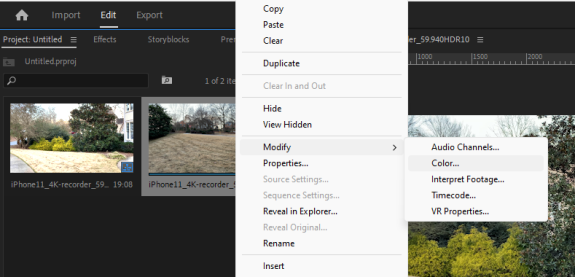

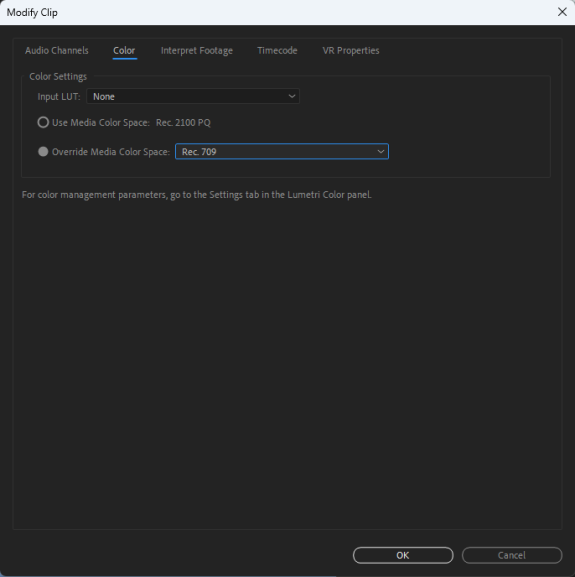
Наша задача "насильно" указать программе работать с нужным нам цветовым пространством, чтобы получить правильный или близкий к правильному цвет и гамму. Для этого щелкаем по Override Color Space и в выпадающем списке выбираем в большинстве случаев Rec709.
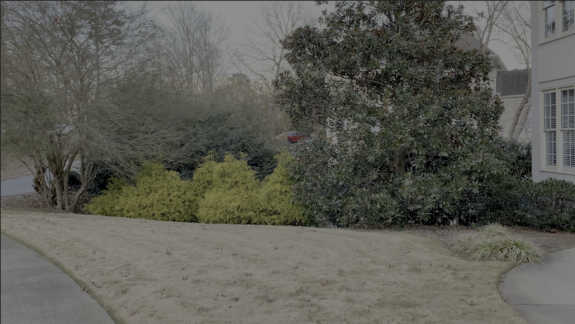
Иногда лучше работает Rec2100 HLG (скрин ниже), но 709-й это почти всегда правильный выбор.
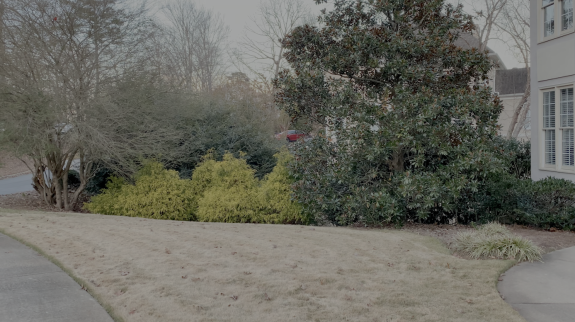
Как видим, в сравнении с самым первым скриншотом, где видео без обработки, эти два варианта наиболее близки.
И вот уже с этого этапа мы начинаем делать цветкор нашего видео, чтобы получить ту самую насыщенную картинку:
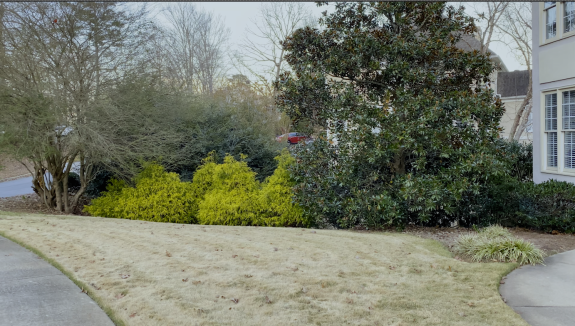
Начиная с 24 версии Premiere Pro, Adobe избавили нас от необходимости крутить все вручную, добавив возможность автоматического определения цветового пространства и тонирования сразу после помещения вашего HDR-футажа на монтажный стол. Это не всегда точный цвет и нужная нам гамма, но тем не менее, результат тоже весьма неплохой, особенно если принимать во внимание, что, как я и говорил выше, на разных устройствах просмотра картинка будет отличаться:

И еще пара моментов. На итоговый цвет вашего видео будет влиять не только то, на каком устройстве видео будут смотреть, но и какие настройки самого Premiere Pro установлены:
- настройки клипа (Interprete Footage) и настройки секвенции (Sequence Settings) в плане цветового пространства должны совпадать. В последней версии Premiere Pro их вынесли в отдельную вкладку настроек Lumetri Colo > Settings:
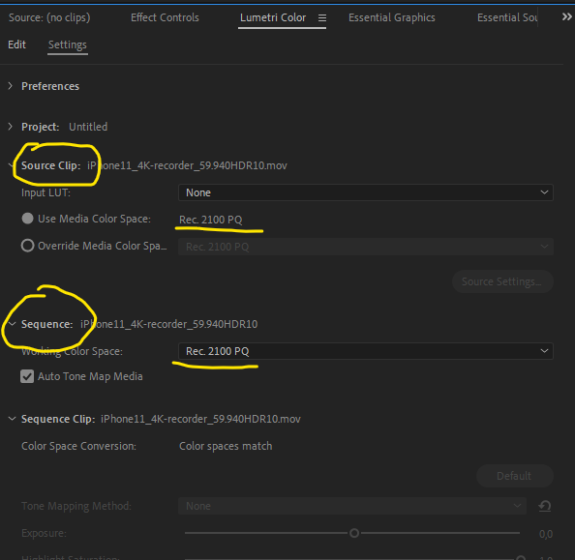
- в настройках проекта есть возможность использования разной интенсивности белого в HDR (203 - это среднее значение), а также разной гаммы. Как правило, если ваш клиент смотрит видео у себя на Маке\Айфоне\Айпаде, то делать он это будет в плеере QuickTime, поэтому и настройку Viewer Gamma следует выбирать такую же:
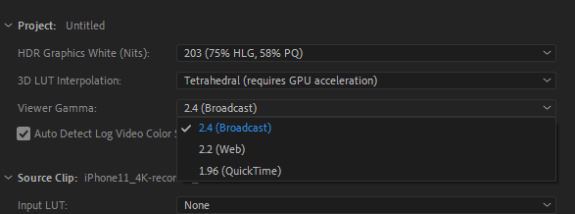
- если по каким-то причинам экспортированное вами видео отличается от того, что вы видите в Premiere Pro в части цвета, насыщенности или гаммы (причина этого кроется как раз в несоответствии цветового пространства HDR-клипов и секвенции), необходимо активировать и изменить эти пункты в настройках экспорта:

- иногда бывает так, что не помогает ничего и цвет все равно отличается даже у вас до и после экспорта одного и того же видео. В этом случае помогает компенсирующий лат. Скачать его можно тут:
cube
HDR CONVERSION LUT.cube112.02 Kb
Далее щелкаете правой кнопкой мыши по футажу\нескольким футажам, жмете Modify>Interprete Footage>Color и в первой строке Input Lut добавляете скачанный компенсирующий лат.
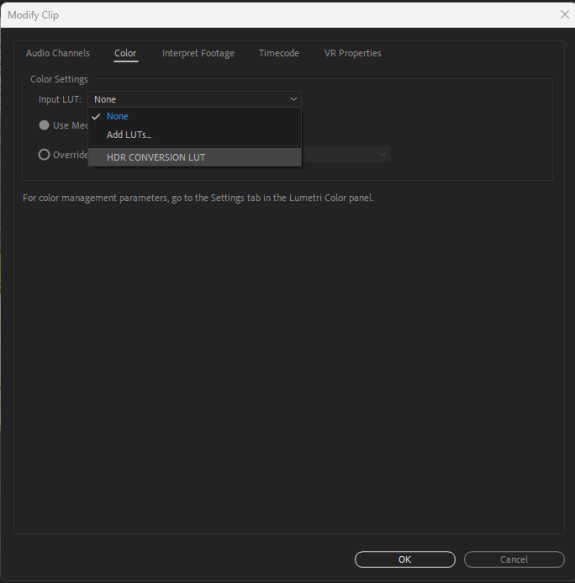
В более новых версиях Premiere Pro после этого также необходимо щелкнуть по Override Color Space и выбрать цветовое пространство. В старых версиях этого делать не нужно. По итогу получаете тот самый первый вариант без цветкора, который можно красить, как душе заблагорассудится.
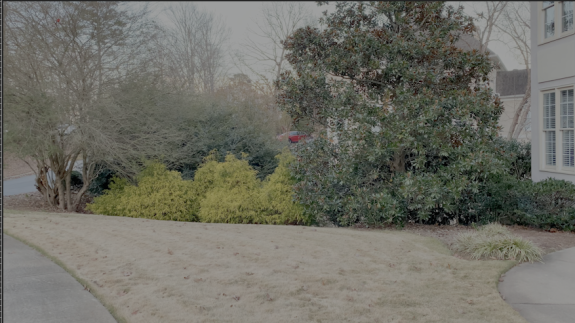
И последнее. На Маках цвет и оттенок всегда будут отличаться, т.к. Apple использует свои алгоритмы работы с цветом, отличающиеся от принятых стандартом во всем мире. В первую очередь это даже касается не Премьера на Маке, а плеера Quicktime.
Например, вот что видят маководы у себя в плеерах и в программном мониторе Premiere Pro:

Лечится сменой плеера.
экспорт
цветовое пространство
hdr
iphone
выбеленное видео
гамма
цвет
компенсирующий лат
lut

макарошки по акции
Это интересно, потому что HDR существует уже несколько лет, и до сих пор Adobe не урегулировали этот момент. Очень странно со стороны такого серьёзного софта
Jun 01 2024 22:36

Premiere Pro: фишки, трюки, советы
макарошки по акции, на форуме Adobe народ тоже регулярно этот вопрос задает и не понимает, почему так ))
Jun 02 2024 11:20
