
Анимированные графические элементы в Premiere Pro
В сети огромное количество различных пресетов, созданных в After Effects, при помощи которых можно на что-то указать, что-то выделить. Минусов у этих пресетов два - изменять в них можно только те параметры, которые автор пресета "зашил" в него, при этом количество этих параметров изначально ограничено, т.к. Premiere Pro умеет не все, что умеет Ae, и второе - они нагружают систему сильнее, чем пресеты, созданные в среде Premiere Pro, и нередко при помещении пресета на таймлайн, можно увидеть красную полоску, говорящую о том, что в месте пресета проигрывание будет идти с пропуском кадров:

При этом почти никогда не указывается, создан был скачиваемый пресет в Pr или в Ae.
Поэтому я всегда стараюсь базовые вещи, которые легко создаются в Премьере, делать именно в нем. Все элементы, приведенные ниже, будем создавать на панели Essential Graphics (EG), соответственно, большинство действий будем совершать в ней и на вкладке Effect Controls:
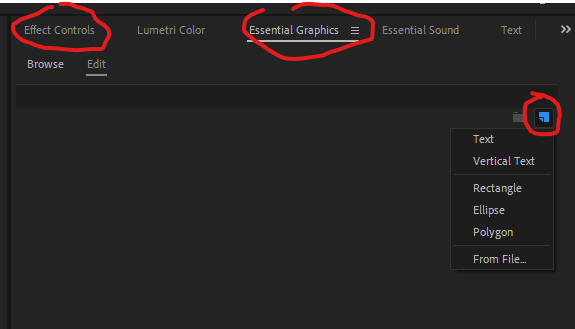
Также все пресеты будем делать адаптивными (т.е. при изменении их длины (длительности) не придется передвигать включи анимации в начале и конце, все будет делаться автоматически. И все готовые пресеты будем экспортировать, чтобы использовать в других проектах. И поскольку все пресеты создаются примерно по одной схеме, подробно распишу лишь первую.
1) Круговая обводка - идеально подходит для карт, текстов и выделения отдельных участков видео:
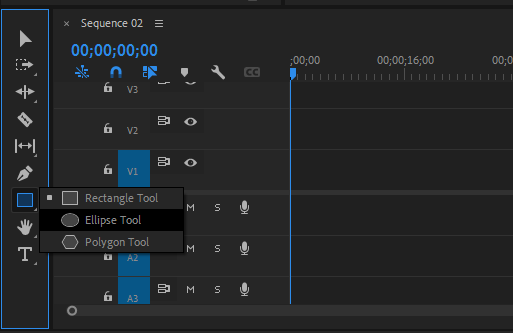
- на панели инструментов таймлайна щелкаем и держим мышкой на инструменте "прямоугольник", чтобы отобразить другие инструменты группы, и выбираем эллипс. Альтернатива - щелкнуть по новому документу панели EG и выбрать эллипс там, но в этом случае есть нюансы, поэтому быстрее и проще создать эллипс через панель инструментов:
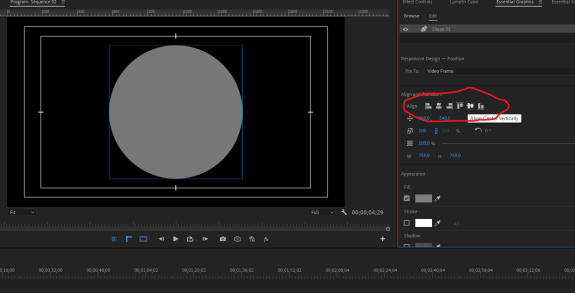
- Держа Shift на клавиатуре, создаем эллипс нужного размера в окне программного монитора, затем при помощи инструментов выравнивания на панели EG, центрируем эллипс:
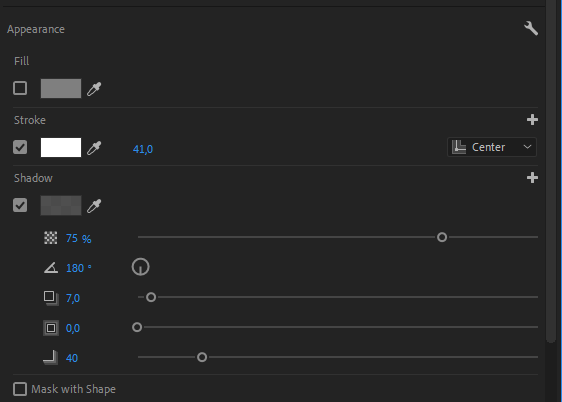
- снимаем галочку с поля Fill на панели EG, ставим в поле Stroke, задаём нужный цвет и толщину, добавляем тень, центрирование линии лучше всегда ставить по центру (Center):
- Накидываем на наш эллипс стандартный эффект (эффект! не переход!) Radial Wipe, активируем ключи анимации на первом кадре слоя у параметров Transition Completion и Start Angle, выставляем у них указанные ниже значения, а также на 50 выкручиваем Feather, чтобы сгладить границу анимации (ключ анимации у него не активируем, параметр меняться не будет). Обязательно активируем анимацию у параметра Wipe, но пока не меняем. Позже расскажу, для чего он:
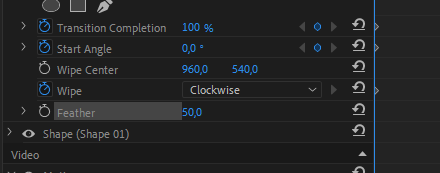
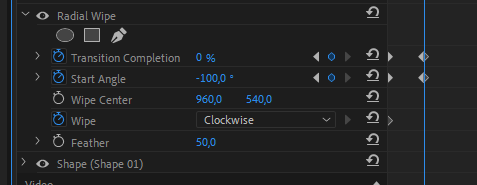
- перемещаем ползунок таймлайна на первую секунду (начальная анимация займет всего секунду, но этот параметр также можно будет в любое время изменить даже после экспорта слоя в качестве пресета), и меняем два первых параметра эффекта на 0% и -100:
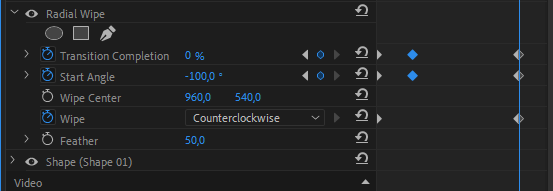
- копируем последние ключи параметров Transition Completion и Start Angle, перемещаемся на предпоследнюю секунду слоя и вставляем их там, после чего меняем параметр Wipe на Counterclockwise, чтобы получить обратную анимацию в перевёрнутом виде - так анимация становится последовательной, т.е. идёт в одном направлении:
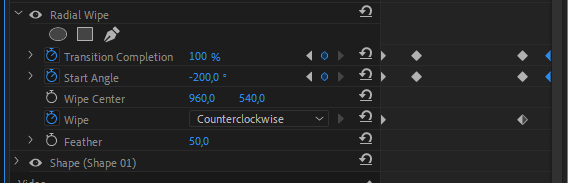
- перемещаемся в конец слоя и меняем верхние два параметра так, как на скрине ниже:
- выделяем оба первых ключа параметров Transition Completion и Start Angle в начале и конце слоя, щелкаем по выделенным ключам правой кнопкой мыши и выбираем Ease Out, затем выделяем оба вторых ключа указанных параметров в начале и в конце слоя, щелкаем по выделенным ключам правой кнопкой мыши и выбираем Ease In, чтобы сгладить начало и конец анимации и сделать её более живой. Сгладить ключи параметра Wipe нельзя, он просто переключаемый:
- теперь главное - создаем "безопасные зоны" на начало и конец анимации, чтобы при изменении длины (длительности) слоя, ключи оставались всегда на своих местах - так наша заготовка станет адаптивной. Для этого тянем за синие ручки на краях слоя в окне Effect Controls и ставим границы начальной и конечной зон так, чтобы ключи располагались в них.
Теперь анимацию можно экспоировать в пресет и применять в других проектах. Для этого щелкаем правой кнопкой мыши по слою на таймлайне и выбираем Export as Motion Graphics Template, озаглавливаем и выбираем, где сохранить.
Полностью аналогичным образом создаются прямоугольная область или произвольное выделение.
Разница лишь в том, что при использовании эффекта Radial Wipe на произвольной фигуре может наблюдаться неравномерное её проявление, когда её части расположены по линии движения эффекта:
Исправить это можно разными способами, от анимирования маски (но тогда наш пресет перестанет быть адаптивным, и его придется постоянно корректировать), до использования других эффектов-проявителей, например Write-On (аналогичный недостаток + эффект очень тормозной и скоро вообще будет удален из Premiere Pro). По итогу остается либо не стандартный эффект - Film Impact Shape Flow, о котором я рассказывал тут, либо более простой стандартный эффект, который есть в Premiere Pro точно у всех, например, Linear Wipe, либо оставить, как есть с Radial Wipe.
На всякий, покажу Linear Wipe:
- применяем эффект к слою, на нулевом кадре слоя ставим ключи на Transition Completion и Wipe Angle и выставляем им значения. как на скрине ниже, а у Feather выставляем 100, но ключ не активируем, параметр не будет меняться:
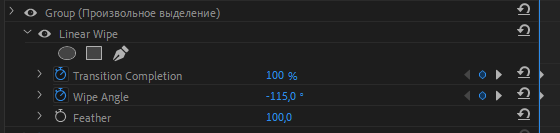
- на первой секунде выставляем Transition Completion на 0%
- на предпоследней секунде опять ставим Transition Completion на 0% (просто добавляем ключ), а у параметра Wipe Angle ставим 115.
- в конце слоя уводим Transition Completion опять на 100%
- применяем к первым ключам Transition Completion в начале и конце слоя Ease Out, а ко вторым - Ease In. У Wipe Angle у нас всего два ключа, поэтому к первому применяем Ease Out, ко второму Ease In.
- выставляем безопасные зоны:

Итого получилось так:
Также экспортируем итог в пресет. Прелесть произвольной формы в том, что ее можно менять как угодно, перемещая точки формы за ручки при помощи инструмента Pen Tool:
Ну, и для ленивых - готовый адаптивный пресет со всеми тремя формами:
mogrt
Круг_Прямоугольник_Произвольная форма.mogrt227.22 Kb
Формы включаются и выключаются тут:
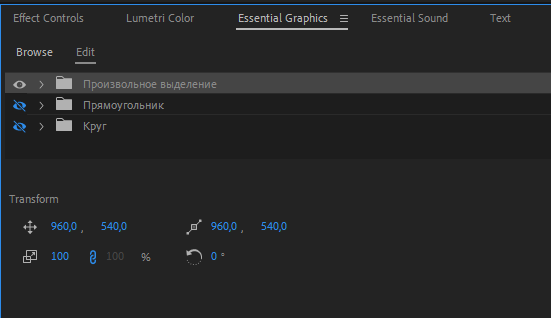
4) Стилизация под ручную обводку - это обводка, аналогичная кругу, но как-будто сделанная человеком от руки мелом по доске.
- берете инструмент Pen Tool и рисуете произвольную форму, не замыкая её, чтобы у вас вновь не получился эллипс или круг. Форму в любой момент можно поправить за ручки. Просто нарисуйте быстро и не аккуратно круг ручкой на бумаге и попытайтесь повторить форму пером в Premiere Pro:

- примените к слою эффект Roughen Edges - он стандартный. Настройки задайте примерно такие. Можно экспериментировать с параметрами, чтобы получить более натуральный вариант росчерка:
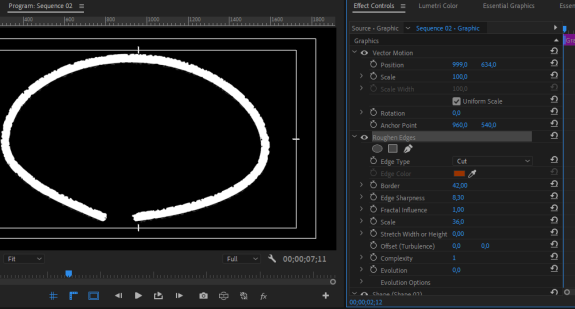
А далее примените стандартный эффект Radial Wipe, проанимируйте и добавьте безопасные зоны. Параметр Start Angle эффекта при этом переместите в то место, где у формы пусто. Для полноты эффекта можно добавить звуки росчерка мелом по доске:
К сожалению, в пресет Essintial Graphics нельзя включить звук, поэтому все три элемента прикрепляю отдельно:
mogrt
Круг мелом.mogrt71.45 Kb
mp3
Мел - конец.mp3146.80 Kb
mp3
Мел - начало.mp3146.80 Kb
5) Обводка по краям (stroke) - когда-то давно в Premiere Pro была старая панель работы с текстом, в которую можно было добавить любое изображение и одним кликом сделать обводку этого изображения. Сегодня такой панели нет, но есть другие способы сделать обводку почти любой формы.
Cтандартный эффект Paint Bucket.
- закидываете материал в Nest
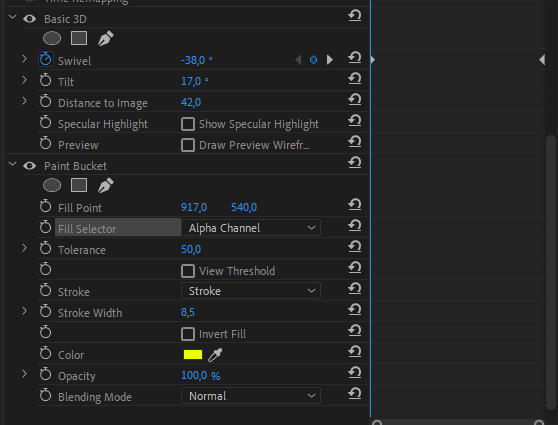
- накидываете на Nest эффект Paint Bucket и выставляете ему следующие настройки:

С цветом (Color) и толщиной обводки (Stroke Width) можно поиграть. В итоге получаем следующие результаты:
Видео с человеком, обтравленным круглой маской:
Видео, помещенное в 3D с помощью эффекта Basic 3D:
В данном случае нестить не нужно: применяем Basic 3D, анимируем поворот, применяем Paint Bucket, выставляем Alpha Channel в строке Fill Selector и Stroke в поле Stroke, далее делаем нужную толщину обводки и цвет.
Логотипы с текстом и без:
Основная проблема использования Paint Bucket в том, что в соответствии с названием, он "заливает краской" только то, чего касается. То есть если у вас надпись, выполнения сплошняком, или закрытый логотип без пробелов, то эффект работает идеально, а если между буквами или элементами логотипа есть пробелы, то придется применять эффект к каждому отдельно расположенному элементу. Вот, как это выглядит на примере логотипа Puma:
Однако, если элементы расположены достаточно близко друг к другу, то конкретно параметр Stroke данного эффекта все же может ухватиться за края соседних букв и обвести весь текст:

Альтернативой данному стандартному инструменту является эффект FL: Stroke FX из пакета Film Impact, народная версия которого есть в сети. В отличие от Paint Bucket, этот эффект сразу понимает, что обвести нужно все, что не является прозрачностью:
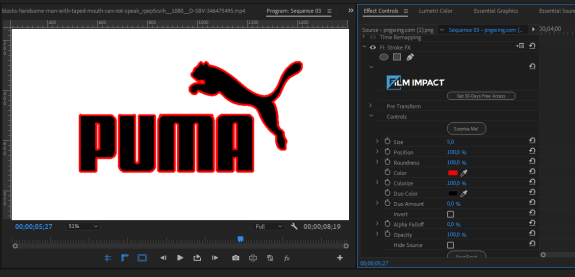
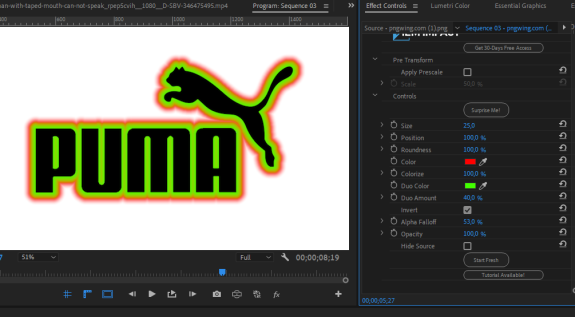
К тому же данный эффект умеет применять сразу два цвета к обводке:
6) Стрелка - максимально простой элемент, который можно использовать для указания на объект.
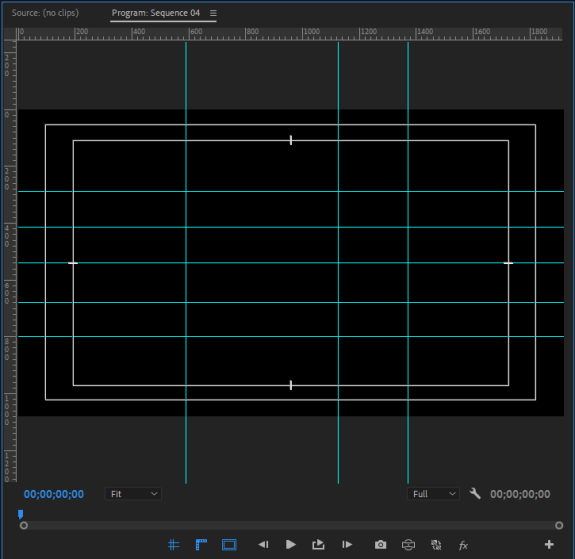
- чтобы создать аккуратную стрелку, используем направляющие: выделяем окно программного монитора и нажимаем Ctrl+R, чтобы по его краям появилась линейка, далее при помощи линейки создаем коробку для стрелки:
- при помощи инструмента Pen Tool, рисуем стрелку в точках пересечения направляющих. От того, как расположите направляющие, будет зависеть и форма стрелки, поэтому вариантов стрелок можно наделать кучу. Shift поможет нарисовать ровные горизонтальные и вертикальные линии:
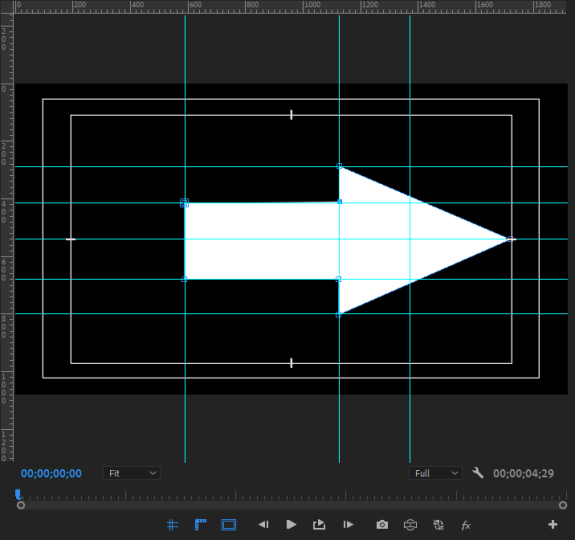
- далее идем в меню Window > Clear Guides, чтобы убрать направляющие.
- оставляем стрелку, как есть, либо придаем ей нужные параметры (цвет, тень, обводка и т.п.) на панели Essential Graphics.
Далее нам надо решить, каким образом стрелка будет появляться и исчезать. Вариантов тут много: ранее использованный эффект Linear Wipe, появление и исчезновение через Opacity, размытие через Fast Blur, глючное проявление через VR Glitch-эффект, выезд из границ экрана с размытием через эффект Transform и прочее. Это все стандартные эффекты, которые есть в любой версии программы, плюс их можно комбинировать. Если уверены, что будете работать с ними и через много лет, можете закинуть и эффекты сторонних производителей, главное помните, что в этом случае сторонний эффект обязательно должен быть установлен на компьютере, иначе при импорте пресета получите ошибку. Можно также зациклить стрелку так при помощи эффекта Offset:
Основное правило тут - используем эффекты, не переходы (они все равно не работают с элементами внутри слоев Essential Graphics, но к самому слою их применять можно).
Например, я при помощи стандартного эффекта Transform и его возможности размывать движение сделал такую анимацию стрелки:
7) Ну, и, наконец, один из самых распространенных эффектов в видео с текстом - выделение текста цветом. Например, так:
- помещаем на таймлайн скриншот страницы с текстом.
- переходим в панель Essential Graphics, создаем там прямоугольник:
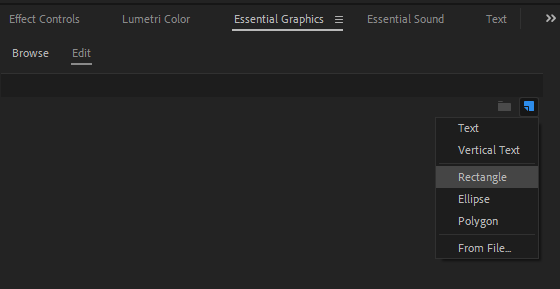
- на панели Effect Controls сразу меняем ему наложение на Multiply, чтобы видеть текст за прямоугольником:

- меняем размеры прямоугольника так, чтобы он полностью закрывал одну нужную нам строку. Цвет прямоугольника можете выбрать любой, который нравится, я оставлю красный для иллюстрации:
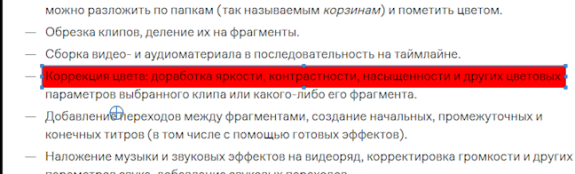
- накидываем на слой с прямоугольником эффект (не переход!) Linear Wipe, ставим ему угол (Wipe Angle) на минус 90, анимируем его параметр Transition completion двумя ключами со 100 до 0.
- в панели Essential Graphics выделяем оба слоя (слой с прямоугольником и эффект) и жмем иконку создания папки, чтобы поместить их в папку. Называем папку "Строка 1", например, или оставляем, как есть:
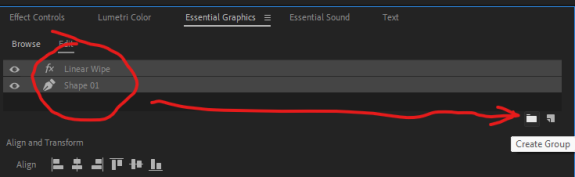
- щелкаем по папке "Строка 1", жмем Ctrl+C и Ctrl+V, чтобы скопировать и вставить её же выше, переименовываем в "Строка 2". Прямоугольник в этой второй папке сдвигаем ниже и изменяем его длину под длину строки:

- повторяем процедуру сколько угодно раз, на нужное количество строк.
- открываем панель Effect Controls, выделяем каждые два ключа одного эффекта и сдвигаем их лесенкой вверх, чтобы анимации шли не одновременно, а одна за другой:
8) Ну, и последнее. Есть еще элемент выделения области. Обычно он рисуется в Ae, но если нужно сделать что-то простое, без перемещения в 3D-пространстве, Premiere Pro подойдет. К тому же даже в Премьере можно вписать что-угодно и куда угодно при помощи анимации.
Например, есть такой футаж, где нужно обозначить дорогу:
- щелкаем по инструменту Pen tool, выделяем дорогу, как есть:
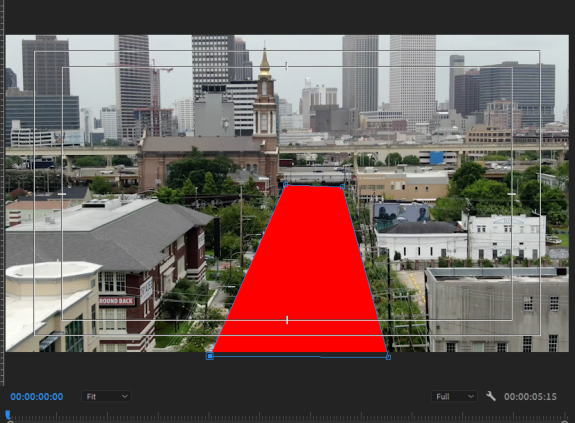
- накидываем на слой с нашим красным выделением стандартный эффект Venetian Blinds и ставим ему, например, следующие настройки, а в поле Opacity можно выставить любой подходящий режим наложения, например, Screen:
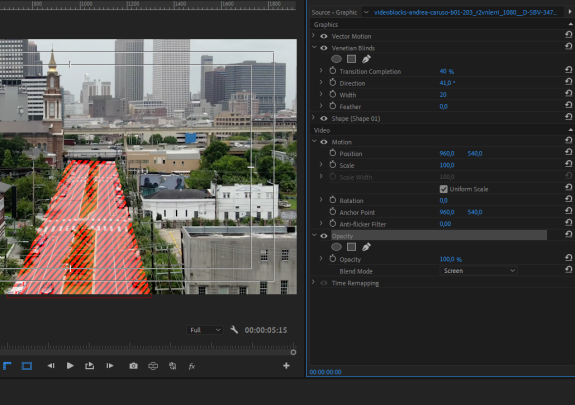
-теперь в разделе Video панели Effect Controls активируем анимацию на параметрах Position и Scale и сдвигаем слой со штриховкой вниз, одновременно увеличивая его размер, в соответствии с оптическими искажения на видео. К слою можно применить любой переход и в итоге получаем такое:
В принципе, это все основные элементы для выделения объектов на экране. Все они могут быть развиты и дальше, обрастать эффектами и переходами, но главное - у вас уже будут свои адаптивные исходники, в которых не нужно подгонять длительность анимации при изменении длительности самого слоя.
premiere pro
essential graphics
обводка
эффект
stroke
фигуры
текст
выделение
