
Делаем адаптивный счетчик единиц в Premiere Pro
Задача, с которой я только что столкнулся в процессе работы над видео для клиента - необходимо на экране показать иллюстрацию фразы "... стало более 80 миллионов человек в год!". Показываю, как быстро и просто сделать стилизованный настраиваемый и главное адаптивный счетчик единиц силами Premiere Pro, не прибегая к шаблонам или After Effects.
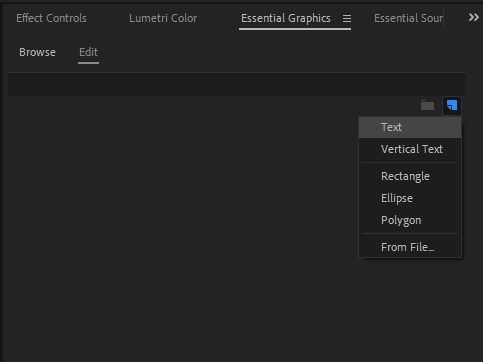
1) Находясь в проекте, открываем вкладку Essential Graphics. Щелкаем по значку создания нового документа, создаем текстовый слой:
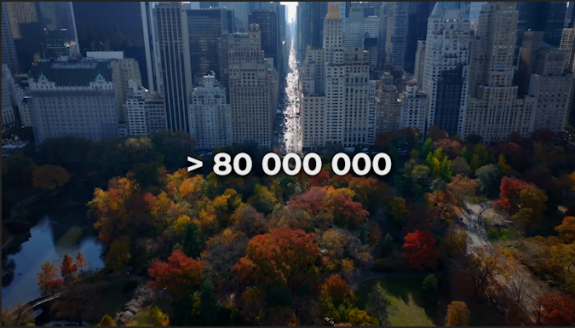
2) Настраиваем нужный шрифт, цвет, тень, пишем итоговое число счетчика (у меня, как понятно, будет > 80 000 000 )
3) Перетаскиваем на наш текст эффект Fast Blur, значения пока не настраиваем:

4) Щелкаем внутри текстового слоя на экране, чтобы открыть редактирование уже созданного текста, и, переместив курсор в конец текста, жмем Enter, чтобы перейти на следующую строку, где пишем значение на несколько миллионов меньше, но с большим разнообразием цифр, что-то типа 75 943 485, затем также жмем Enter, чтобы перейти на строку ниже и пишем число еще на несколько миллионов меньше. Продолжаем так до тех пор, пока не останутся сотни или даже ноль. Тут полный креатив, но чтобы придать счетчику ощущение отсчета от нуля, необходимо уменьшать значения в каждой строке до меньшего. Когда достигли низа экрана, просто переместите текстовый слой вверх и продолжайте.
В итоге я закончил на значении 93. Это, повторюсь, не сильно важно, можно вписывать как большие значения, так и меньшие, главное - создать лесенку из цифр:
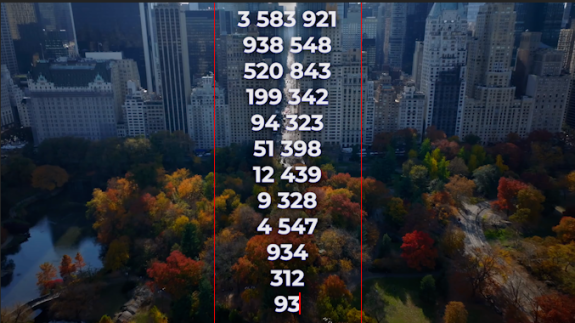
5) Ориентируясь на самое первое число, выставляем его в нужной части экрана и делаем тексту нужный размер:

6) На панели Effect Controls находим внизу раздел Video и в нем в строке Opacity щелкаем на иконку создания прямоугольный маски:
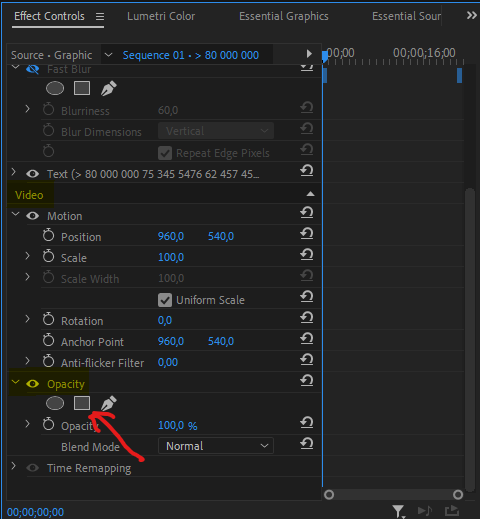
7) Размещаем маску аккурат по размеру самого первого числа (> 80 000 000), тем самым отсекая все прочее. Можно также разместить верхний и нижний края маски чуть выше-ниже, где-то до края нижних букв и воображаемых верхних (на одинаковое расстояние сверху и снизу), а в свойствах маски чуть покрутить растушевку (feather), чтобы сделать стилизацию под градиентное появление цифр.
Жесткая маска:

Маска с растушевкой:

8) Теперь, предварительно поставив ползунок таймлайна на начало слоя, в той же панели управления эффектами ставим ключи анимации на Position в разделе Graphics - Vector Motion (он в самом верху), т.к. мы будем двигать цифры внутри маски, а не весь слой вместе с маской, а также Blurriness нашего эффекта Fast Blur. Затем двигаем Position так, чтобы в нашей маске отобразилось самое меньшее число счетчика:
Перемещаемся на таймлайне, например, на четвертую секунду видео, ставим еще один ключ на Blurriness эффекта Fast Blur, а Position перетаскиваем на наше самое крупное число:

Теперь перемещаемся на середину между этими двумя группами ключей (на 2 секунду) и увеличиваем значение Blurriness эффекта Fast Blur до 60.
Так мы получим плавное проявление эффекта размытия в движении для чисел.
9) Чтобы сгладить жесткую анимацию, щелкаем правой кнопкой мыши по обоим первым ключам и выбираем Time Interpolation - Ease out, а для обоих вторых ключей ставим Ease In. Центральный ключ размытия, который ставили в прошлом пункте, оставляем нетронутым.

10) Теперь обрезаем на таймлайне наш слой с текстом таким образом, чтобы оставить его висеть после завершения анимации счетчика необходимое вам время, например, еще 4 секунды, либо же удлиняем его до нужной длительности, если нужно, чтобы цифры висели на экране долго.
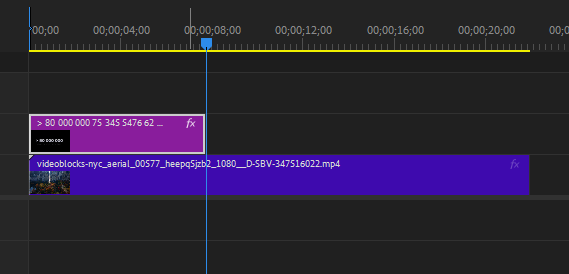
Теперь в верхней части окна Effect Controls обнаруживаем две синие полоски и тянем за них от границ экрана, а первый и последний ключи сдвигаем к их краям:
Для чего это? Это так называемые "безопасные зоны". Все, что находится в них, не подвержено перемещению при изменении длины слоя. На практике, если вы, после анимации ключей будете двигать крайнюю границу слоя, чтобы увеличить его длительность, ключи по умолчанию будут оставаться на своем месте и вам придется перемещать их вручную, чтобы сдвинуть на конец слоя, а если вы ненароком обрежете слой перед конечными ключами, вы просто их потеряете из виду:
Безопасные зоны дают возможность как угодно изменять длину (длительность) слоя, при этом ключи, помещенные в них, будут всегда располагаться на своих местах:
Таким образом, просто изменяя длительность слоя, перетаскивая его за край на таймлайне, вы можете менять скорость только что созданной анимации без необходимости передвигать ключи:
Ну, и для ленивых и подписчиков - готовый morgt-пресет:
mogrt
Счетчик.mogrt658.45 Kb
счетчик
counter
адаптивный
essential graphics
анимация
premiere pro
фишки
безопасная зона
цифры
текст
