
Создаем собственный анимированный текстовый MOGRT-пресет для Premiere Pro
В сети можно скачать бесконечное количество всевозможных пресетов с графической анимацией и анимированными текстами для Premiere Pro (а также After Effects и Premiere Rush). Они есть как на платных ресурсах типа Envato, так и на огромном количестве "бесплатных" сайтов, пабликов ВК, Телеграм-каналах.
Обычно эти пресеты представлены в виде mogrt-файлов - т.е. motion graphics-пакетов со вшитой анимацией, текстами, шейпами и даже изображениями и видео, которые импортируются в Premiere Pro в панель Essential graphics и оттуда - уже на таймлайн Премьера. Просматривать, что эти пресеты делают, т.е. "зашитую" в них анимацию можно прямо на панели Essential graphics - при наведении мыши на края файла, но только в том случае, если автор пресета "зашил" gif-анимацию в сам файл. В остальных случаях просмотреть анимацию можно, только поместив mogrt-файл на таймлайн.
Сами пресеты обычно имеют какие-либо весьма ограниченные настройки, которые также можно найти на панели Essential graphics либо в окне Effect controls.
Количество этих настроек зависит от двух моментов: 1) так решил автор пресета, и 2) mogrt-файл создавался в After Effects. А дело в том, что созданные в АЕ пресеты для Premiere Pro могут включать в себя лишь те настройки, которые совместимы с Premiere Pro, а их список небольшой.
В mogrt-файл можно включить настройки:
- шрифтов (семейство, стиль, размер, начертание). Т.е. настройки выравнивания, цвета, расстояния между буквами включить в mogrt-файл уже нельзя, они не поддерживаются (но есть обходные пути).
- шейпов, солидов, изображений, звука и видео. Но настройки эти только базовые (scale, position, rotation, прозрачность, цвет, просто значения от нуля до бесконечности, настройки включения-выключения).
Более подробно будем разбирать в других гайдах, но вкратце - окольными путями можно включить в mogrt-файл практически любую настройку, которая есть в After Effects. Единственный нюанс тут - After Effects в этом случае тоже должен быть обязательно установлен в системе вместе с Premiere Pro, потому что для mogrt-файлов, имеющих свойства из After Effects, процесс последнего может запускаться при открытии такого mogrt-файла, хотя в последних версиях Premiere Pro включили свой отдельный движок для этого.
И еще один момент - панель Essential Graphics всегда была и остается жутко неудобной как для работы, так и для импорта различных пресетов в Premiere Pro. Есть несколько альтернативных "смотрелок", наиболее удачной и безглючной я считаю бесплатный плагин Premiere Composer, входящий в комплект Mister Horse: https://misterhorse.com/premiere-composer
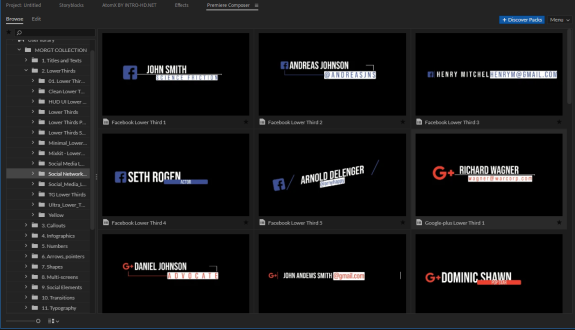
В данном плагине вы просто указываете путь к той папке, где вы храните все ваши скачанные и сделанные mogrt-пресеты, плагин сам в реальном времени их все индексирует и отображает в удобной папочной структуре:
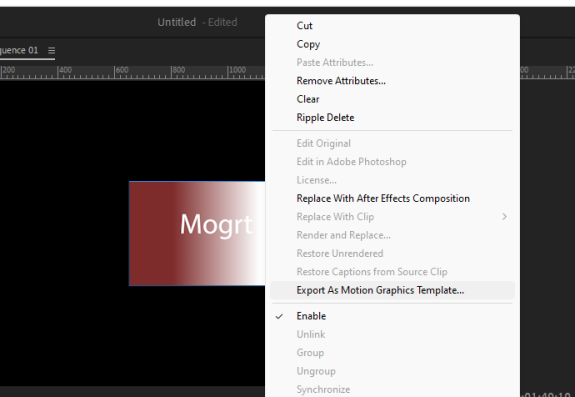
Итак, что такое mogrt-файлы, разобрались, теперь приступаем к их созданию. Сделать это можно в Premiere Pro - для этого, создав слой Essential graphics, включив в него все нужные параметры и прописав анимацию, жмем по нему правой кнопкой мыши на таймлайне и выбираем Export as Motion graphics template:
Но мы будем делать это в After Effects, чтобы воочию увидеть, как оно работает и настраивается "по-хардкору".
Делаем следующее:
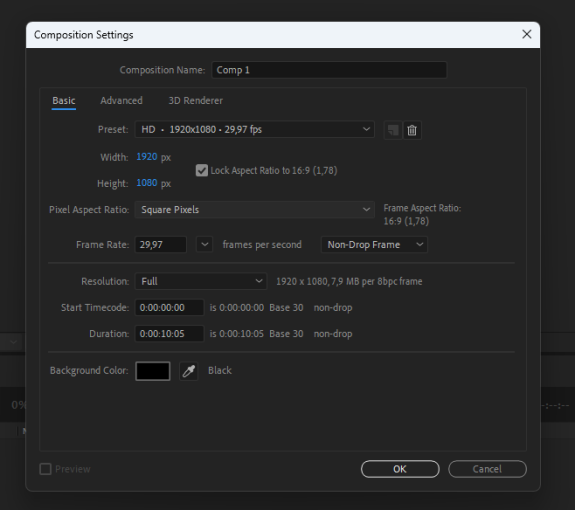
1) Открываем Ае, создаем пустую композицию с наиболее распространенными настройками - 1920 на 1080 и 29.97 кадров в секунду, длительность оставляем как есть:
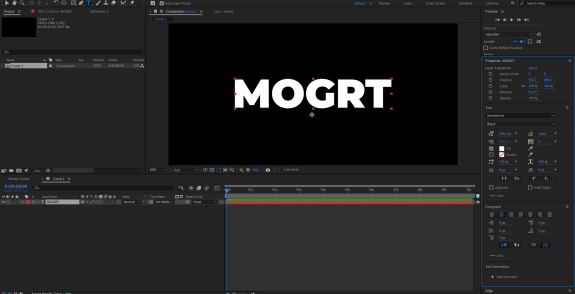
2) Создаем и настраиваем, как нравится, текстовый слой:
3) Создаем для текстового слоя анимацию выезда, например, слева - делается это, как и в Premiere Pro, двумя ключами по position:

Второй ключ при этом можно сгладить (стрелка), а для движения включить размытие motion blur (кружок). Итог:
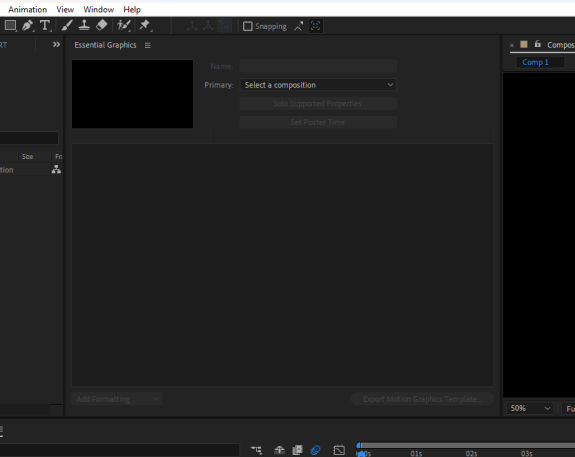
4) Теперь открываем панель Essential Graphics в Ае - делается это через верхнее меню Window. Как видим, в Ае данная панель выглядит совсем не так, как в Premiere Pro:
5) В списке Primary окна Essential Graphics указываем нашу созданную композицию, в поле Name можно написать название, например, TestMogrt, затем можно нажать на кнопку Set poster time - она включит в наш Mogrt-файл снимок-превью того места на таймлайне, где в данный момент стоит бегунок (я поставил тот момент, где буквы начинают выезжать сбоку - причем обратите внимание, что и на превью сохранилось размытие в движении). Это превью будет отображаться "в покое", когда файл в списке вашей библиотеки mogrt-файлов, и вы не навели на него мышью. Про анимированные превью будет ниже.
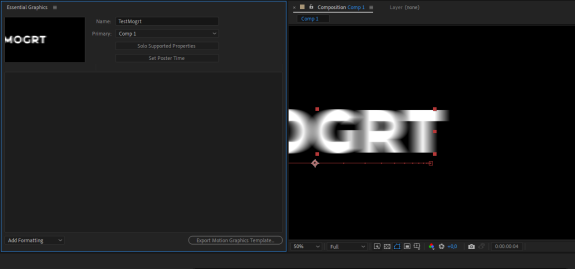
Если нажать на кнопку Solo supported parameters, вы автоматически получите для включения в mogrt-файл только те параметры, которые поддерживаются Premiere Pro. Это самый простой способ сразу получить полную совместимость mogrt-файла с другими продуктами Adobe. Пока нажимаем ее, но в будущем, при привязке несовместимых параметров к совместимым и к "обходным путям", эту кнопку уже нажимать не будем (об этом расскажу в другой раз).
Итак, вот те параметры для текстового слоя (для шейпов и прочего будут другие), которые совместимы с Premiere Pro и отобразились при нажатии на эту кнопку:
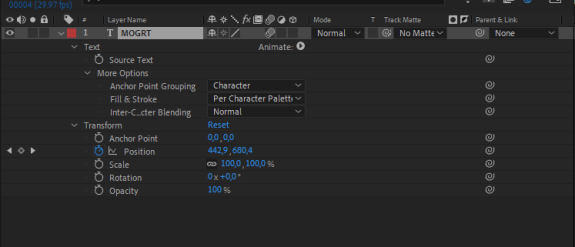
6) Теперь самое интересное - для того, чтобы добавить какой-либо из параметров для включения в mogrt-файл, нужно просто перетащить его мышью на окошко Essential graphics:
7) Теперь по параметрам:
- Source Text - это содержание нашего текста, чтобы можно было изменить надпись на любую другую.
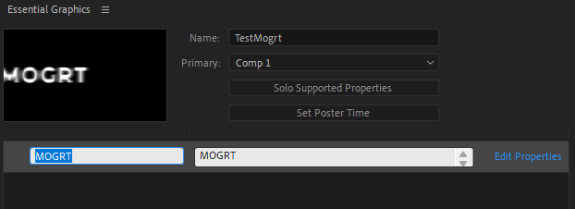
Перетащив этот параметр, в первом поле напишите то, как это поле должно называться при открытии данного mogrt-файла в Premiere Pro (т.е. "текст"):

Если нажать на активную надпись справа Edit Properties, в открывшемся после этого окошке можно добавить параметры для редактирования текста:
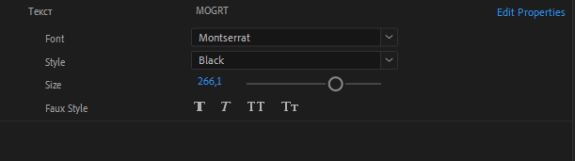
Точно также работают и все прочие "совместимые" параметры - перетаскиваем их на окно Essential graphics, пишем понятные наименования пунктов, настраиваем.
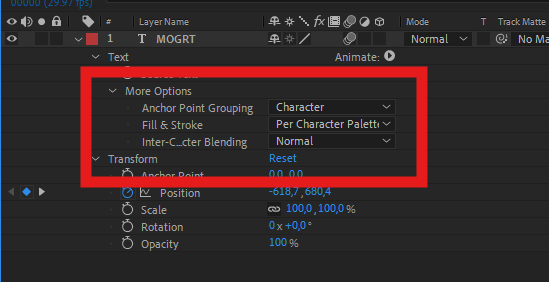
Поля Anchor point and grouping, Fill & Stroke и Inter-Сharacter Blending
в разделе More Options включать в наш mogrt-файл мы не будем, т.к. для использования этих пунктов нужны дополнительные условия, которых у нас пока нет. Например, пункт Fill&Stroke - это настройки цвета и обводки букв, но у нас в списке нет настройки цвета в принципе.
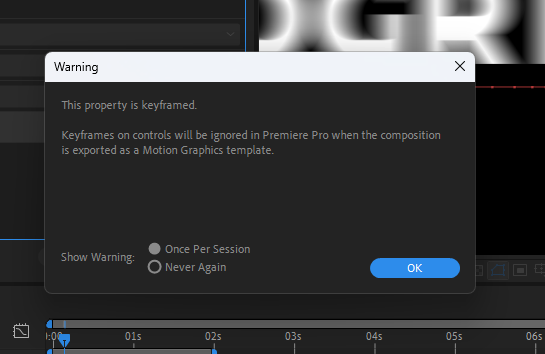
Теперь нюанс по поводу уже созданной анимации. По умолчанию в mogrt-файл не включается анимация, которую мы прописали при помощи ключей - при экспорте файла из Ае вы увидите такое окно, предупреждающее об этом:
Более того, если мы все же экспортируем файл без дополнительных действий, о которых ниже, положение нашей надписи будет выставлено по первому же записанному ключу, а я напомню, что раз надпись у нас выезжает из-за границ экрана, то первый ключ у нас минусовой, т.е. открыв этот mogrt в Премьере, вы увидите черный экран, т.к. наша надпись будет в соответствие со значением первого ключа - за границей экрана:
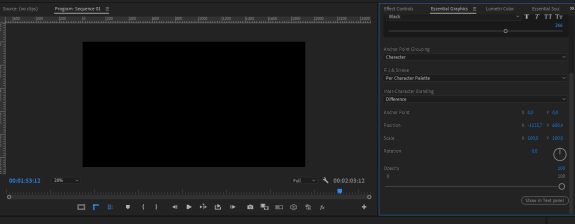
Чтобы все же включить нашу анимацию в mogrt, делаем следующее:
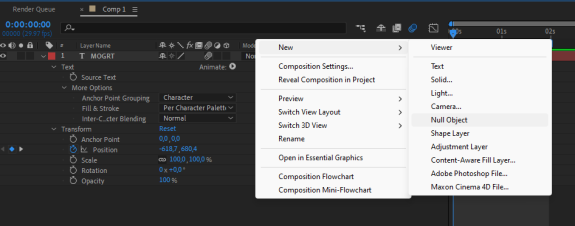
- в Ае создаем Null-слой - правой кнопкой мыши по панели со слоями, где у нас уже висит наш текстовый слой и жмем New > Null Object:
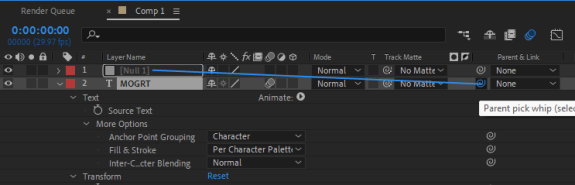
- привязываем наш текстовый слой к Нулю. Это можно сделать либо через выпадающий список Parent & Link:

либо потянув "спираль" напротив этого выпадающего списка на слой Null:
- и вот теперь перетаскиваем параметры этого Null-слоя в окно Essential Graphics:
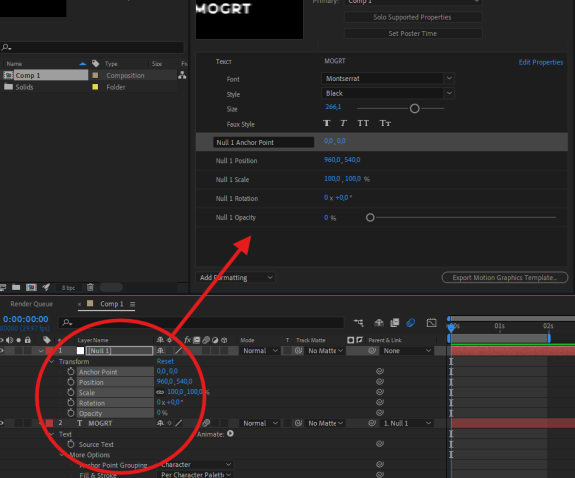
Что мы сделали? Мы привязали все параметры текстового слоя к аналогичным параметрам "нуля", т.е. меняя, например, Scale в нуле, мы автоматом будем менять его и в текстовом слое, при этом записанная ключами анимация в текстовом слое затрагиваться не будет - анимация будет проигрываться всегда, даже если мы поменяем тот параметр, на котором эта анимация записана, т.е. в нашем случае - это position.
С имеющимся в списке параметров нулевого слоя параметром opacity (прозрачность) есть нюанс. Если вы включите его в mogrt-файл, то его изменение не даст никакого эффекта просто потому, что изменяться будет прозрачность самого нулевого слоя, а не текста (это видно из видео выше). Поэтому параметр opacity нужно добавлять именно от вашего текстового слоя, а не от Null.
Теперь по поводу того, как изменить цвет текста - ведь у нас нет параметров, отвечающих за это.
Для этого у текстового слоя раскрываем меню Animate и добавляем параметр Fill Color > RGB из него.

А затем в окно Essential Graphics перетаскиваем именно сам этот параметр Fill Color (отмечен кружком выше), но не всю группу аниматоров. Таким образом в импортированном в Premiere Pro пресете будет отдельная строка настроек цвета:
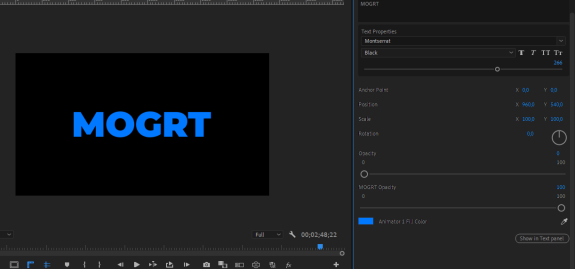
И как можно заметить, в списке аниматоров достаточно много параметров для добавления, что позволяет создать mogrt-пресет с гигантским количеством настроек и уже вшитой анимацией каждой из них (главное помним про "нули").
Например, можно создать вот такое всего в пару кликов, и при этом иметь возможность менять параметры текста:
И еще один важный момент - в нижнем левом углу панели Essential Graphics в Ае есть раскрывающийся список:
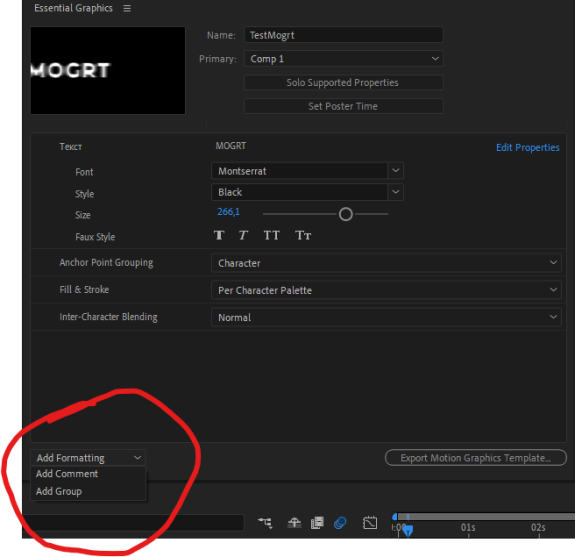
При помощи него можно как добавлять комментарии с описаниями, информацией и вообще любым текстом, как до, так и перед и после любых добавленных параметров, так и группировать все параметры по характеристикам. Например, если у вас в mogrt-файле помимо текста есть еще и шейп со своими настройками, их можно поместить в отдельные группы и добавить комменты. При этом созданные комменты, группы и все характеристики можно перемещать мышью прямо в окошке Essential Graphics. Например, вот я сгруппировал параметры в АЕ:
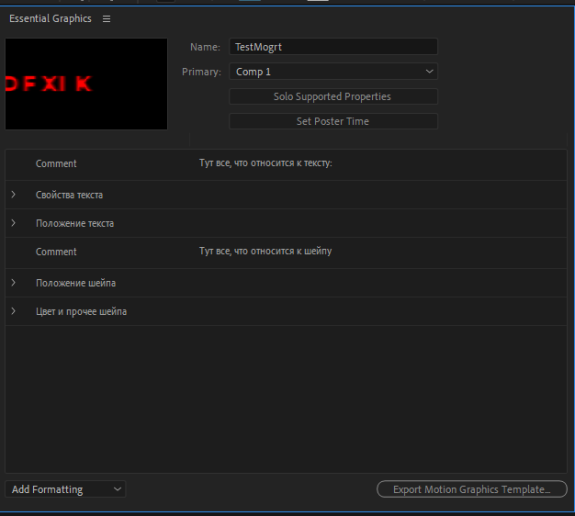
А вот так это будет выглядеть в Premiere Pro:
Ну, и главное - экспорт. Чтобы экспортировать готовый mogrt-файл из After Effects, жмем эту кнопку:

Далее Ае будет спрашивать нас по поводу параметров экспорта и выдавать предупреждения, если что-то не так:
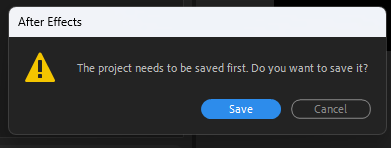
- во-первых предложит сохранить проект. Это не наш пресет, а тот проект, в котором мы его создавали. Полезно, если захотим вернуться и что-то поменять или исправить.
- далее окно экспорта файла. В нем мы указываем, куда сохранять наш morgt (если в Local Templates Folder, то файл автоматом появится в Essential Graphics в Premiere Pro, если в другое место, его туда придется добавлять вручную в Премьере), включать ли видео-превью (это та самая gif-анимация, которую авторы этих пресетов могут забыть\не захотеть включить в файл), и предупреждения о совместимости - показывать сообщение в Premiere Pro о том, что в morgt-файле используется шрифт, которого нет в продуктах Adobe (если сам файл делался на другом ПК, где был другой набор шрифтов) и что необходима установленная версия After Effects для работы mogrt-файла (это как раз по причине использования параметров и эффектов, которые есть только в Ае и Premiere Pro не поддерживаются:
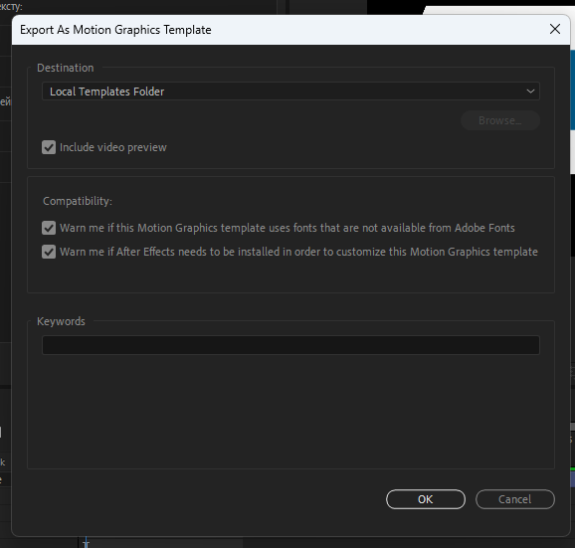
Ключевые слова (keywords) в строке ниже нужны для более быстрого поиска нужных morgt-файлов в вашей коллекции. Заполните, если нужно.
- еще может вылезти такое окошко:

Это произойдет в том случае, если в Ае при создании mogrt-файла использовался рендер Advanced 3D. Выбирается он вот тут:

и нужен для создания особых эффектов, которые поддерживаются только данным 3Д-рендером, например, экструзия плоских объектов или анимация 3Д. Список того, что один из трех доступных рендеров может, а что нет, приведен в окне выбора рендера.
Если не знаете, зачем оно вообще надо, и не умеете пользоваться, в этом окне всегда должен быть выбран базовый рендер (Basic 3D).
- еще одно окошко, которое может вылезти - окошко с предупреждением о том, что при создании mogrt-файла был задействован нестандартный шрифт, которого может не быть в Premiere Pro или на компьютере другого пользователя:
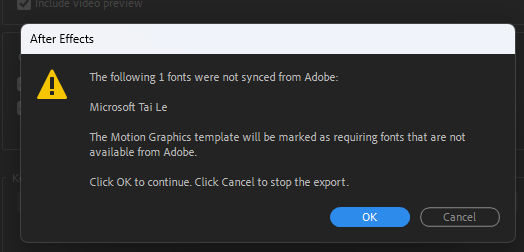
Данное предупреждение можно просто проигнорировать, нажав ОК, т.к. это не приведет к каким-любо проблемам (отсутствующий шрифт в Premiere Pro будет заменён на "шрифт по умолчанию", указанный в его настройках), а можно поменять шрифт на любой стандартный. Но если вы включили параметр выбора шрифта в mogrt-файл, вы сможете без труда поменять его на любой другой прямо в Premiere Pro.
После завершения экспорта идем в Premiere Pro и, как я и писал выше, либо сразу видим наш mogrt-пресет в окне Essential Graphics:
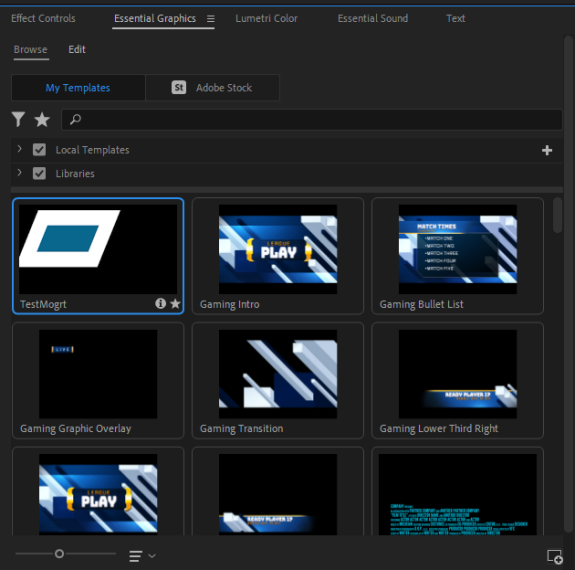
либо добавляем его через иконку с плюсиком в правом нижнем углу панели. Ну, и все куда проще с упомянутым выше плагином Premiere Composer, браузер которого автоматически подцепит и отобразит в списке созданный нами файл, если вы экспортировали его в ту папку, которая указана в плагине, как папка для mogrt-файлов.
essential graphics
template
пресет
текст
анимация
premiere pro
after effects
how to
mogrt
