
Как добавить тень\glow на слой, обтравленный маской?
Не секрет, что маска всегда добавляется на "чистый" слой\футаж\картинку, и поэтому если обтравить его маской, тень будет находиться внутри этой маски и видна не будет. На примере ниже тень применена к слою целиком, а также к слою с маской (обтравлена луна):
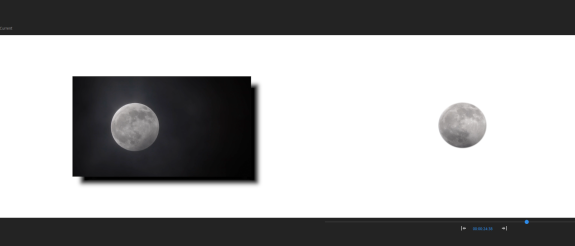
Как видим, тень куда-то пропала.
Исправить это можно тремя способами - от сложного к простому:
1) Использовать возможность превращать шейпы в маски с тенями на панели Essential Graphics. Для этого создаем шейп, близкий к форме нашего объекта (потом можно изменить), перетаскиваем в панель Essential Graphics слоем ниже наше видео, подгоняем форму шейпа под форму объекта (если нужно, при помощи пера добавляем новых точек к изначальной форме шейпа), ставим у шейпа галочку в самом нижнем пункте Mask with Shape, ставим галочку на Shadow, чтобы включить тень и её настраиваем.
Плюс способа - вариативность. Минус - если объект движется, придется вручную анимировать положение шейпа, т.к. у шейпов, в отличие от масок, нет режима трекинга.
2) Используем несты, чтобы превратить обтравленный маской объект в объект с альфа-каналом. Видео на таймлайне сперва обтравливаем обычной маской в строке Opacity (на момент корректировки формы маски для удобства саму opacity можно выключить, чтобы видеть лишь маску без обтравки, главное - не забудьте включить обратно перед следующим действием), далее тречим маску автоматически или вручную (у меня движение луны лишь по позиции, поэтому и трекинг я выбрал по position в авто), затем помещаете видео в нест, а уже на нест накладываете тень.
Плюс способа - он проще. Минус - слишком много действий придется сделать, если надо будет что-то подкорректировать или поменять. И все это придется делать внутри Неста, не видя "всей картинки".
3) Накидываете на ваше видео на таймлайне сразу два эффекта - Alpha Adjust и Drop Shadow (именно в таком порядке). У Alpha Adjust (не в Opacity!) создаете маску, выставляете её по форме объекта, ставите две галочки - Inverted у созданной маски, чтобы её инвертировать, и Invert Alpha у самого эффекта Alpha Adjust, чтобы развернуть альфа-канал наружу. Далее тречим маску эффекта Alpha Adjust автоматически или вручную и настраиваем, как нужно, тень.
Плюс данного способа - простота и универсальность. Минусов нет :)
А вот так выглядит длинная анимированная в соответствии с текстурой объекта тень, созданная при помощи эффекта Long Shadow, входящего в пакет Film Impact:
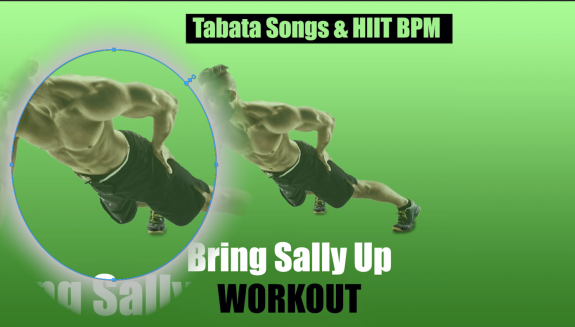
Ну, и аналогичным способом работает эффект глоу, оно же сияние. Нюанс только в том, что использовать в качестве сияния нужно не Alpha Glow, а ту же тень, но с каким-либо ярким цветом. Alpha Glow своим градиентом будет проявлять ваш слой вот так:
маска
тень
nest
premiere pro
анимация
трекинг
essential graphics
эффекты
shadow
glow
