
Свой пресет для Project Manager в Premiere Pro
В Premiere Pro испокон веков существует возможность "умной" архивации проектов - Project Manager. Фича хоть и глючная, но вполне удобная для "сбора" всего материала, раскиданного у вас по дискам, в одном месте, да еще и с возможностью сохранения всех использованных в проекте материалов как отдельных клипов, а не как огромных не нарезанных файлов. Вкратце напомню, что он может:

Exclude Unused Clips - исключение из проекта всех материалов, не использованных на таймлайне.
Include Handles - при транскодировании нарезанных на таймлайне клипов дополнительно включать в длительность каждого клипа по n кадров с каждой стороны (до точек входа и выхода клипа), чтобы было на что применять переходы. Сами клипы на таймлайн при этом сохраняют свою длительность.
Include Audio Conform Files - сохранение аудио-кеша. Если включить, весь кеш звука будет включен в архив проекта, если не включать, кеш сгенерируется во время следующего запуска архивного проекта.
Convert Image Sequences to Clips - конвертация изображений, которые были импортированы в проект в виде секвенции (последовательности) в видео.
Include Preview Files - аналогично с аудио-кешем, включат в архив все файлы-превью (кеш для не декодируемого видео, если выполнен пре-рендер, а также для АЕ-композиций, тяжелых эффектов и переходов). Эта штука была бы полезна, если бы работала. На практике при включении этой опции экспорт архива из Менеджера Проектов часто оборачивается вот такой ошибкой: https://community.adobe.com/t5/premiere-pro-bugs/include-previews-still-leads-to-an-error-in-the-project-manager-collect-files/idi-p/14915586
Rename Media Files to Match Clip Names - переименование всех клипов в соответствии с теми названиями, которые вы им дали в корзине проекта. Например, импортировали картинку g867t23he.jpg и переименовали в impage_1.jpg - в архиве увидите именно второй вариант.
Convert After Effects Compositions to Clips - транскодирование всех АЕ-композиций (импортированных или полученных в результате использования Dynamic link) в видео.
Preserve Alpha - сохранение альфа-канала (прозрачности) на видео или изображениях. Если опцию не включить, фон у них будет черным (при использовании транскодирования видео, а не просто сборе всех материалов в одном месте). Также необходимо учитывать, что альфа-канал поддерживается не всеми кодеками, а в основном этими: https://boosty.to/themontageguy/posts/5c0bd1c9-86cf-47d5-ad13-07d98e9046df?share=post_link
Минусов у фичи три - как у же упомянул выше, не работает функция включения в архив превью, а иногда и конформа звука, поэтому их лучше всегда отключать, а также Менеджер никогда не указывает правильный итоговый размер архива при использовании функции Calculate:
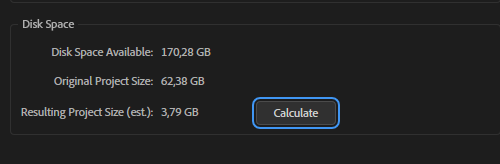
А вот что получилось:
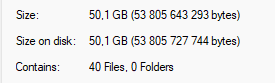
Связано это с тем, что Премьер считает размер только примерно, и только для копирования файлов с исключением не использованных в проекте. Если включить опции по транскодированию, а там более сохранения дополнительных кадров для переходов и кеша, получается разнос и шатание в результатах. И третий косяк - менеджер проектов не сохраняет структуру папок вашего проекте - он просто кидает все файлы в кучу.
Но главное - вот все варианты транскодирования, доступные в Менеджере Проектов:

Стоит ли говорит о том, что все эти три формата и кроющиеся за ними кодеки - самый худший вариант для архивирования проектов в связи с тем. что интрафреймы раздувают размеры каждого файла. К примеру, вот проект, который сам по себе в исходном виде занимает жалкие 63Гб после транскода в монтажные кодеки стал занимать столько:
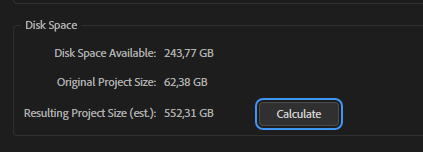
Конечно, от проекта к проекту размеры могут разниться и в результате вы сможете получить меньший размер даже при использовании имеющихся форматов, но лучше иметь возможность использовать свой. И вот тут мы сталкиваемся с немного геморным механизмом создания собственного пресета для транскода в Project Manager, потому что взять уже готовые, доступные на странице обычного экспорта в Премьере, нельзя.
1) Открываете Media Encoder. В нем выбираете один из уже готовых пресетов в окне пресетов внизу:

... либо создаете свой собственный через верхнее меню Preset > Create Encoding Preset, и он автоматом появится в том же списке в нижнем окне:
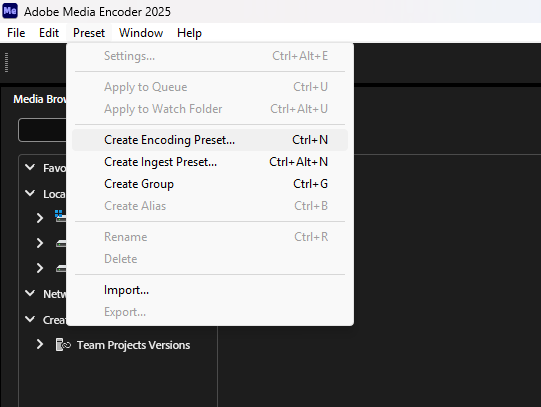
2) Щелкаете по нужному пресету из списка, выбираете Export Preset и сохраняете его в любое удобное место:
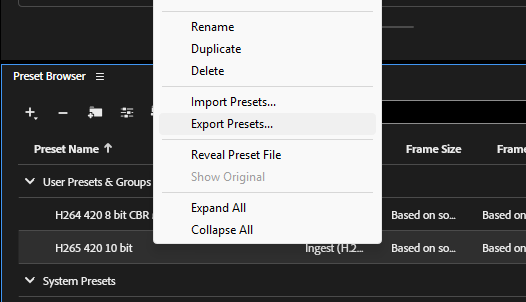
3) В окне Менеджера проектов в Премьере в строке Preset выбираете Import Preset в самом низу и указываете путь для икспортированного из Ме файла, после чего он автоматом появляется в списке:

Все импортированные таким образом пресеты будут группироваться по формату (Format).
Минус у способа лишь один - у вас не будет возможности удалить или переименовать импортированные пресеты никак кроме сброса настроек Premiere Pro, либо удаления файла по этому адресу: C:\Users\ВАШ_ПРОФИЛЬ\Documents\Adobe\Premiere Pro\25.0\Profile-ВАШ_ПРОФИЛЬ\Settings\Consolidate And Transcode Presets. По крайней мере пока Adobe механизм не переработают.
архивация
менеджер проектов
транскодирование
пресет
project manager
premiere pro
media encoder
