
Как теперь в Premiere Pro делать обводку?
В версии 24.6.1 Adobe выпилили из Premiere Pro огромное количество "старых" эффектов. Полный список этих эффектов находится тут. Причины? Никто не знает. Адобов за это сейчас пинают на их же официальном форуме. Официальная версия - эффекты устарели и вызывали кучу глюков (что мешало их исправить - вопрос в пустоту). Среди этих удаленных эффектов был замечательный эффект Paint Bucket, который среди прочего был удобен для реализации обводки любых объектов, в т.ч. и тех, что имеют альфа-канал. Сейчас этого эффекта нет, и люди задаются вопросом, а как теперь делать обводку?
Сами Adobe пишут, что у эффекта Paint bucket есть "удобная альтернатива" - Lumetri Color:

Если кто-то знает, как реализовать тень через этот эффект, напишите - я излазил его весь и в голову ни одного решения не пришло.
Поэтому предлагаю альтернативы.
1) Перед вами две картинки, размещенных на сером фоне. Одна - обычное jpg-изображение с автомобилем, вторая - png-лого с альфа-каналом (прозрачным фоном).
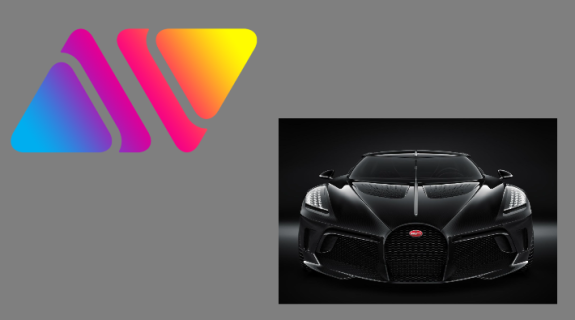
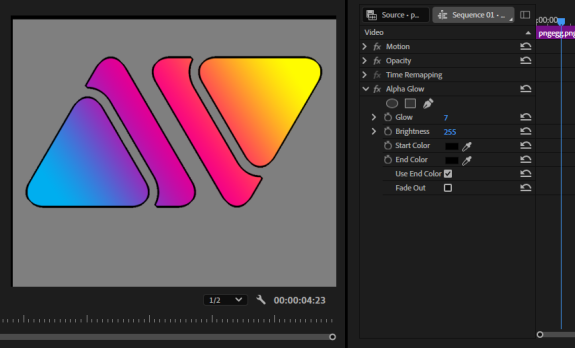
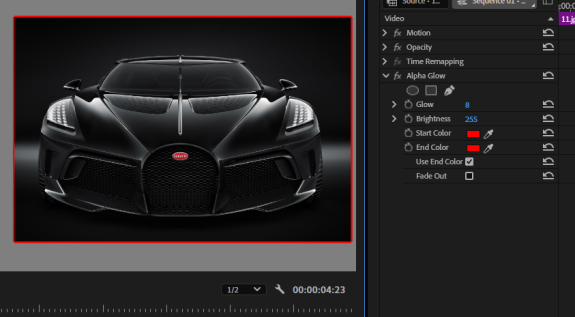
Эффект, который сделает обводку обоих - стандартный Alpha glow. Необходимо лишь поменять настройки - включить лишь конечный цвет (use end color), убрать эффект затухания (fade out) и поменять цвета на один нужный.
Черная обводка логотипа с альфа-каналом:
Красная обводка изображения:
Эффект Alpha glow работает не идеально и очень сильно зависит от того, насколько чистые и ровные края изображения, но это "родной" эффект Premiere Pro, который есть в любой версии.
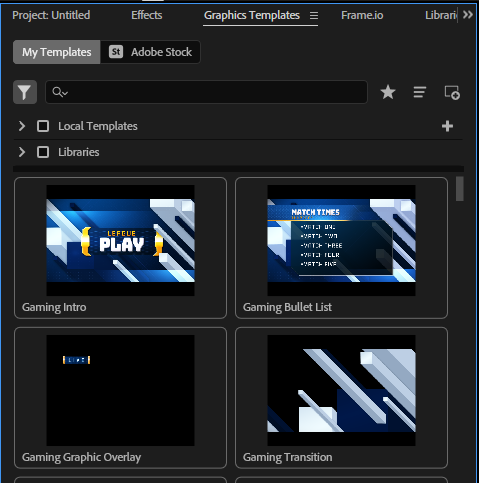
2) Обводка через Essential Graphics. Сперва небольшая ремарка. В версиях Premiere Pro до 25.0 была панель Essential Graphics для работы с графикой. Начиная с 25-й версии эту панель убрали, а точнее разделили на две составляющих: Graphics Templates - панель, содержащую только имеющиеся у пользователя mogrt-шаблоны без возможности их редактирования прямо в этой панели (убран раздел Edit):
... а вот как раз таки раздел редактирования графических шаблонов стал одним из режимов работе текущей "адаптивной" панели Properties, который активируется при выборе любого шаблона:

Именно в этом разделе в 25 версии и выше стоит искать настройки графических элементов. В прошлых версиях - это старая добрая панель Essential graphics.
Данная панель, где бы она не находилась, используется для работы с текстом, графическими элементами (шейпами), графическими шаблонами (mogrt), а также с любыми медиа-материалами, которые были загружены в неё через меню импорта:

Стало быть, вы можете легко загрузить туда любое стандартное jpg-изображение или png-файл с альфа-каналом и воспользоваться встроенной возможностью данной панели добавлять тени. Для иллюстрации я изначально создал бесформенное розовое нечто при помощи инструмента "Перо", затем в этот же шаблон добавил текст и загрузил два изображения из предыдущего примера:
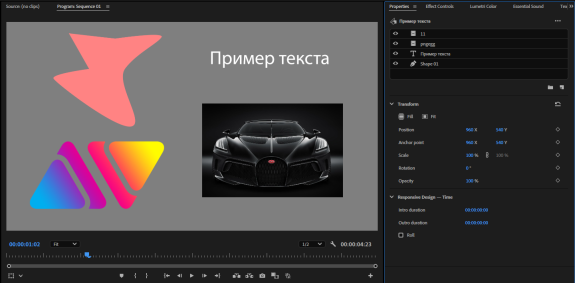
Теперь кликаем по слоям в правом верхнем углу панели Properties и наблюдаем появление дополнительных возможностей редактирования. Обращаем внимание, что если для родных Премьеру элементов - шейпа и текста - появляется возможность добавления обводки, то для импортированных jpg и png их нет.

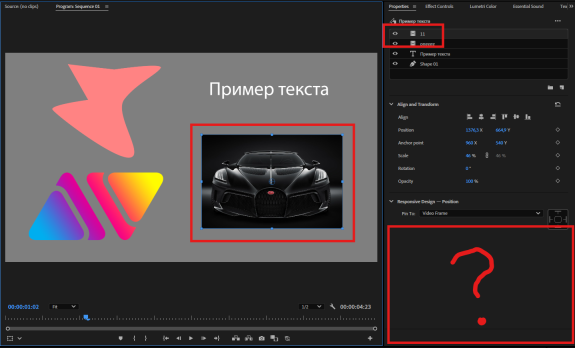
В этом и есть отличие от версий Premiere Pro до 25 - там элементы редактирования были одни общие для всей панели вне зависимости от того, какой файл импортирован. Поэтому в прошлых версиях мы просто добавляем обводку через пункт Stroke. В новой же версии вы можете добавлять обводку только для "родных" слоев Премьера, либо с использованием предыдущего способа - эффект можно поместить в список слоев на панели Properties:
сверху - эффект воздействует сразу на все слои:

в промежутке между слоями - эффект воздействует на все слои, что ниже:

создать папку и поместить в неё один слой и эффект Alpha glow - эффект будет воздействовать только на этот слой:
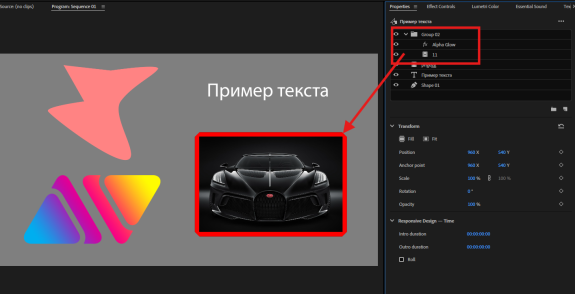
В чем смысл этого способа при наличие предыдущего, спросите вы? А в том, что данный "пакет" изображений и слоев с примененным и настроенным эффектом обводки можно экспортировать в виде mogrt-шаблона и использовать в других проектах, ведь изображения можно легко заменять прямо на этой панели. К тому же данная панель поддерживает импорт и прочих медиа-данных, например видео с прозрачным фоном:
3) Тень Drop Shadow. Стандартный эффект. Это не совсем обводка, но выделить ваш объект можно любым цветом:
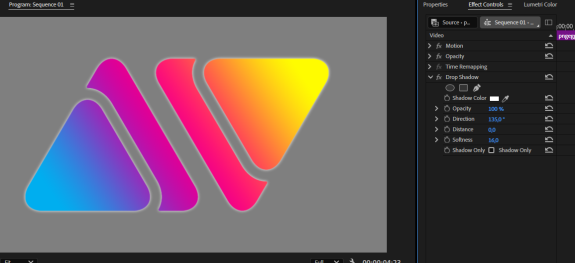
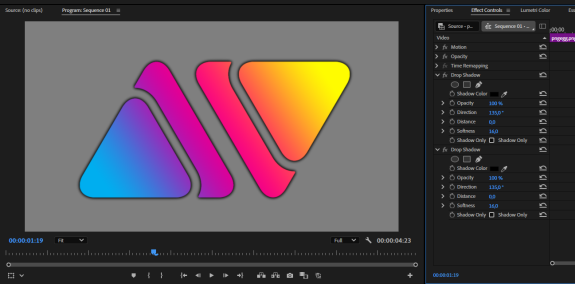
Для этого необходимо лишь установить на ноль параметр distance и добавить softness. Применение нескольких копий настроенной тени сделают её более очевидной:
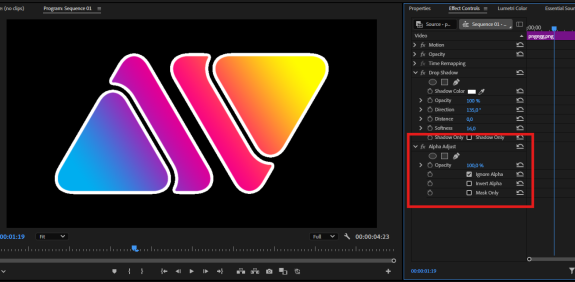
Если после этого эффекта накинуть стандартный Alpha Adjust и включить в нем параметр ignore apha, вы потеряете прозрачность (фон станет черным), но при этом тень превратится в хорошую качественную обводку:
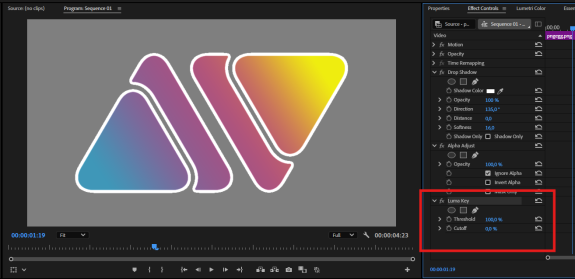
И вот теперь в самый низ добавляем стандартный эффект Luma key и фон вновь становится прозрачным. Таким образом 3 стандартных эффекта заменяют нам целый Paint bucket. Браво, Adobe:
4) Эффекты сторонних разработчиков.
Stroke FX, в ходящий в пакет Film Impact ("народная версия" в сети). Эффект простой, имеет удобные настройки. Может делать обводку из двух цветов. Позволяет скрывать слой-источник, оставляя лишь обводку. Каждый параметр можно анимировать.

обводка
stroke
эффекты
paint bucket
premiere pro
obsolete
