
Быстрый старт с MeshCore
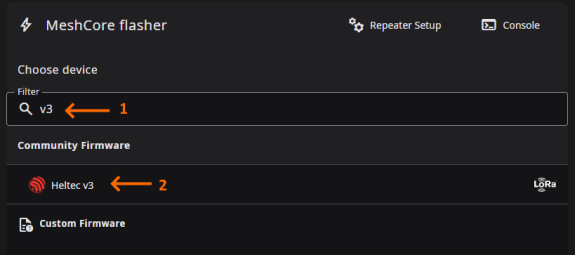
Для того чтобы начать отправлять сообщения в эфир понадобится устройство для которого есть прошивка MeshCore, открываем https://flasher.meshcore.co.uk (если не работает ссылка: https://flasher.meshcore.dev/, бета версии: https://files.brazio.org/meshcore/nightly/companion/) в браузере Chrome, в поиске (Filter) можно написать название устройства, например "v3" (Heltec V3):
После этого установщик предложит выбрать роль устройства. Разработчики стараются делать прошивку максимально компактной, поэтому роль необходимо выбрать заранее:

Обычно, для подключения по Bluetooth, стоит выбирать Companion прошивку, появится окно прошивки:

Если вы прошиваете устройство после meshtastiс, то рекомендуется выполнить стирание памяти (Erase device), чтобы не было проблем с настройками. Если вы просто обновляете устройство на новую прошивку то эту галочку ставить не нужно. Подключите устройство по usb кабелю к компьютеру и запустите на нем процесс обновления. Для Heltec v3 - нажать одновременно сброс и пользовательскую кнопку, удерживая кнопку - отпустить сброс, запустится процесс обновления и можно нажимать кнопку Flash! в браузере.

В сплывающем окне выбираем устройство для прошивки. Если устройств несколько отключите и подключите его по USB чтобы увидеть какое из них нужное. Начнется процесс прошивки:

После того как увидели надпись 100% и процесс остановился, можно отключить устройство от компьютера и нажать кнопку перезагрузки. Первый запуск займет некоторое время, чтобы сгенерировать ключи шифрования.
Скачиваем приложение MeshCore и запускаем:

Первым делом нажимаем кнопку Connect чтобы подключить наше устройство.

Выбираем наше новое устройство. Вводим пин код который появится на экране устройства. Если экрана нет - то пин код по умолчанию "123456".

После подключения нажимаем на шестерню чтобы зайти в настройки устройства:
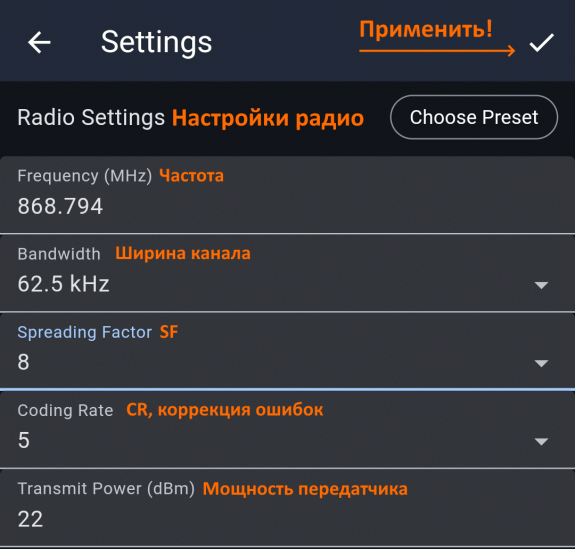
В самом вверху настроек можно ввести название своей ноды (Name) а также указать ее положение на карте, нажав на иконку карты. Если в имени использовать эмодзи то они будут отображаться в иконке ноды. Настройка Share Position in Advert позволяет передавать положение при "объявлении" ноды в эфире. Также данная настройка нужна для загрузки своей ноды в интернет карту.
Далее идут настройки радио, введите желаемую частоту (Frequency), Ширину канала (Bandwidth), для РФ рекомендую использовать только узкий канал 62.5кГц. SF или Spreading Factor - чем выше коэффицент, тем более плохой сигнал можнет принять декодер радио, но также больше времени требуется на передачу одного бита данных. Для небольших городов можно использовать 8, это будет аналог скорости мештастика на канале Long_Fast (1.56кбит/с), для крупных городов лучше выбрать скорость выше, указав 7 (2.73кбит/с). Coding Rate определяет сколько дополнительных бит данных будет отправлено для коррекции ошибок. Этот параметр можно указать любым, но скорость передачи данных будет пропорционально уменьшена. Полезен в случае если сигнал плохой и сообщения не всегда доставляются до ближайшего ретранслятора.
Мощность передатчика (Transmit Power) можно указать любую, для РФ максимальная разрешенная мощность 100мВт или 20 dBm.
После того как все настройки введены - нажмите галочку сверху, готово!
Для применения настроек радиопередатчика существует альтернативный способ - через интернет карту. Для этого на главном экране приложения нажмите три точки сверху справа:

Выберите Интернет карту (Internet Map) и найдите свой город на карте:

Если в вашем городе уже есть повторители (иконка антенны) либо другие пользователи (иконка человечка), то можно нажать на их иконку, появится меню действий:

В этом меню можно добавить контакт к себе в адресную книгу, если это повторитель, то его можно пинговать и проверять соединение с сетью.
Кнопка Use Radio Settings позволяет быстро применить настройки радиоканала. Нажимаем:

Соглашаемся - Confirm
После применения настроек устройство НЕ НУЖНО перезагружать, они будут применены сразу. Можно пользоваться и отправлять сообщения в публичный (Public) канал:

И последнее, для того, чтобы другие пользователи могли вас "увидеть" в сети, необходимо отправить "объявление", для это нажмите иконку радио сверху на главном экране:
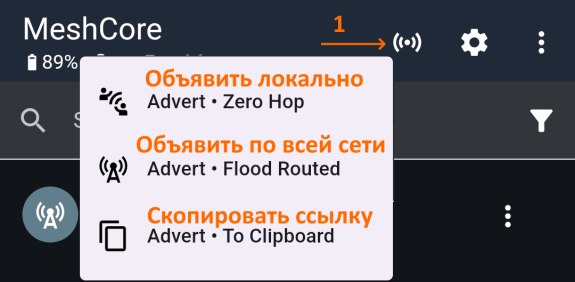
В отличие от мештастика, устройства сети мешкор стараются максимально освободить радиоканал для обмена сообщениями между пользователями, поэтому отправлять "Обьявление" надо вручную. Для этого выберите "Advert - Flood Routed" - эта опция отправит объявление по всей сети.
Важное замечание - клиенты (Companion ноды) не участвуют в расширении сети! Только повторители (Repeater) увеличивают зону действия всей сети.
meshcore
инструкции

