
Расширяем сеть MeshCore - настройка репитера
Инструкция по установке и настройке репитера MeshCore на базе T114.
По аналогии с предыдущей статьей открываем сайт с прошивками https://flasher.meshcore.co.uk/ (или https://flasher.meshcore.dev/) в браузере Chrome. В поиске вводим модель устройства и выбираем его:

Из списка прошивок выбираем повторитель (Repeater):

Появится меню действий, подключаем плату по USB к компьютеру:

Первым делом необходимо перевести устройство в режим прошивки (DFU mode), нажимаем кнопку Enter DFU mode и выбираем свое устройства из списка:

Жмём Connect. На моей плате T114 после этого загораются два зеленых светодиода. Т.к. я делаю первую установку MeshCore на это устройство то сначало нажимаю Erase Flash: (для последующего обновления прошивки это не нужно)

Название устройства обновилось, выбираем nRF Serial и ждем окончания процесса стирания памяти. После окончания стирания можно нажимать кнопку Flash!, таким же образом выбираем устройство nRF Serial и ждем окончания прошивки устройства:

Готово, теперь можно нажать кнопку Configure via USB для настройки репитера через USB провод, жмем Connect, выбираем устройство из списка и появится меню настроек:

Вводим имя репитера и указываем его приблизительное (можно и точное, но для сохранности лучше немного сместить координаты) планируемое положение на карте через иконку карты и применяем. В названии репитера можно добавить эмодзи 🚫, чтобы запретить его загрузку на карту. Примечание: участниками чата было предложено использовать для названия такой формат для Москвы - Округ Район Номер в районе (если больше одного репитера в районе, указывать что это репитер не нужно), либо для Московской области - МО Город Номер в городе. Также если у вас автономный репитер с солнечной батареей, добавляйте ☀️ к названию :)
Для удаленного доступа рекомендую ввести свой пароль администратора. После этого настраиваем радио частоту, ширину канала, SF, CR и мощность передатчика. После того как все готово нажимаем Save settings, после этого нажмите Reboot чтобы перезагрузить повторитель и применить настройки. Через несколько секунд он должен появится у вас в списке контактов в компаньоне. Можно подключится повторно и нажать кнопку Send Advert для отправки оповещения вручную.
Теперь стоит проверить работу повторителя из приложения, для этого нужно иметь второе устройство с прошивкой companion. Открываем приложение MeshCore и выбираем три точки у повторителя:

Появится меню действий:

В первую очередь проверяем что наше устройство успешно пингуется, нажимаем Ping - появится зеленое сообщение об успехе либо красное о таймауте. Если все хорошо, дальше проверяем пароль администратора, нажимаем Remote Management, вводим пароль, в случае успеха должны попасть в меню администратора:

Нажмите Request Status чтобы запросить данные с повторителя, они появятся на экране:
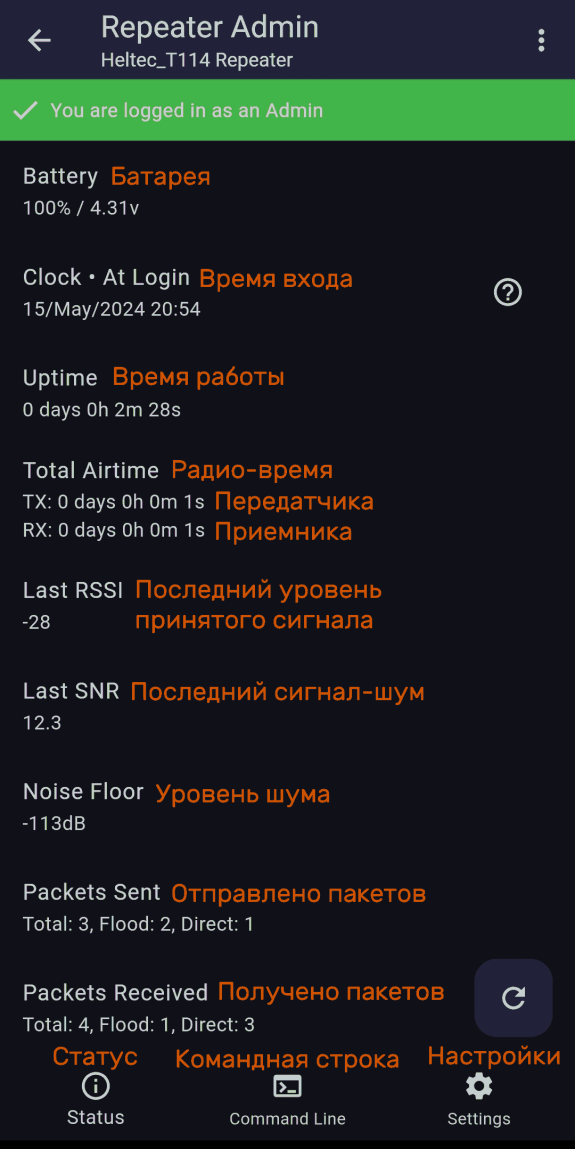
Последний уровень силы принятого сигнала и сигнал-шум обычно отображают сигнал от вас в момент запроса этих данных. Заходим в настройки:

После установки репитера на его постоянное место необходимо нажать Sync Clock, для синхронизации времени с вашим телефоном. Для Москвы и МО стоить указать Advert Intervals (период оповещения) 48 часов. Это нужно чтобы уменьшить загрузку сети адвертами при большом количестве репитеров. Готово, выходим обратно в меню действий с контактом (репитером).
И последнее - для добавления репитера на интернет-карту нажимаем кнопку Share:

В появившемся меню нажимаем Upload to Internet Map, чтобы загрузить репитер на карту. Также из этого меню от клиента можно отправить контакт репитера в локальном обьявлениип (0 прыжков).
meshcore
инструкции

