
Делаем трендовый эффект из Tiktok/CapCut
В популярных "вертикальных" соцсетях завирусилось видео с танцующими звездами Голливуда:
Делаются такие переходы с замедлениями в CapCut почти одной кнопкой, но мы будем воспроизводить эффекты в православном Premiere Pro.
Делаем следующее:
1) Анализируем, из чего состоит видео: это короткие (на 2 такта музыки) отрывки с повторяющимися движениями персонажей, между которыми включено ускорение, тогда как сами движения наоборот замедлены, создавая "эффект кача" видоса под музон. Также видим повторяющиеся в такт зумы либо паны - смешения камеры в стороны. У всех движений есть общая деталь - они замедлены в пике, но ускорены в промежутках, более того каждое движение имеет ease in и ease out, чтобы придать всему "качу" плавности.
2) Находим подходящий кусок видео. Я использовал того же танцующего ДиКаприо из "Волка с Уолл-Стрит". Также находим музыкальный трек.
3) Пользуясь BeatEdit или собственными ушами, проставляем на треке с музыкой маркеры в такт музыке. Важно: размер должен быть ровный, даже если у трека "рваный ритм". Стандартный 1\4 (счёт каждого бита в такие составляет 4 удара) - идеал.
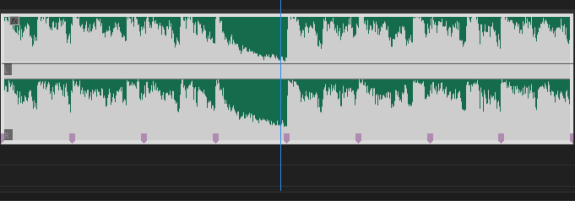
4) Вырезаем нужный участок видео, где есть 4 явных движения:
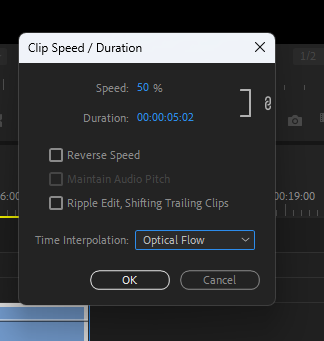
5) Понижаем скорость видео на половину, обязательно включаем Optical Flow:
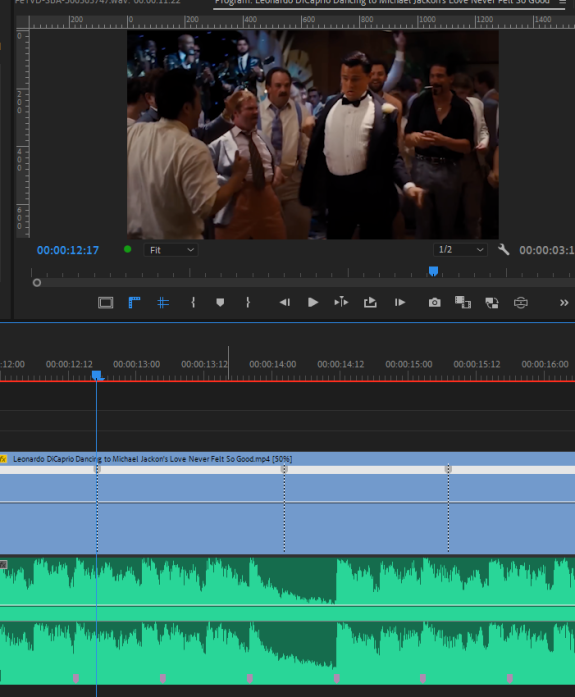
6) Переведя видео в Timeremap, щелкаем с зажатым Ctrl по кривой в тех местах, где у нас на видео пик движения актера (не обращайте внимание на то, что они не совпадают с маркерами на музыкальном треке):

7) Теперь с зажатым Ctrl проставляем аналогичным образом ключи в промежутках между уже поставленными:
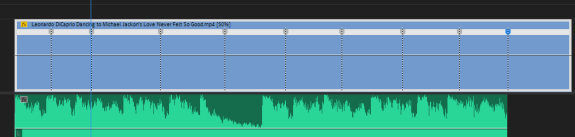
8) Теперь сложная для понимания вещь - нужно каждую из ручек ключей потянуть в свою сторону ровно до середины промежутка:
9) Левую ручку первого ключа и правую последнего тянем почти до своих краев.
10) Далее указателем мыши передвигаем каждый второй промежуток вверх, пока он не встанет где-то в районе предыдущего маркера на музыке. Звучит сложно, но посмотрите, как просто это делается. По итогу получаем красивую змейку. Лишнюю часть отрезаем, поскольку этими манипуляциями мы сократили длительность нашего видео вдвое:
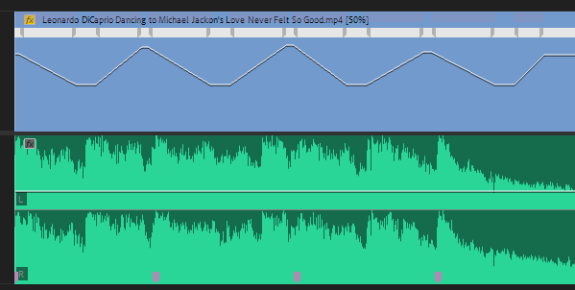
11) Теперь необходимо сгладить лесенку. Делается это путем поворота ручек каждой из косых линий на змейке. Чтобы они появились, нужно щелкнуть мышью в промежутках между ручек ключей:
Таким образом у нас получилась вот такая анимация:
Если в Премьере видео будет подлагивать, просто экспортируйте, чтобы посмотреть результат.
Ну, и поскольку в оригинальных тиктоках у нас есть еще зумы и панорамирования, сделаем и их. У нас уже есть маркеры на аудиодорожке. а значит мы можем по ним легко ориентироваться, где какой эффект применить.
1) Поверх видео накладываем корректирующий слой, на него кладем эффект Transform.
2) На первом промежутке между началом видео и первым маркером на аудио ставим ключи на параметрах Transform, например, Scale, Position и Rotation. Сразу выкручиваем Shutter Angle, чтобы добавить размытия в движении.
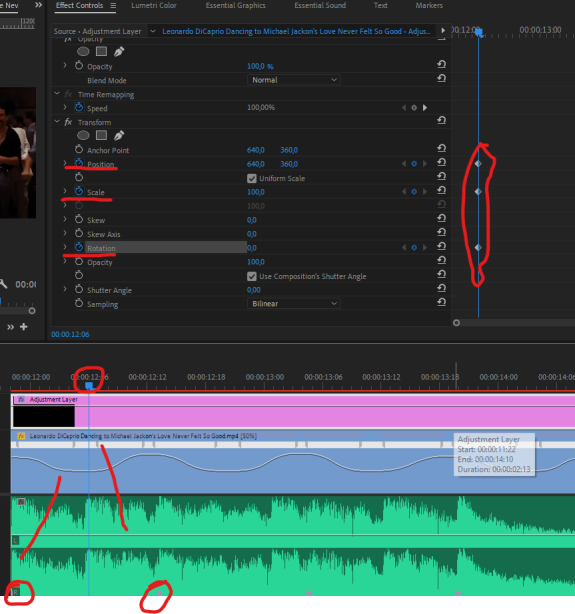
3) Перемещаем плейхед на второй маркер на аудио или на вершину змейки, если сделали неровно, меняем включенные ранее параметры у эффекта Transform. Ключи запишутся автоматом:
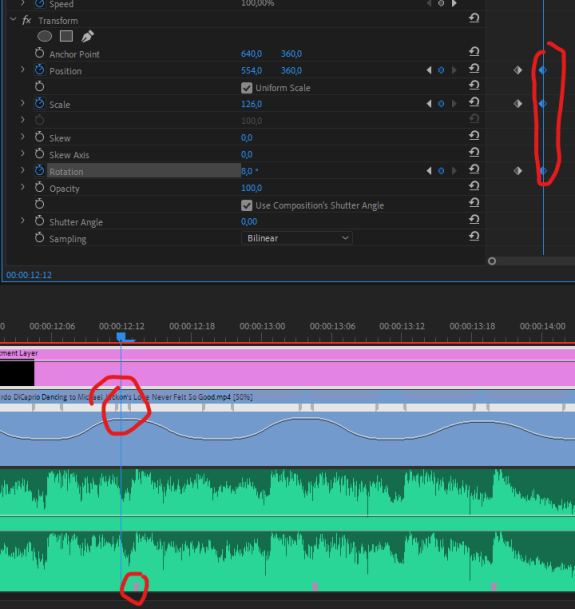
4) Выделяем первые (на скриншоте ниже они синие) записанные ключи и применяем к ним Ease Out - интерполяцию (самый нижний пункт):
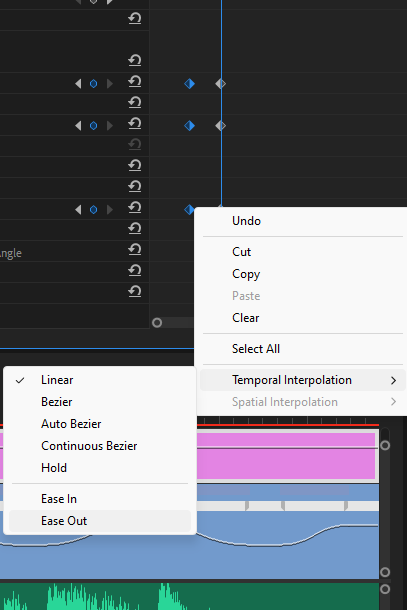
5) Теперь раскрываем все три параметра и подправляем анимацию, перетаскивая ключи за ручки вправо:
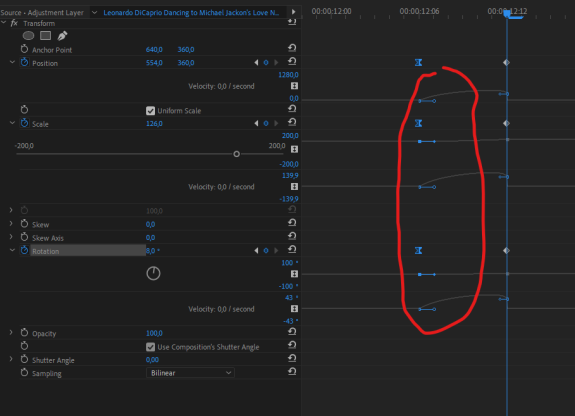
Например, так:
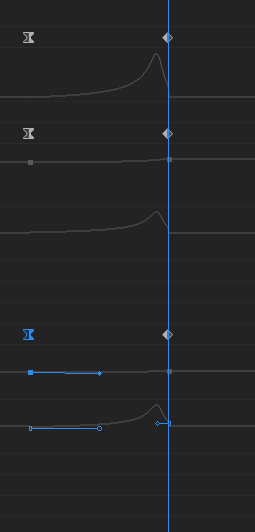
6) Перемещаем плейхед в следующий промежуток между маркерами на музыке и возвращаем значения Scale, Position и Rotation на дефолтные (жмем иконку сброса):
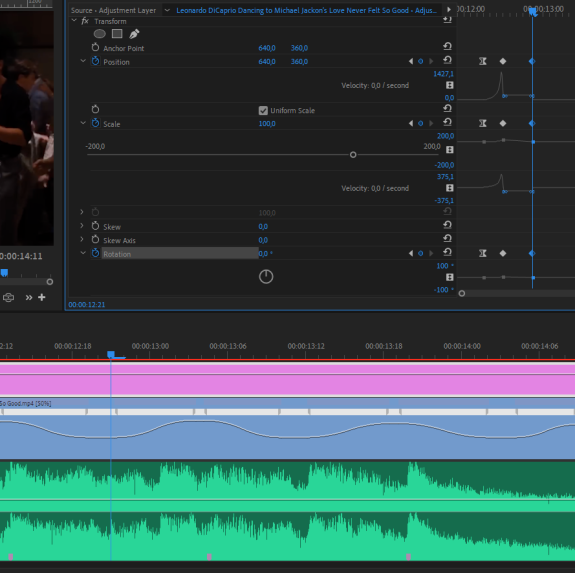
К этим ключам также применяем интерполяцию, но теперь Ease In, и также меняем её с помощью ручек, делая обратную горку:
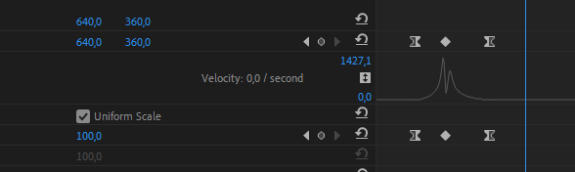
5) Чтобы не повторять всю процедуру для каждой последующей части нашего видео, просто копируем все 9 ключей и вставляем их далее, а потом каждую группу сдивгаем так, чтобы центральные ключи располагались на "горке" змейки на таймлайне:

И теперь, когда анимация уже готова и записана, можно просто поставить плейхед на любом ромбовидном ключе и изменить значение любого из трёх параметров Transform, чтобы разнообразить анимацию.
Корректировать и править можно до бесконечности, до достижения лучшего результата, я же сделал схематически, ради демонстрации. Если продолжить анализировать оригинал, можно сделать один в один. Вот, что у нас получилось:
Преимуществом создания такого эффекта в Премьере будет, несомненно, то, что у вас есть огромный запас по кастомизации. Там, где в Капкате это делается одной кнопкой и далее вы можете лишь незначительно изменить эффект, Премьер позволяет использовать, к примеру, эффект Basic 3D, чтобы сделать сцену более объемной, Mirror для отзеркаливания части изображения, всевозможные плагины от Boris FX, и т.д. Более того, можно сделать несколько заготовок с эффектами и лишь менять в них видео с уже прописанным тайремаппингом (к сожалению, Премьер не дает возможность экспортировать таймремап, как пресет, но готовую "змейку" можно скопировать и вставить в другое видео внутри проекта).
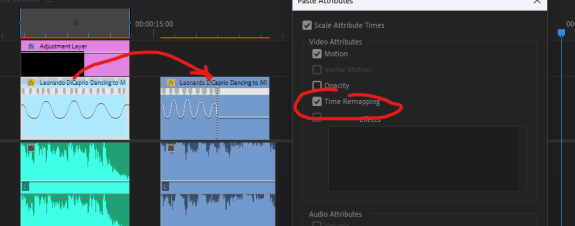
И еще один нюанс. Приведенный выше способ - математический, основанный на использовании маркеров. Но никто не мешает вам сделать свою змейку, ставя ключи таймремаппинга в нужных вам местах видео или вообще в хаотичном порядке.
premiere pro
тренды
tiktok
capcut
трендовое видео
time remapping
эффекты
