
Как создать стильную анимированную обводку портрета для подкастов без AE
Создаем гибкую, настраивуемую обводку в Premiere Pro, без задействования After Effects. Ниже пример, собранный по-быстрому, соответственно, его можно кастомизировать до идеала, как захотите:
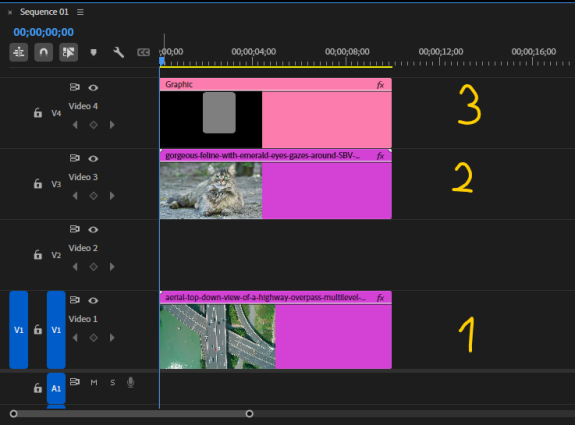
1) Кладем на первый трек нужный фон (1), поверх него на ТРЕТЬЮ дорожку кладем видео с нашим спикером (2), которому будем делать маску-окошко с такими красиво-плавающими краями. Да-да, все верно, вторую дорожку пропускаем. На 4 дорожке создаем шейп любой формы (3). Я создал прямоугольник с закругленными краями:
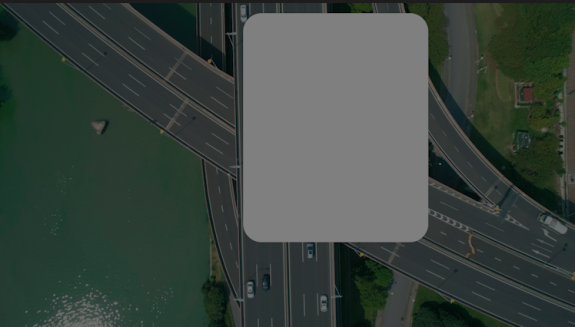
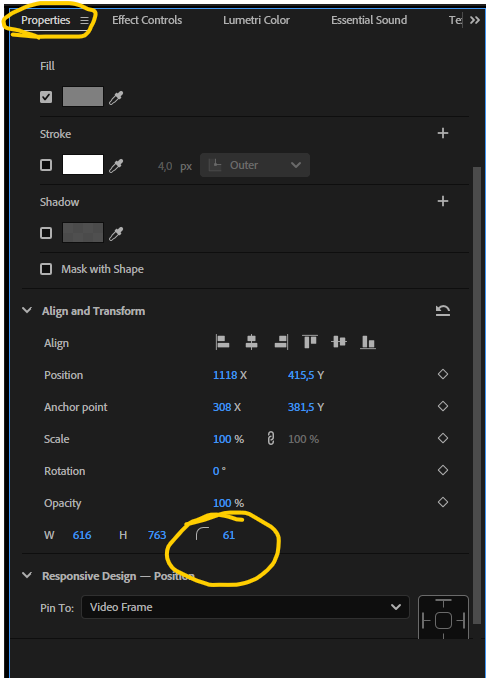
Края задаются в свойствах шейпа на панели Properties\Effect Controls:
Цвет шейпа не важен, т.к. он будет служить только маской для видео со спикером.
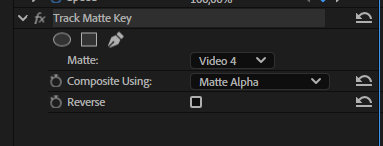
2) На видео со спикером, расположенном, как мы помним, на 3 треке, накидываем стандартный эффект Track Matte Key и указываем в нем ту дорожку, на которой лежит наш шейп с закругленными краями:
Таким образом мы получили нашего спикера в окошке в форме шейпа:
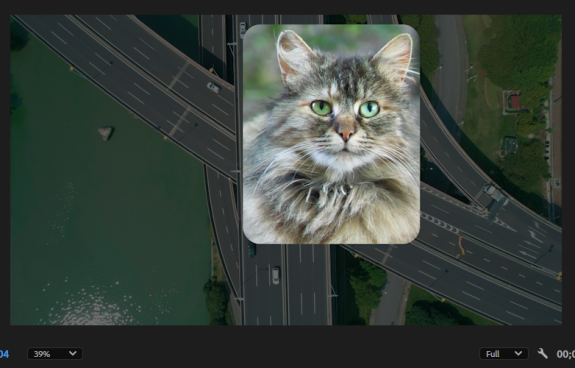
3) Дублируем через зажатый Alt слой с шейпом на доселе пустой трек #2:

4) Внутри слоя с шейпом на 2 треке, находясь на панели Properties, дублируем шейп. Получаем 2 шейпа:
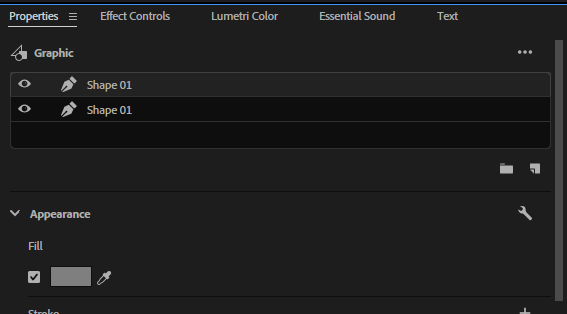
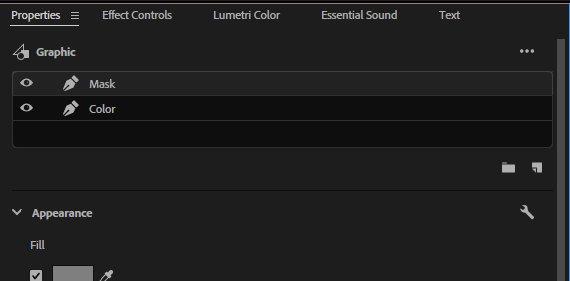
5) Нижний щейп для понимания обзываем "Цвет", слой над ним - Маска. Я написал по англицки для большего выпендрёжа:
6) У нижнего шейпа заходим в параметр Fill (заливка) и меняем тип заливки с Solid на Linear Gradient:
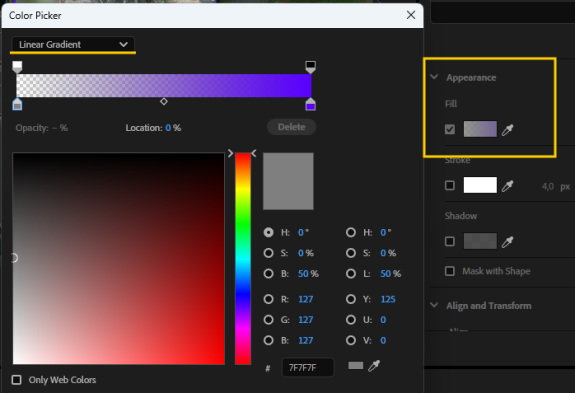
Затем на левом-верхнем маркере (1) выставляем Opacity: 0%, у левого нижнего (2) выставляем нужный цвет - я выбрал фиолетовый. Далее щелкаем правый-верхний маркер (3) и ничего в нем не меняя, хватаем за кружочек (4) и тянем его от центра чуть влево, а у правого-нижнего маркера (5) высталяем тот же самый цвет, что выставили у левого маркера (можно скопировать и вставить код цвета, указанный внизу окна (6)):
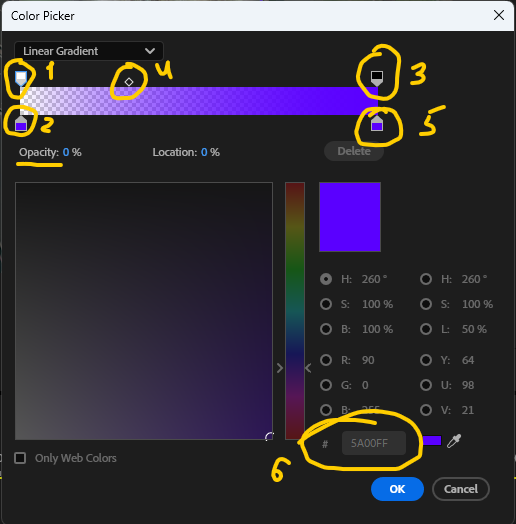
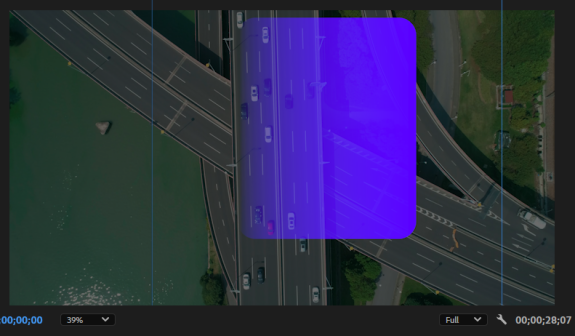
В результате этих действий мы получим плавный градиент с небольшой областью прозрачности слева, плавно переходящей в фиолетовый:
7) У шейпа выше - Маски - включаем опцию Mask with Shape:
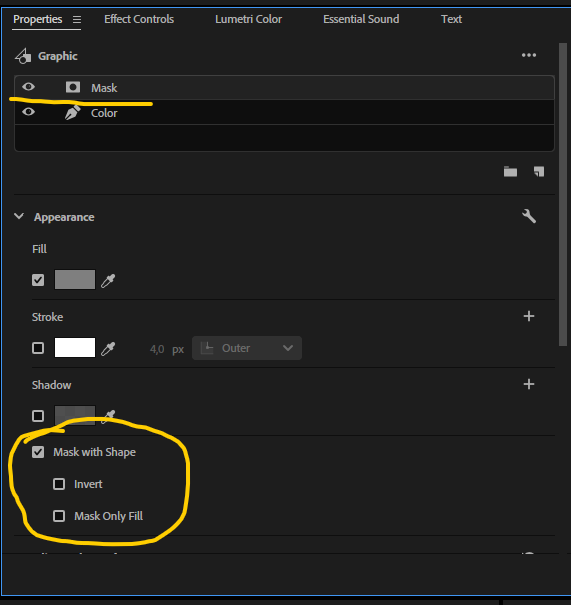
Проматываем чуть ниже и в параметре Scale самого шейпа выставляем масштаб чуть больше, чем есть, то есть если было 100, ставим 102 - эту будет толщина нашей окантовки.
8) Вновь щелкаем по слою с цветом и, промотав параметры вниз, изменяем Scale на 200%, затем, находясь на первом кадре видео, ставим ключ анимации на параметре Rotation, перемещаемся в конец видео и меняем Rotation так, чтобы по итоку получилась анимация вращения. Чем больше оборотов сделаете, тем быстрее анимация будет крутиться:
Соответственно, если анимацию надо зациклить, можно просто запихнуть данный слой (на 2 треке) в Nest и продублировать на всю длительность видео. Либо можно просто указать максимально возможное значение Rotation, которое программа позволит.
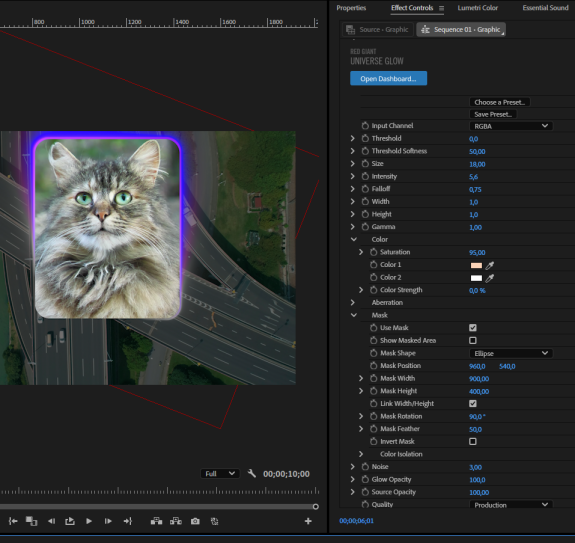
9) Осталось последнее - на слой с анимацией вращения фиолетового шейпа с маской, цвет которого можно в любой момент поменять через параметр его заливки (Fill), нужно накинуть любойц эффект свечения типа Glow. Нюанс лишь в том, что этот эффект должен поддерживать работу с альфа-каналом, а значит и краями. Сразу скажу, что стандартные Glow эффекты Премьера это делают весьма криво и резко. А вот эффекты из пакета Red Giant - легко. Например, в видео в начале этого поста использовался эффект uni.Glow из пакета Red Giant Universe с такими настройками:
А вот, что будет, если накинуть эффект uni.Ecto из того же пакета:
Ыксперименты! (с)
Еще один вариант сделать то же самое - вместо заливки, которую мы использовали как маску, включить Stroke. Тогда можно накинуть и родной VR Glow - он с тонкими краями работает весьма недурно:
glow
обводка
premiere pro
светящиеся края
