
Как избавиться от дублирующегося звука при записи с двух микрофонов
Ситуация: небольшая студия или комната\кабинет, два человека сидят за одним столом и беседуют, на каждом закреплен микрофон-петличка, оба микрофона пишут одновременно, и в связи с близостью собеседников друг к другу и хорошо отражающих звук стен, голос одного спикера попадает в запись голоса с микрофона другого.
Условия могут различаться, но смысл у них один - основной микрофон каждого из собеседников улавливает речь оппонента, что приводит как их наложению, а следовательно раздвоению или эху. По итогу можно увидеть вот такую картину, где желтым отмечена основная речь, а красным - то самое "эхо", попавшее во второй микрофон.
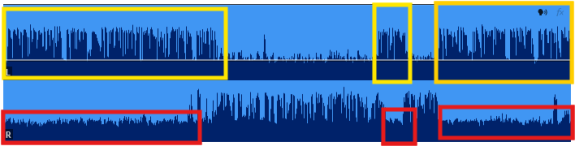
Дорожек может быть две, одна - это не важно. В любом случае ваша задача будет предварительно отделить дорожки с нормальным голосом и с эхом (или дорожку с одним спикером от дорожки с другим). Для этого дублируете дорожку:
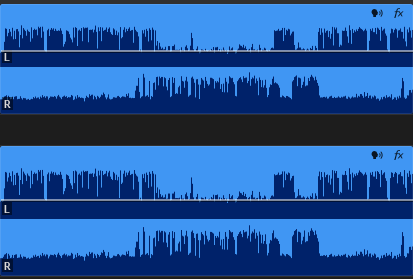
После этого заходите в свойства звука каждой (правая кнопка мыши по дорожке > Audio Channels) и выставляете на одной только левый канал, а на второй только правый:

И по итогу получаете такое:

Можно сделать дорожки моно или оставить стерео - это не важно, как вам удобнее.
Как же бороться с проблемой?
Способ #1 - применить гейт-эффект. Его принцип действия - обрубать звук после какой-то определенной громкости. "Эхо" обычно пишется весьма тихо, поэтому определить его не сложно.

Минус у способа один - он не динамический. То есть если у вас плавает сама громкость звука из-за того, что у микрофона не было предварительной компрессии, или спикер просто покачивал туловищем взад-вперед, тем самым отдаляясь от микрофона и приближаясь к нему, или просто сам диалог предполагает и спокойную, тихую речь, и жаркие громкие перепалки, то выравнять такой звук этим фильтром будет проблематично или просто долго, хотя если перед ним накинуть компрессор или воспользоваться компрессором в нем самом, то может получиться.
Способ #2 - Ручная настройка громкости там, где эхо нужно убрать. Ставить по 2 точки в начале эха и по две в конце и тащите середину вниз. Долго, но 100% рабочее решение:

Способ #3 - дакинг. Самый продвинутый способ и работает "практически одной кнопкой". Дакинг - автоматическое понижение уровня громкости на одной дорожке в тех местах, где на второй дорожке есть звук. Сам инструмент в Премьере реализован только для музыки и звуков окружения, хотя и для диалогов функция бы более, чем полезна - как раз для подавления дублирования голоса.
Как пользоваться:
1) После того, как вы разделили дорожки на левый и правый каналы, как я описал в самом начале, открываете панель Essential Sound, выделяете на таймлайне обе дорожки и сбрасываете им автоматически определенные теги.

Как я уже упомянул выше, дакинг работает только для звука типа "музыка" и "окружение", и Премьер, при импорте любых звуковых файлов автоматически их проанализаирует и присвоит им соответствующий тег. Логично, что у любых дорожек с голосом будет присвоен тег "Диалог", именно поэтому в данном пункте мы сброиси этот тег.
2) В следующем - начальном - окне панели Essential Sound для обоих дорожек выбираем любой из тегов, для которых предусмотрим дакинг - т.е. "Ambience" или "Music":

3) Теперь, не снимая выделения с обоих клипов (или же делая последующие действия для каждого из них по отдельности), в настройках на панели Essential Sound включаем сам инструмент Ducking и задаем ему настройки:

Duck against - выбираем иконку того тега, что выбрали во 2 пункте. В моем случае это Music. Я обычно всегда выбираю этот тег, т.к. в нем меньше настроек, меньше мотать инструменты вниз.
Sensitivity - чувствительность, выбираем тем меньше, чем больше разница между оригинальным звуком и громскостью "эха".
Duck Amount - выставляем на максимальное заначение вправо, чтобы полностью понизить громкость эха.
Fade Duration подбираем вручную - это плавность понижения громкости. Обчно это небольше отклонения от центрального положения, но в каждой конкретной ситуации будет по разному.
Fade Position - положение, от которого начинает убавляться и прибавляться громкость. Лучше ставить по центру.
Если значения подобраны правильно, то после нажатия на кнопку Generate Keyframes получите идеальные понижения громскости на одной дорожке с зеркальным их отражением на второй:

ducking
звук
essential sound
компрессия
гейт
gate
дакинг
