
Делаем адаптивный шаблон сплит-скрина силами Premiere Pro
В сети очень много шаблонов для разделения экрана на 2-3-много частей, и большая часть из них берет свои корни в After Effects, а это означает ограниченность в настройках и возможностях, если вы работаете только в Premiere Pro и не хотите лезть в Ае.
Поэтому мы сделаем шаблон сами и сделаем его именно в Премьере, чтобы иметь возможность изменять вообще все. А что если я скажу вам, что все анимации и используемые эффекты будут к тому же еще и автоматически адаптироваться под длительность вашего видео без необходимости тратить время на перемещение ключей анимации?
Делаем следующее:
1) Создаем пустой проект, переходим в панель Essential Grapics и щелкаем на вкладку Edit.
2) Нажимаем на иконку создания нового документа и создаем пустую папку, а затем при помощи второй иконки создаем прямоугольник в ней (можно перетащить его в папку мышью, папку можно переименовать). Папка будет служить нам держателем видео и всех эффектов, а прямоугольник - ориентиром того, где будет видео, а также маской для него.
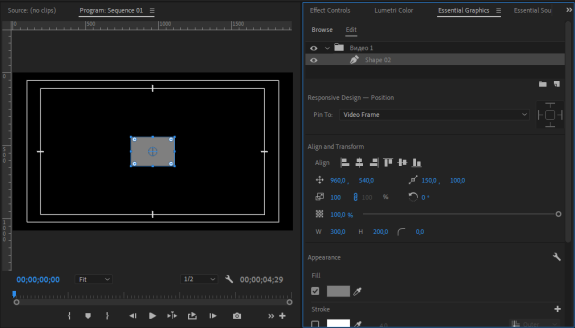
3) Допустим, мы хотим сделать разделение экрана на 3 равные части - для трех вертикальных видео из Тиктока. Выбрав слой с прямоугольником в панели Essential Graphics, изменяем его размер, положение, может, угол наклона.
4) Создаем еще одну пустую папку и помещаем в нее еще один прямоугольник. Чтобы не мучиться с настройками и подгоном размера, просто копируем и вставляем прямоугольник из первой папки, а затем размещаем его посередине.
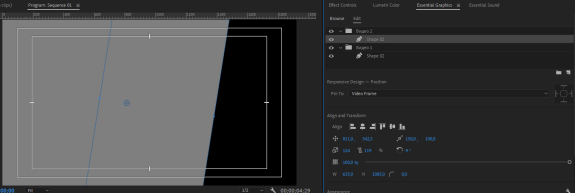
Обязательно удостоверимся, что каждый из прямоугольников находится именно внутри папок, а не под ними (он при этом сдвигается вправо в списке панели со слоями).
5) Повторяем процедуру, чтобы создать 3 папку с прямоугольником и сдвинуть её вправо. Можно просто скопировать и вставить папку целиком, назвать её Видео 3 и переместить прямоугольник вправо, чтобы полностью закрыть экран.

6) Теперь, при помощи иконки создания нового документа загрузим в каждую из трех папок по вертикальному видео (иконка нового документа - пункт From File...) и переместим каждое видео под слой с прямоугольником в каждой папке в списке слоев панели Essential Graphics. Должно получиться так:
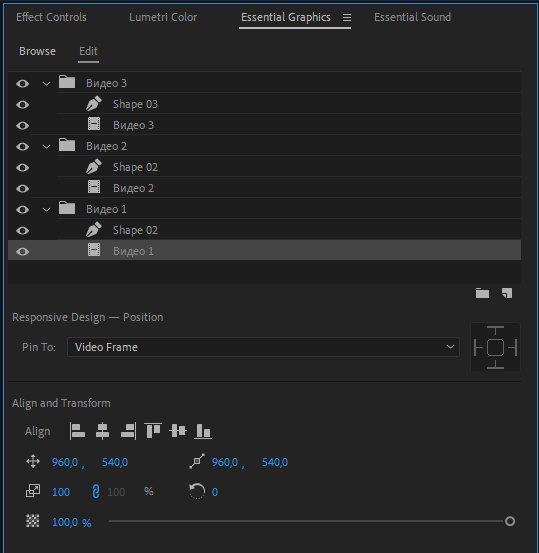
7) Зайдем в каждый из наших прямоугольников (Shape 1-2-3) и, промотав панель Essential Graphics вниз, поставим галочку напротив пункта Mask With Shape. Таким образом мы сделаем все прямоугольники масками для видео, т.е. видео будет отображаться только в пределах границ прямоугольника.
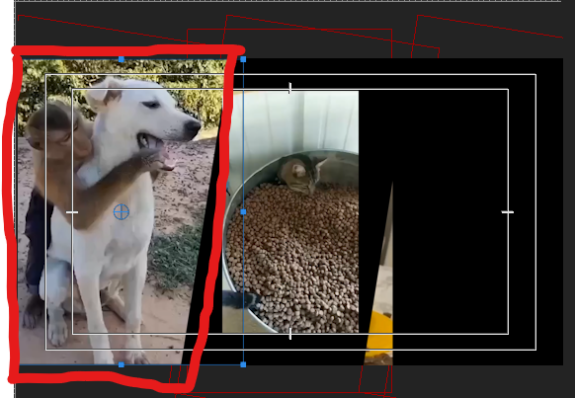
8) Видя полную белиберду на экране, щелкаем по первому видео в списке (видео 1) и сдвигаем его из положения по умолчанию (в центре) в сторону нашей маски - т.е. влево. Затем при помощи других иснтрументов трансформирования добиваемся заполнения картинкой нашей маски, чтобы не было пробелов:

9) Аналогичные действия повторяем для 2 и 3 видео для своих масок (второе - по центру, 3 - справа). В итоге получаем полноценное разделение экрана на 3 изображения под углом:
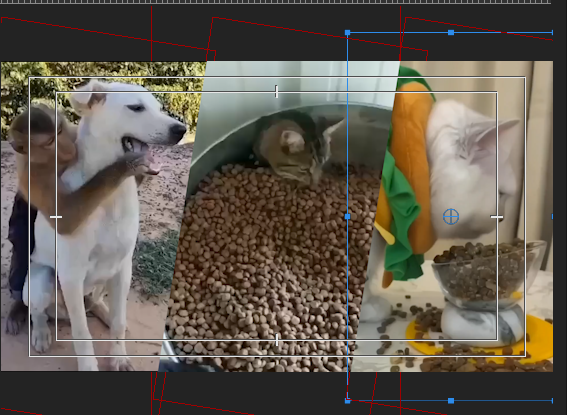
10) Чтобы визуально отделить три видео друг от друга, можно использовать либо тень, либо вертикальные полосы, например, белого цвета.
Тень: находим в списке эффектов Drop Shadow, перетаскиваем его в самый верх третей папки (под Видео 3, но ВНУТРИ папки). Настраиваем тень в панели Effect Controls:
Тут необходимо учесть нюанс порядка расположения слоев. Логично, что слои, расположенные сверху, будут немного перекрывать слои под ними, соответственно и тень будет падать с той стороны и с того слоя, который выше. Правило тут одно - первая тень всегда в самой верхней папке и первая по счету.
11) На панели Essential Graphics копируем созданную тень и вставляем её во вторую и третью папки, также поверх других материалов:

Третья тень нам в принципе не нужна, т.к. она будет уходить за границу экрана, однако при обратном размещении папок с материалами (не 3-2-1, как у нас, а 1-2-3), тень была бы видна во время анимации проезда слева по двум другим слоям, поэтому лучше ее оставить, к тому же в нашем текущем размещении слоев анимацию их появления можно сделать и с правой стороны, и тогда тень точно нужна.
ВАЖНО: в принципе на этом этапе уже можно закончить - оставив наш сплит-скрин без анимации и в последующем просто менять видео в каждой из папок. Сам этот слой Essential Graphics со всеми папками и настройками можно сохранить как в виде проекта Premiere Pro, чтобы импортировать в виде проекта, так и экспортировать его в виде пресета Essential Graphics, щелкнув по слою на таймлайне правой кнопкой мыши и выбрав пункт Export as Essential Graphics template.
Но давайте сделаем анимацию появления этого сплит-скрина.
1) Находим эффект Transform и кидаем его внутрь первой из трех папок поверх других слоев:
2) В панели управления эффектами (Effect Controls) производим настройку данного эффекта: Shutter Angle - 180 (размытие в движении), перемещаем плейхед от начала нашего слоя немного вправо (на полсекунды, например) и нажимаем на часики записи анимации в Position (создаем конец анимации), затем перемещаем плейхед на начало слоя и меняем position так, чтобы слой уехал максимально влево или вправо за границу экрана (это будет начало анимации).
Щелкаем правой кнопкой мыши по правому созданному ключу и выбираем Temporal Interpolation - Ease In (чтобы сгладить анимацию въезда слоя), чтобы сгладить анимацию в конце.

3) теперь создаём конечную анимацию - чтобы слой уехал с экрана - перемещаем плейхед ближе к концу слоя (за полсекунды до конца), тыкаем на иконку создания ключа в position (справа от числового значения), перемещаем плейхед в самый конец слоя и уводим position нашего слоя за границу экрана либо в ту же, либо в противоположную сторону для разнообразия. Далее щелкаем правой кнопкой мыши по последнему ключу и выбираем Temporal Interpolation - Linear, затем щелкаем правой кнопкой мыши по ПРЕДпоследнему ключу и выбираем Temporal Interpolation - Ease Out, чтобы сделать плавным уезд слоя за границу экрана.
А теперь самое интересное, о чем вы, скорее всего, не знаете: любой слой, созданный при помощи панели Essential Graphics, имеет возможность указания так называемого безопасного пространства, которое всегда будет считаться за начало слоя и его конец. То есть если вы поместите в слой любое количество эффектов, их с любой сложностью проанимируете, а ключи анимации поместите в эту безопасную зону, то при изменении длины слоя на таймлайне эти ключи всегда будут находиться в начале слоя и в его конце - вам не придется их передвигать, при каждом изменении длительности слоя.
Делаем следующее:
Открыв окно управления эффектами просто перемещаем край шкалы до места окончания анимации вначале и в конце слоя:
Очень жаль, что такая возможность не предусмотрена разработчиками для корректирующих слоев...
Ну, и все, что нам осталось, это повторить все эти действия для видео во второй и первой папках (можно просто скопировать и подкорректировать Transform, также можно немного сместить включи относительно их же в каждом из слоев, чтобы анимация шла не одновременно сразу во всех слоях, а с задержкой).
PS: а чтобы вместо тени сделать разделение наших видео полосой, накиньте эффект Paint Bucket вместо тени в каждую из папок (т.е. чтобы эффект был после Transform,но перед слоем с нашим прямоугольником-маской и самим видео) и поставьте такие настройки:

Получите такой результат:
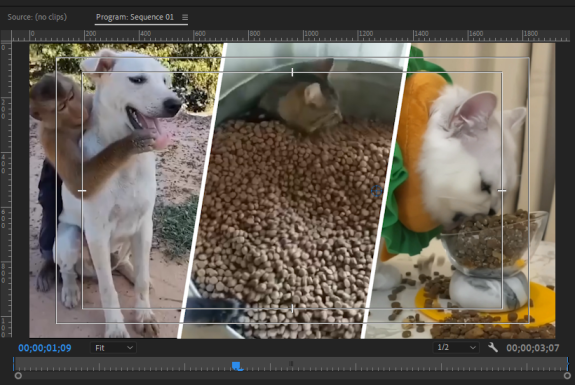
Ну, и то, что у нас получилось, дарю в качестве пресета. Можете менять любые параметры, предмет полностью адаптивный и, как я уже упомянул выше, анимацию подгонять не надо под длительность слоя, т.к. ключи помещены в безопасные зоны.
mogrt
Сплитскрин.mogrt13.12 Kb
Не забудьте вставить в него свое видео.
анимация
сплит-скрин
split screen
разделение экрана
тикток
слои
essential graphics
адаптивная анимация
