
Как сделать анимированную 3D-карту пути в Premiere Pro?
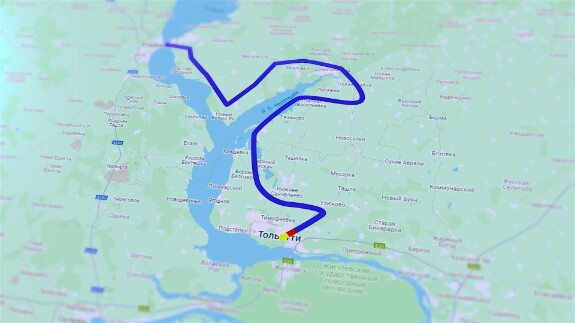
Любой тьюториал на тему создания анимированных карт в Premiere Pro начинается со слов "Давайте создадим секвенцию в Премьере, а теперь перейдем в After Effects...". А давайте не будем переходить в After Effects и создадим вполне себе симпатичную анимированную карту силами одного Премьера!
Для начала нам понадобится карта в высоком разрешении. Где ее брать - решайте сами, способов много, я же, как владелец FullHD монитора, а следовательно ограниченный разрешением 1920х1080 при снятии скриншотов, использую возможность RTX-апскейла видеокарт Nvidia, чтобы на своем олдскульном монике заскриншотить огромную карту в 4К.
Делаем следующее:
1) Открываем панель управления Nvidia либо новый Nvidia App и ставим вот такую настройку:
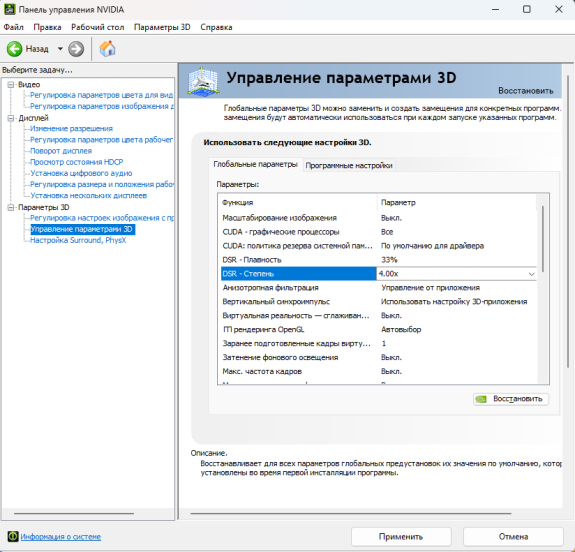
(панель управления Nvidia)

(настройка в Nvidia App)
Что мы сделали? Мы включили увеличение искусственным интеллектом Nvidia родного разрешения моего FHD-монитора в 4 раза (то есть с 1080р до 4к).
Теперь переходим в параметры экрана Windows, видим наше новое "искусственное" разрешение 3840х2160 и выбираем его.

2) Не пугаясь немного мыльной картинки, открываем гуглокарты\яндекскарты или любые другие, выбираем нужное место, где будем рисовать путь, и делаем снимок экрана. После чего опять идем в параметры экрана Windows и возвращаем наше родное FullHD разрешение (или то, которое у вас).
Кстати, если у вас изначально 4к-монитор, то увеличить таким образом разрешение вашего скриншота получится аж до 8к. Больше не нужно, Premiere Pro не потянет.
Вот моя карта (место выбрано наугад):
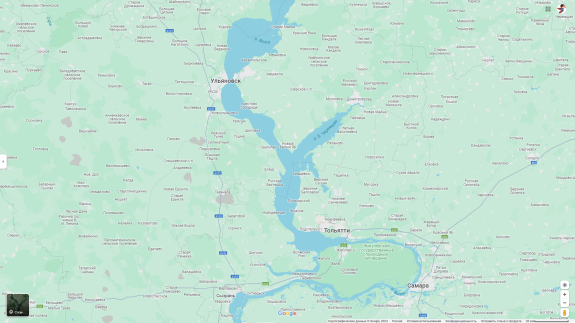
3) Вот теперь открываем Premiere Pro, создаем проект и секвенцию нужного разрешения (я в основном работаю в разрешении 1920 на 1080), и кидаем на таймлайн наш скриншот, подгоняем его под размер секвенции (Scale 50%).
4) Щелкаем по инструменту "Перо" и рисуем путь от точки А (допустим, Ульяновск) до точки Б (допустим, Тольятти).
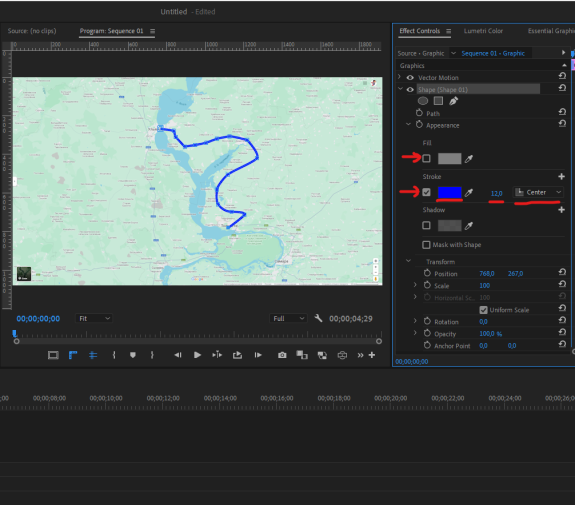
5) Видя, что получилась какая-то шляпа, причем, в прямом смысле, заходим в настройки Essential Graphics и выставляем следующие настройки:
Fill - отключаем
Stroke - включаем, выставляем нужный цвет, центрирование выставляем по центру (Centered), толщину увеличиваем так, чтобы путь стал отчетливо виден.
Остальные настройки можно не трогать.
6) Далее в сети рекомендуют анимировать появление пути тучей способов, начиная от записи ключей через Path:

заканчивая всякими родными эффектами стирания\проявления вроде Pant Bucket, Wipe и т.п.
У всех этих способов куча недостатков - например, они не учитывают изгибы линий, т.е. если у вас есть такая загагулина, как у нас на карте сейчас, места, перпендикулярные началу пути (прямые линии) появятся не постепенно, а разом, вот так:
Но есть легкий, универсальный и безумно простой и настраиваемый переход, который делает проявление таких неравномерных линий как по маслу. Называется переход Shape Flow и входит он в пакет Film Impact, имеющий народную версию.
7) Накидываем переход на наш графический слой (не на карту!) и выставляем ему нужную длительность:

8) Переходим в панель настройки эффектов, предварительно щелкнув по переходу на слое, и начинаем его настраивать. Настроек много и при их помощи можно добиться потрясных результатов не только в теме с анимированием карт, но нам интересны лишь следующие:
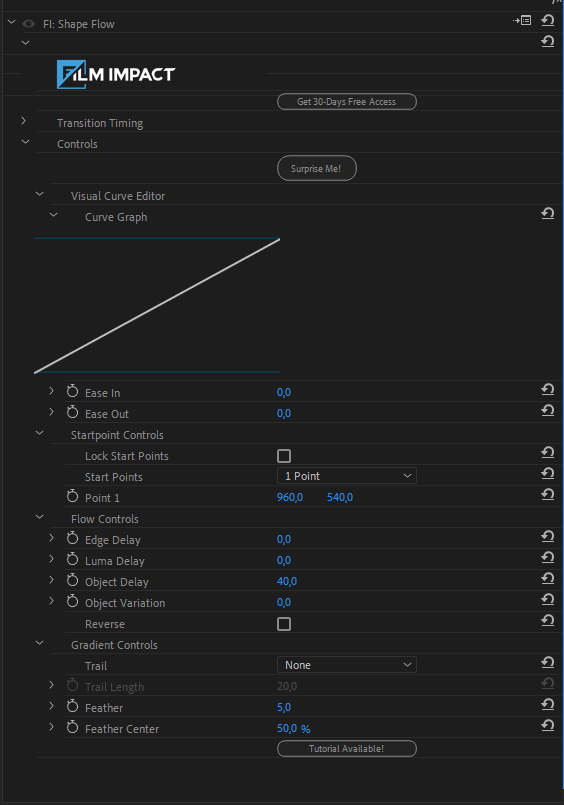
Ease In - начальная скорость проявления пути
Eause Out - конечная скорость проявления пути
Point 1 - тут находятся координаты точки старта проявления пути. Соответственно просто передвигаем точку старта на то место, откуда наш путь начинается, т.е. в Ульяновск:

Уже на этом этапе можно нажать Play и посмотреть, что получилось. Но можно, к примеру, добавить вариативности: откроем выпадающее меню Trail и выберем Duo Tone. Эта настройка и её варианты позволяют пускать перед нашей линией что-то типа волн тех цветов, которые вы выберете:

Получилось так:
9) Теперь делаем анимацию виртуальной камеры - создаем поверх двух слоев на таймлайне корректирующий слой, на который накидываем два эффекта: Basic 3D и Transform (transform должен быть ниже, чем Basic 3D в стэке эффектов). У Basic 3D отмечаем пункт Show Specular Highlight (блик при повороте слоя), включаем часики для записи анимации на параметрах Swivel, Tilt, Distance to image. У Transform отмечаем Position и Rotation. Можем отмеченные параметры заранее изменить - повернуть камеру чуть на угол, изменить крупность через Distance to Image, выровнять через Position эффекта Transform положение карты так. чтобы закрыть пустое пространство за ней. Перемещаемся по таймлайну на то место, где заканчивается анимация пути на карте, и изменяем отмеченные ключами параметры, чтобы завершить анимацию. Далее выделяем все начальные ключи, жмем на них правой кнопкой мыши и выбираем Temporal interpolation > Ease Out, а у конечных ключей Temporal interpolation > Ease In, чтобы смягчить анимацию движения камеры.
10) Чтобы было совсем хорошо, можно накинуть на корректирующий слой эффект Fast Blur и маской с инвертированием сделать размытие по краям:
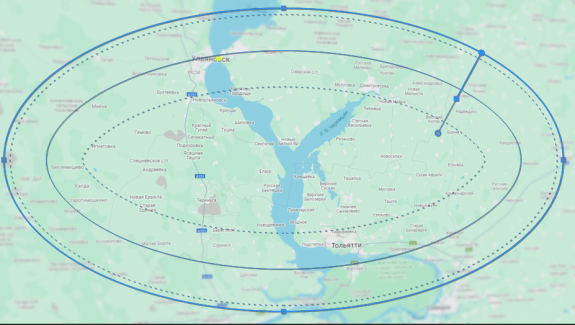
Ну, и дальше чистое творчество: цветкор, виньетка, наложение бликов, пыли, искр, состаривание, стилизация под мульт и т.п.
premiere pro
after effects
анимация
карта пути
эффекты
how to
