
Как выбрать планшет для рисования
Для совсем новичков начнём с того, что есть две категории планшетов для рисования:
1. Подключаемые
- Графический планшет без экрана или «дощечка»;
- Графический планшет с экраном. Их также называют «графический планшет-монитор», «интерактивный экран» и «экранник».
2. Самостоятельные
Это планшет как отдельный девайс, у которого есть своя операционная система. При этом функция рисования у такого устройства может быть как основной, так и второстепенной.
Вне зависимости от своего типа планшет для рисования должен быть укомплектован стилусом, который также называют «перо».

Подключаемые графические планшеты
Планшет без экрана представляет собой пластиковую доску. Ведя стилусом по рабочей поверхности этой доски, вы будете получать аналогичную линию в используемой программе для рисования.

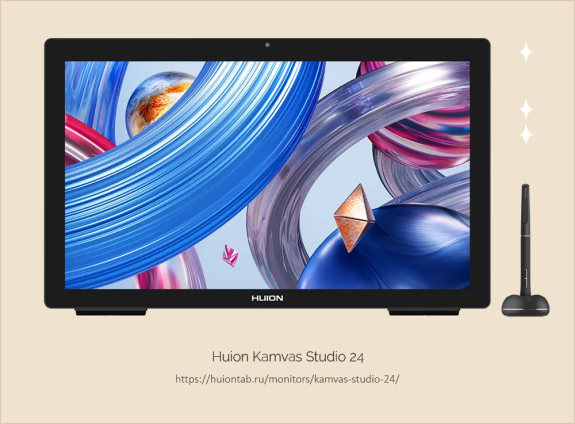
Планшет с экраном при подключении к основному устройству будет работать как второй экран с возможностью ввода. Это позволяет видеть прямо на планшете, в каком месте своего холста вы проводите линию.
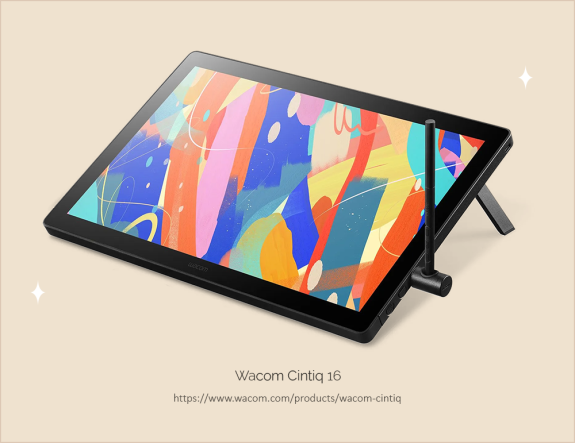
Подключаемые планшеты всегда оснащены стилусом, потому что рисование с их помощью — основное назначение девайса.
Как дополнительные функции у таких планшетов может быть разный тип подключения: беспроводной Bluetooth, проводной micro-USB или Type-C. Также подобные планшеты могут иметь или не иметь программируемых кнопок на своём корпусе или в виде мини-клавиатуры в комплекте.
Часто производители добавляют сменные наконечники для стилусов, которые имеют естественный износ и со временем стачиваются. И ещё одно возможное приятное дополнение — перчатка на три пальца для более удобного скольжение руки по поверхности планшета.
Как правило, планшет без экрана всегда дешевле, но совсем не уступает по техническим параметрам, влияющим на качество рисования с его помощью. Здесь выбор основан на личных предпочтениях: кому-то необходимо видеть холст прямо под рукой, а кому-то удобно водить рукой по планшету и смотреть на экран монитора. Ещё справедливо будет отметить, что удобство складывается от привычки, а значит можно привыкнуть к выбранному инструменту.
Выбирая между экранным планшетом и «дощечкой» я бы предложила также учитывать, как вам придётся сидеть. При работе на «дощечке», подключенной к компьютеру, художник сидит прямо смотря в экран, ему не нужно опускать взгляд. «Экранник» же можно либо положить плошмя либо на подставку под углом. В любом случае голова наклонится.

Планшет как отдельный девайс
Такой планшет может быть представлен в разных видах, но основное разделение выглядит так:
- iPad или планшет на базе Android;
- Планшетный ПК.
iPad и подобные планшеты дают мобильность при достаточно высокой функциональности. По ощущениям рисование будет таким же, как на графическом планшете с монитором, потому что вы будете вести стилусом по экрану устройства. И при этом вам уже не понадобится компьютер или другой девайс, к которому необходимо подключаться.
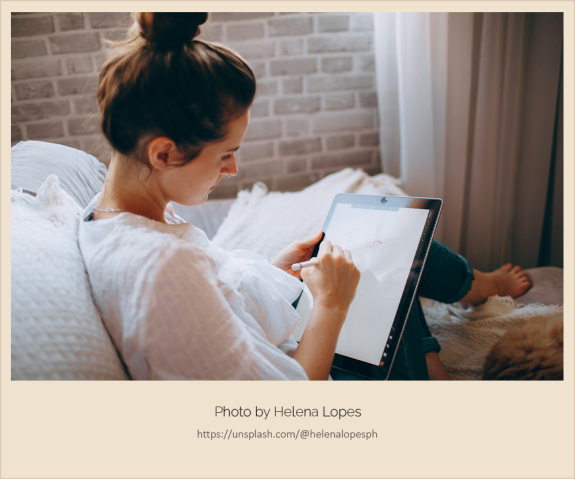
Наиболее популярный вариант такого девайса — это уже упомянутый iPad. Ещё можно рассмотреть планшеты с системой Android: они менее популярны, но это тоже инструмент, который можно использовать для цифрового рисования.Наиболее популярный вариант такого девайса – это уже упомянутый iPad. Ещё можно рассмотреть планшеты с системой Android: они менее популярны, но это тоже инструмент, который можно использовать для цифрового рисования.
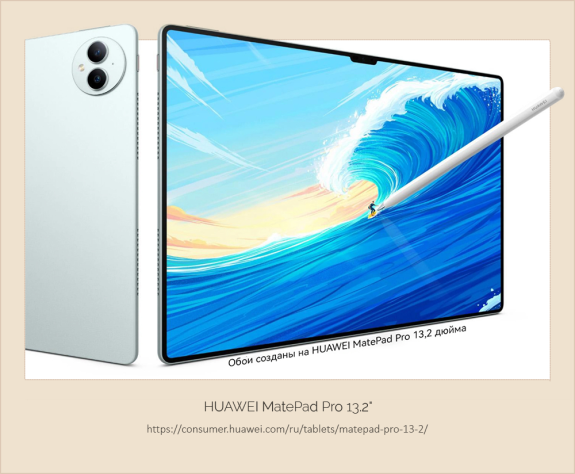
Важно при выборе планшета убедиться, что он имеет функционал, позволяющий комфортно рисовать, потому что далеко не все подобные девайсы для этого предназначены.
Также в комплекте может отсутствовать стилус. Его наличие или отсутствие не всегда связано с пригодностью планшета к рисованию. Поэтому перед покупкой хорошо изучите данные вопросы через обзоры и отзывы.
Планшетный ПК — это тоже самостоятельное устройство, от iPad и подобных планшетов будет отличаться габаритами и операционной системой. Например, Wacom выпускает такие устройства на базе Windows с возможностью самостоятельного использования или подключения к Mac в виде «экранника».

На чем нужно основывать выбор?
1. Пара слов о производителях
Здесь всё также, как при покупке любой техники — художники предпочитают зарекомендовавших себя производителей, к ним относятся: Wacom, Huion, XPPen, Apple. Последний не специализируется на девайсах для рисования, но как было сказано ранее, iPad очень прочно занял своё место на рынке, и многие художники выбирают его как свой профессиональный инструмент.
Планшеты перечисленных производителей я использовала сама и всеми осталась довольна. Есть и другие компании, но не берусь такие рекомендовать, не имея опыта тестирования их планшетов. Так или иначе вам нужно будет посмотреть отзывы на фирму и модель, которую вы выберите.
По обзору стоимости можно однозначно сказать, что у Wacom цены завышены, а Apple всегда были более дорогим сегментом рынка смартфонов.
2. Важные технические параметры
Вне зависимости от того, какой из типов планшета вы ищите, для комфортного рисования важно проверить следующие характеристики:
Размер рабочей области — поверхность, по которой вы будете водить стилусом. Можно привыкнуть работать на маленьком размере, можно на большом. Обычно это разброс от А6 до А4 приблизительно. Чем меньше область — тем меньше цена. Это логично и работает как для «дощечек», так и для остальных типов планшетов.
При выборе размера «дощечки» рекомендую соотнести его с разрешением экрана вашего основного устройства. Например, к разрешению HD (1280x720) я использовала планшет размера 160x100 мм. А при переходе на экран с разрешением Full HD (1920x1080) удобнее оказался планшет с размером 255x150 мм.
Уровни чувствительности к нажатию: чем выше, тем чувствительнее будет перо к нажиму. При рисовании особенно важно. Сейчас на рынке чаще всего можно встретить 8 тыс. уровней, и это отличный вариант. Более ранние модели имели 2 тыс. уровней, и это также не мешало художникам создавать отличные работы.
Разница между 2 тыс. уровней и 8 тыс. уровней будет заметна, но это не определит уровень качества создаваемых работ.
Тип стилуса — активный (заряжаемый) или пассивный (не требующий зарядки). Ещё важно проверить, входит ли стилус в комплект поставки. Как правило, у специализированных планшетов для рисования входит, а у планшетов типа iPad приобретается отдельно.
Поддерживаемые операционные системы. Этот параметр актуален для подключаемых планшетов. Если вы хотели бы выполнять подключение к смартфону, обязательно проверьте, есть ли такая опция у выбранного планшета.
3. Если вам нужен планшет как самостоятельное неспециализированное устройство
✦ Напоминаю, что стилус не всегда входит в комплект, возможно его будет нужно купить отдельно.
✦ Уточняйте через технические характеристики, имеет ли планшет чувствительность к нажиму. Есть модели, оснащённые стилусами, но их функционал ограничен, и вместо комфортного рисования вы можете получить «топорный» перьевой ввод.
✦ Имейте в виду, что iPad или планшет на базе Android будут иметь свои приложения для рисования, функционал которых подходит не для всех типов проектов. Но если ваши потребности не велики и это только первые шаги, об этом можно не беспокоиться.
✦ Ищите видео-обзоры, где будет показан процесс рисования на выбранном планшете. И также ищите развёрнутые отзывы тех, кто рисует. Так вы избежите сюрпризов.
4. Если вы заинтересованы в бюджетном варианте
Такой вопрос может встать, если вы присматриваете планшет для новичка, когда нет уверенности, что интерес перерастёт в настоящее увлечение.
Наиболее бюджетно будет приобрести планшет «дощечку». Если у нового владельца нет компьютера/ноутбука, то можно рассмотреть подключение к смартфону или к планшету на базе Android. Подключаемый планшет может обойтись вам в 3 – 5 тыс.р. И это будет хороший инструмент для рисования профессионального уровня, с которым можно будет переходить от одного устройства к другому. Например, со смартфона пересесть за компьютер или ноутбук.
А вот такой запрос как «Планшет, чтобы и в игры играть и фильмы смотреть и рисовать» — бюджетно не осуществим. Либо вы получите фильмы с играми, но нормально рисовать будет невозможно из-за отсутствия чувствительности к нажиму. Но здесь на помощь может прийти снова подключаемый планшет. Итого, получится два устройства вместо одного при высокой функциональности.

Мой личный опыт
Далее я поделюсь своим опытом работы на разных планшетах за 12 лет практики цифрового рисования.
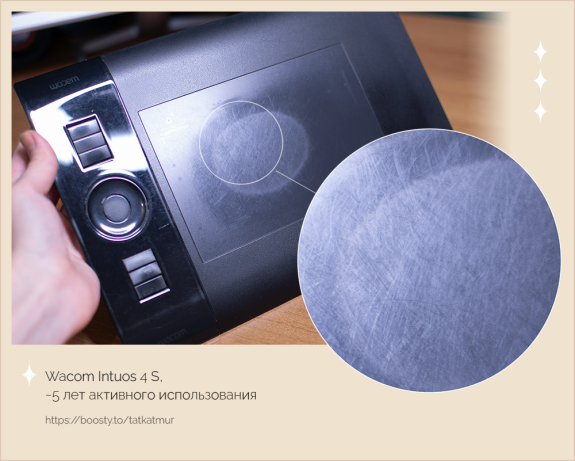
Первый планшет — Wacom Intuos 4 S (2012 год)
К моменту появления желания о графическом планшете я была уже глубоко увлечена рисованием, в том числе цифровым. При выборе модели всё упиралось в цену, а ещё в то, что рынок таких планшетов был не велик. В итоге я выбрала лучшее из доступного — планшет фирмы Wacom линейки Intuous 4, которая позиционировалась как профессиональная, но в самом маленьком размере S. Тип планшета — «дощечка», подключаемая к компьютеру.
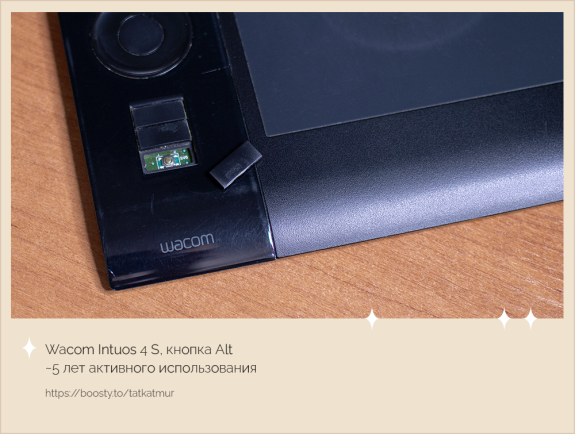
Этот планшет служил и продолжает служить исправно. Уже после того, как в 2018 году я заменила его на новый, эту модель унесла на работу в офис. Свой основной срок (~5 лет) он к тому времени уже отслужил и при дальнейшей эксплуатации у него отвалилась одна кнопка, самая затыканная видимо. У пера же износилась резиновая часть, и при попытке её снять я разобрала перо на две части. Перо это пережило и продолжает переживать. На фото на него надета запасная резиновая насадка, которая сидит немного странно, кажется короткой.

Второй планшет — Huion H610P v2 (2018 год)
К этому моменту у меня было полное понимание, что такое планшет и чего я от него хочу. Предыдущая модель меня полностью устраивала и оставалась функциональной, но видя естественный износ, я решила, что пора задуматься о замене инструмента.
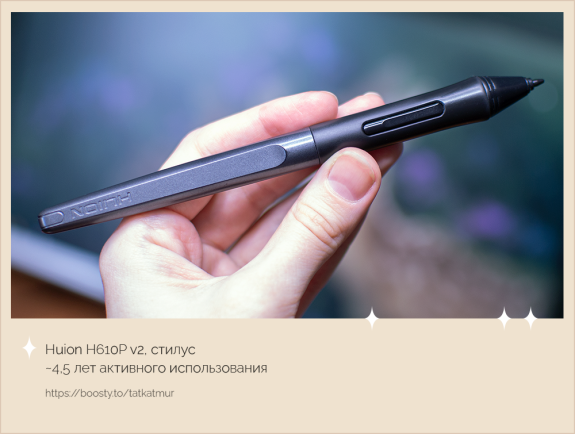
Huion H610P v2 был куплен на алиэкспресс осенью 2018 года за цену около 4 тыс.р. После покупки довольно быстро отказало перо без каких-либо явных причин. Носила его в сервисный центр, но в итоге получилось легче или дешевле заменить, поэтому заказала отдельно перо за 1 тыс.р. С тех пор планшет служил без нареканий вплоть до лета 2024 года, пока я не повредила его механически. Перо и все кнопки в отличном состоянии спустя ~ 4,5 лет активного рисования.
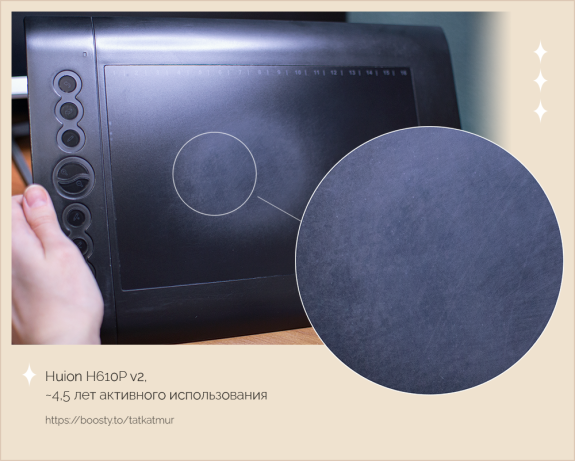
Чем эта модель выгодно отличалась от моего первого планшета: повышенное число уровней нажима и увеличенный размер рабочей поверхности. И то и другое мне очень понравилось в использовании, что стало ориентиром для приобретения следующей модели.
Моя блажь — iPad Pro 2020 12,9" (2022 год)
Это покупка была почти спонтанной и едва ли необходимой. Просто очень хотелось попробовать рисование на iPad, потому что вокруг было много любви к нему. Как итог — его прикольно носить по дому, чтобы слушать лекции, смотреть фильмы, читать книги или играть. А ещё брать в поездки, но не для выполнения там заказов на рисование, а для другого типа работы. А рисовать на нём я так и не приучилась, оставшись верной десктопной версии Photoshop и дощечкам.
Третий планшет — XPPen Deco Pro LW (2-е поколение) (2024 год)
Вопрос о покупке третьего планшета встал, когда я повредила свой второй планшет. В этот раз я просто хотела аналогичные с предыдущим планшетом параметры и минималистичный дизайн, который заключался бы в отсутствии кнопок на самом планшете. Такая модель нашлась у XPPen.
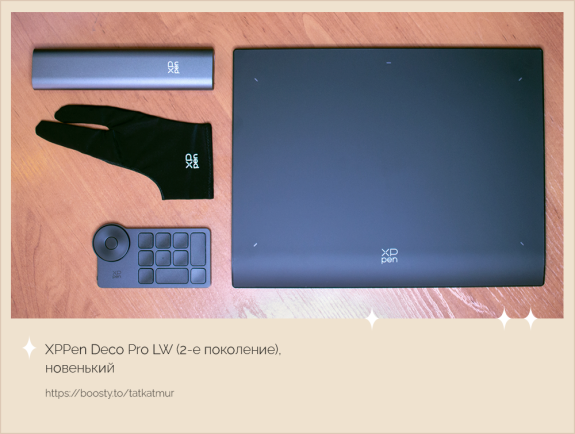
Можно сказать, что замена прошла почти незаметно, потому что пользуюсь я новым планшетом также, как предыдущим, и меня всё устраивает.
Сравнение моделей в цифрах

И в дополнение делюсь своими обзорами на планшеты фирмы XPPen:
путь художника

