
Мои Tips & Tricks в рисовании
Часть информации в этой статье будет универсальна для любых техник и инструментов. Другая часть более узконаправленная и будет подходить только для цифрового рисования или для использования в Photoshop, потому что это мой основной инструмент.

Сбор референсов
Универсальный приём для любой техники исполнения. Об этом не слышал разве что новичок, но давайте всё же остановимся на этой теме.
Итак, какие задачи сием действием мы закрываем?
1 — Поиск идей, композиционных и цветовых решений
Этот пункт я всегда выполняю перед тем, как начать новую иллюстрацию. Иногда только это и двигает меня с мёртвой точки, помогает справиться со ступором перед чистым листом. И также помогает с каждой работой подтягиваться чуточку ближе к идеалам и эталонам, которые я себе насобирала в качестве примеров.
Примерно так выглядит мой холст в начале и до середины/конца работы:
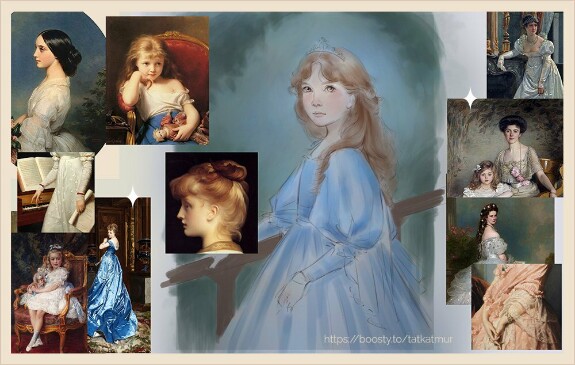
Удобный сервис для поиска и хранения подборок референсов — Pinterest.
2 — Достоверное изображение объектов
Лучше рисовать с несколькими фото под рукой, чем без них. Порой я сама увлекаюсь процессом и не использую фотографии в качестве подсказок. Но когда опомнюсь и возьму фото, понимаю, что так получается гораздо лучше. Это касается и любых затыков на этапе построений / скетчей, когда не понятно, что откуда растёт, как выглядит, куда крепится.
Многим знакомы забавные мемы на тему средневековых изображений льва:

Но нам-то с вами легче, у нас есть интернет.
Зачастую, когда в художественных чатах приходят запросы по типу «помогите понять, как правильно нарисовать вот эту часть тела», всё решается подбором 1 – 2 референсов в подходящем ракурсе.
Если при рисовании людей сложно найти подходящую позу, можно использовать себя или кого-то, кто есть рядом. Я уже давно практикую фотографирование рук, ног, голов и всего тела целиком, чтобы быстро получать нужные мне референсы.
Более того, когда ты создаёшь фото самолично, то можешь делать с ним вообще всё, в том числе использовать для обрисовок, вставлять кусками в иллюстрацию и т.д. Такими приёмами пользуются и опытные художники, чтобы ускорять и упрощать процесс создания работ, иногда вполне рутинный. Но здесь важно предостеречь новичков (!): если вы понимаете, что без обводки / фотобаша вы не можете сделать работу на том же уровне своими руками, этот приём будет слишком очевиден и понизит качество всего рисунка.
Один из примеров, где я использовала собственное фото как референс на позу и анатомию в целом:

Ну а если фотографироваться никак не хочется или не получается, ловите ссылку на интересный сервис по подбору референсов для частей тела в заданных ракурсах.
Помимо фото можно брать в работу 3D модели. Если вам не сложно установить и поковырять специальные программы, например DAZ Studio, получите очень мощное подспорье для рисования полностью отвечающих вашим запросам поз и ракурсов человека.
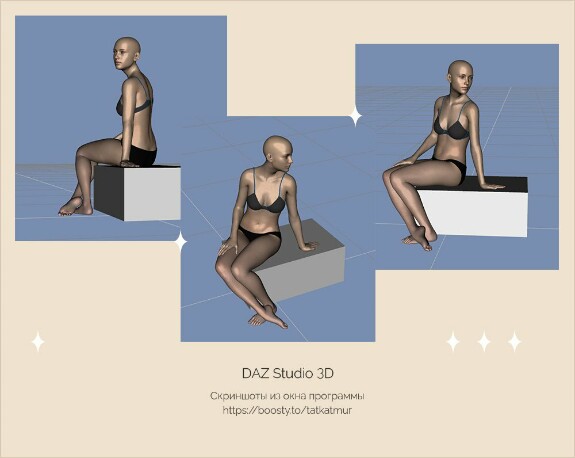
В своих работах я использовала такие референсы несколько лет назад, потом отдала предпочтение фотографиям, и снова вернулась к 3D для выставления сложных сцен и освещения. Хотя и для такой задачи можно создать себе фото: зафиксировать камеру в одной точке и переходить в разные места, чтобы потом все фигуры были в едином пространстве.
В сети также существуют бесплатные сервисы с 3D моделями, например Sketchfab. Через строку поиска там можно найти модели на любую тему. Не все они являются бесплатными для скачивания и прямого использования, но покрутить и рассмотреть можно всё, и это огромное поле сбора референсов.
❤︎ Для моих бустеров доступно видео, где я показываю, как работаю с 3D.
3 — Подбор цветовой схемы
Сочетания можно конечно подбирать и «из головы», но бывает профитнее выйти за рамки собственных идей. Для этого я нахожу несколько готовых цветовых схем и поочерёдно подгоняю картинку под каждую. Остаётся в конце сравнить и выбрать лучший из вариантов.
Вот так у меня может выглядеть этап подбора цвета:
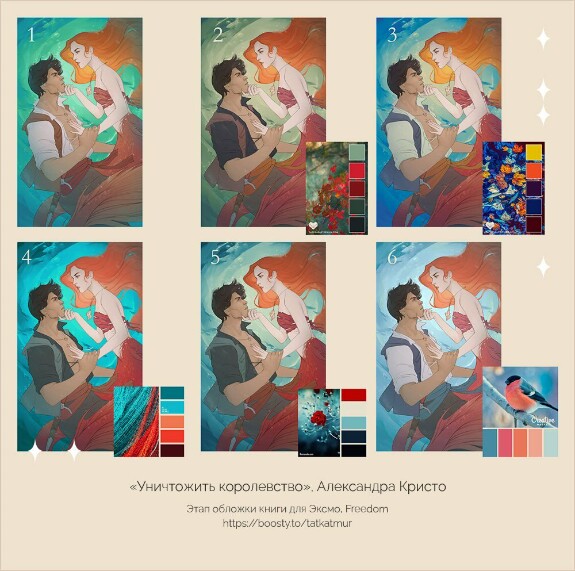
Готовые палитры найти не сложно: например пойти на тот же Pinterest, или на специализированный сайт.

Поиск композиции
Следующий из общих советов — делать в начале несколько вариантов композиций, если это иллюстрация. Или варианты поз / ракурсов, если это изображение персонажа.
Тоже из собственных примеров скетчи на обложку к книге:

Этому учат в художках, на курсах, или с этим начинаешь сталкиваться при исполнении «серьёзных» заказов. Но если ты самоучка и никто из заказчиков ещё не просил тебя сделать несколько вариантов скетчей, можно начинать это практиковать и привыкать.
Думаю, профит от этого понятен — сделав несколько вариантов, можно выбрать наиболее удачный, также, как и с цветом на примере выше.

Вспомогательные приёмы
Дальнейшая информация будет касаться только цифрового рисунка или коррекции оцифрованных картин.
Я буду говорить о функциях на примере работы в Photoshop, но большая часть из них есть и в других редакторах.
1 — Использование готовых силуэтов
Этот приём поможет значительно ускорить заполнение фона объектами или небольшими деталями.
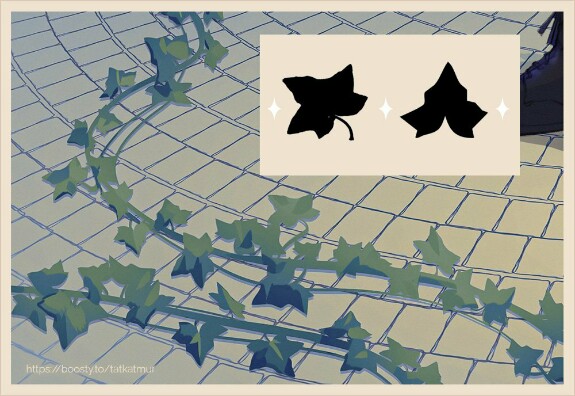
Работа через силуэты нравится мне тем, что уменьшается время на создание формы, и под стилистику рисунка подогнать вставленный объект не сложно за счёт ручной покраски / рендера.
Силуэты можно найти в виде наборов кистей, шейпов или картинок с прозрачным фоном. Их можно рисовать самостоятельно и сохранять аналогично в одном из перечисленных видов.
Также при умении обрабатывать изображения, можно «вытаскивать» силуэты с фотографий, где есть хороший контрастный фон.

Главное понимать, что такое использование исходников подразумевает необходимость соблюдать авторские права.
❤︎ Для Златоключников доступно видео, где я показываю, как создаются и используются силуэты в Photoshop.
2 — Раскрашивание ЧБ через градиенты
Этот метод нравится мне тем, что можно легко настраивать и менять варианты цвета. А ещё делать разные оттенки для светлых / средних / тёмных тонов, тем самым создавая более интересную цветовую схему.
На примере ниже слева фон раскрашен в один цвет, справа — в градиент:

В Photoshop это делается так: поверх ЧБ картинки нужно создать слой Gradient Map (Layer → New Adjustment Layer → Gradient Map) и настроить сам градиент внутри этого слоя. Режим наложения у слоя с градиентом нужно поставить на Color, если есть задача сохранить тоновой рисунок (не менять яркость в тёмных / средних / светлых тонах).
На просторах сети можно найти готовые градиенты, например, под разные материалы: кожа, золото и др.
❤︎ Для Златоключников доступно видео, где я показываю, как именно работаю с градиентами и другими способами окраса ЧБ изображений в Photoshop.
3 — Использование других благ цифровых редакторов
Этот пункт состоит из разных вспомогательных функций:
- Зеркальное отражение холста для оценки кривизны вашего навыка рисовать симметричное лицо. А если общими словами, то помогает выявлять косяки или недоработанные места. В Photoshop функция отзеркаливания находится во вкладке View → Flip Horizontal. Можно также использовать функцию Image → Image Rotation → Flip Canvas Horisontal, но она будет занимать больше времени, потому что эта команда трансформирует каждый слой, разворачивая его зеркально. В то время как первый вариант просто показывает рисунок в зеркальном виде, не меняя ничего в слоях.
- Пластика. Помогает исправить те косяки, которые были замечены при зеркальном отражении. Или просто быстро поправить черты лица / любые другие формы в рисунке. В Photoshop искать пластику нужно во вкладке Filter → Liquify.
- Обтравочные маски. Помогают удобно раскрашивать любую готовую заливку / форму, находящуюся на отдельном слое. Для применения к слою обтравочной маски нужно нажать по нему правой кнопкой мыши и выбрать функцию Create Clipping Mask. Важно: снизу должен стоять слой с «базой» — формой, которую будем красить. А само раскрашивание нужно выполнять на верхнем слое, к которому применена обтравочная маска.
- Проверка своего рисунка в ЧБ. Нужна для оценки, насколько хорошо картина разложена по тону. Я для этого использую отдельный слой белого цвета в режиме наложения Color.
- Использование цветокоррекции. Возможно, такая привычка формируется только у тех, кто обрабатывает фотографии. Но попробовать рекомендую всем, особенно на финальном этапе рисунка, чтобы проверить вариации, подтянуть контраст или насыщенность. В Photoshop цветокорректирующие фильтры находятся во вкладке Image → Adjustments. Они применяются к выбранному слою. Иногда удобнее использовать отдельные цветокорректирующие слои, они находятся во вкладке Layer → New Adjustment Layer.
❤︎ Для Златоключников доступно видео, где я подробно показываю применение этих и других удобных функций в Photoshop.
полезности

