Как сделать спуск полос на Mac и не сойти с ума
В свое время я написал пост, в котором описал как при помощи функции "Печать буклета" (Adobe InDesign > «Файл» > «Печать буклета») можно всего за несколько секунд сделать спуск полос книги.
Последние полгода я ничего в InDesign не верстал, а когда вновь обратился к верстке, с удивлением обнаружил, что Apple больше не поддерживает postsript (формат, который позволяет описывать расположение текста, векторной графики и растровых изображений для печати на принтере).
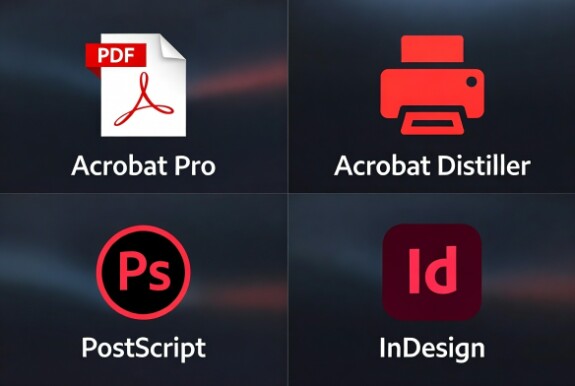
Раньше было как? Выбираешь Печать буклета, получаешь файл postsript, открываешь его и сохраняешь в pdf. Все. А как теперь?
А теперь, если у вас нет Acrobat Distiller (который входит в комплект Adobe Acrobat Pro) то через одно место, друзья. Акробата у меня нет, а поставить его на Mac в нынешних условиях - отдельное искусство. Поэтому я стал искать другой путь. И я его нашел. Делюсь.
Скажу сразу - он тоже непростой. Но по идее, если все сделать по инструкции (будет ниже) у вас все должно получиться. У меня получилось, хотя я ни разу не программист.
Итак, поехали.
Установка и использование Ghostscript на Mac для конвертации файлов postscript в pdf
На macOS проще всего поставить Ghostscript через Homebrew — он сам соберёт и добавит gs/ps2pdf в вашу систему. Ниже — кратко и по шагам.
Копируй команды, вставляй в Termilal (Программы – Утилиты – Terminal) и жми enter.
1. Установка Homebrew (если ещё не установлен)
Открой Terminal и выполни:
/bin/bash -c "$(curl -fsSL https://raw.githubusercontent.com/Homebrew/install/HEAD/install.sh)"
После завершения Homebrew‑инсталлятор сам подскажет, как добавить его в PATH.
Для M1‑Mac обычно это:
echo 'eval "$(/opt/homebrew/bin/brew shellenv)"' >> ~/.zprofile
Закрой и снова открой Terminal.
2. Установка Ghostscript на M1
Выполни в Terminal:
brew install ghostscript
Для Apple Silicon Homebrew будет брать пакет с собранным под ARM‑64‑бинарником, так что всё работает без Rosetta‑обходов.
3. Проверка установки
В Terminal попробуйте:
gs --version
Если увидишь версию (например, 10.0x.x) — всё установлено.
4. Как использовать Ghostscript после экспорта postScript из InDesign
1. Экспорт из InDesign:
В InDesign экспортируешь в PostScript через Print booklet (Печать буклета, все как раньше). На выходе ты получаешь файл PostScript.
2. В Terminal вводишь команду:
ps2pdf input.ps output.pdf
(Замени input.ps на имя своего экспортированного файла! ).
Все, конец истории. После этого спокойно открывай свой output.pdf и отправляй на печать.
На M1‑Mac Ghostscript работает напрямую, без дополнительных настроек
ВАЖНО: файл, который ты хочешь конвертировать, должен лежать в папочке, которую видит Терминал!
Как это узнать:
Проверь, в какой папке ты был. В Terminal перед тем, как вводить ps2pdf input.ps output.pdf, можешь набрать:
pwd
— это выведет полный путь к текущей папке, например: /Users/oleg/Downloads. Значит, output.pdf ты получишь именно в эту папку и туда же положи свой PostScript файл, который ты получил из Indesign.
Лайфхак: Можно попросить ИИ написать тебе мини‑скрипт, который будет прямо в Finder‑контекстном меню вызывать ps2pdf на выделенном файле — чтобы не лезть каждый раз в Terminal.
Удачи! Она тебе понадобится. :)
P.S. Если вы знаете более простой способ - напишите в комментариях. А если у вас пк на Windows - напишите как это все происходит у вас.
лайфхаки
indesign
free