
Решаем проблему рассинхрона звука с видео и уезжающими масками
Проблема рассинхрона звука с видеорядом, который происходит со временем, ближе к концу клипа, а также проблема с уезжающими масками, когда вы нарисовали маску, а она при проигрывании смещается на соседние пиксели - одни из самых распространенных в монтаже на сегодня. Случается это из-за того, что многие, сами того не зная, или не имея возможности это изменить, используют видео с VFR, variable frame rate или вариативным (переменным) фреймрейтом. Обычно видео с VFR приходят к монтажерам либо с телефонов, где это поголовно (особенно на Айфонах) либо это записи с вебкамер или записи экрана (скринкасты), которые пользователи не знают как или не имеют возможности изменить на CVR (constant frame rate, постоянный фреймрейт). Часто этим страдают записи в OBS.
Как узнать, какой тип фреймрейта в вашем видео?
Самый простой способ - сделать это прямо в Premiere Pro. Для этого импортируем видео, щелкаем по нему правой кнопкой мыши в корзине проекта и выбираем Media File Properties. В открывшемся окне на то, что ваше видео имеет вариативный фреймрейт, будет указывать эта строка, и если её нет, то все хорошо:

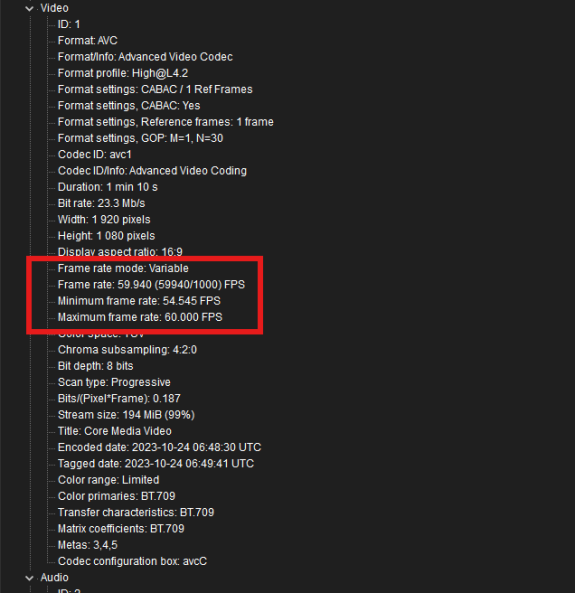
В программе MediaInfo на присутствие VFR будут указывать эти строки:
Как исправить?
Самое смешное - в Premiere Pro, After Effects и Media Encoder от Adobe нет никаких инструментов это исправить. В старых версиях Premiere Pro в настройках источника можно было обнаружить модуль, который исправлял VFR, но его по какой-то причине убрали:
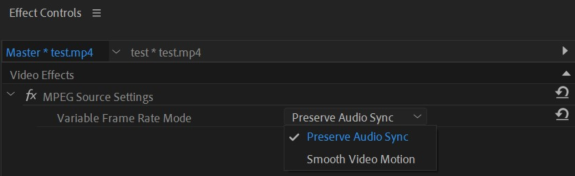
Поэтому единственный способ избавиться от VFR сейчас - превратить его в CFR посредством траскодирования.
Для этого используем любую из следующих бесплатных программ:
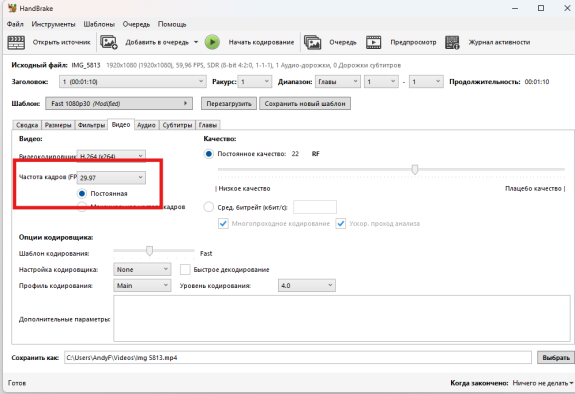
Handbreak:
на вкладке Видео в поле "Частота кадров (FPS)" вручную выставляем постоянное значение и обязательно включаем строчку "Постоянная". Оба этих действия обязательны, в противном случае вы даже с включенным постоянным фреймрейтом получите переменный.
Shutter Encoder:
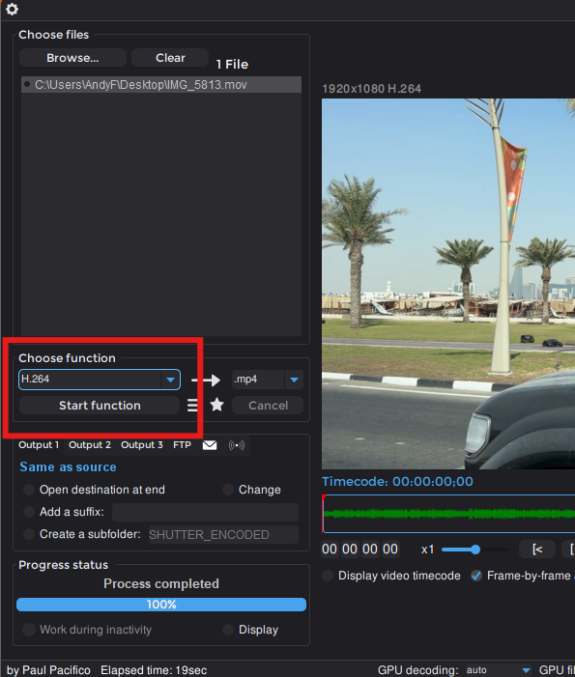
просто перегоняем видео в любой другой формат. Shutter Encoder по-умолчанию переводит VFR в CFR при траскодировании. Если после перекода у вас все равно сохраняется VFR, выберите формат DNxHD или Prores.
Важные нюансы:
- транскодирование, будучи (пока) единственным способом перевода из переменного в постоянный фреймрейт, разумеется, приводит к потере качества по сравнению с исходным видео. Минимальная потеря будет при использовании мезонинных кодеков, таких как ProRes или DNxHD/DNxHR, которые, однако, делают файлы значительно бОльшими по размеру. Если потеря качества не критична, можно использовать и h264\h265.
- Иногда сдвиг звука может быть настолько незначительным, что незаметным, поэтому не обязательно транскодировать все vfr-файлы. Но тут следует помнить, что при использовании прокси-файлов можно получить такую ошибку во время повторного присоединения ранее созданных прокси:

Происходит это из-за того, что Premiere Pro думает, что ваши прокси и исходники различаются по звуку.
VFR - зло.
рассинхрон
звук
vfr
cfr
фреймрейт
shutter encoder
handbreak
how to
faq
Creator has disabled comments for this post.
