
Как "перевернуть" вертикальные видео, записанные горизонтально?
Ситуация: вам прислали видео с какого-нибудь Canon, где в настройках не указали автоматическую ориентацию видео при записи его в вертикальном формате, и по итогу вы видите такое:

Т.е. видео снято вертикально, но и в Премьере, и в Винде оно лежит на боку. Что делать, как работать с таким материалом?
Новичок при помещении материала на таймлайн поставит параметр rotation у клипа на +90 и будет копировать и переносить атрибуты этого измененного клипа на другие.
Более продвинутый юзер откроет один из клипов прямо в корзине проекта, накинет на него Transfrom с углом в +90, а потом копирнет его во все прочие клипы корзины и, тем самым добьется того, что при помещении на таймлайн клипы будут уже правильно повернутыми.
У обоих способов есть 2 недостатка:
1) Насильно перевернутый клип в окне source-монитора, где вы будете выбирать нужный участок клипа, чтобы поместить его на таймлайн, будет обрезан сверху и снизу:

2) Этот способ начисто сбивает систему координат клипов, и это всегда выливается в проблемы с эффектами и неудобство дальнейшей работы, потому что Премьер думает, что клип изначально имел правильную ориентацию, и вы его зачем-то неправильно повернули. Например, Warp Stabilizer, даже в вертикальной секвенции, видя горизонтальный, но перевернутый трансформом клип, будет анализировать его, как горизонтальный, даже если по порядку эффектов будет стоять после Трансофрма.
Ну, и как же с этим быть? На помощь приходит бесплатный Shutter Encoder. Делаем следующее:
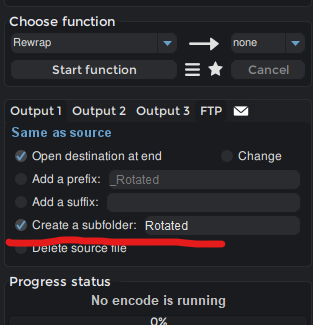
1) Открываем программу. В окно загрузки файлов кидаем все наши клипы, которые будем исправлять, а в меню выбора функции выбираем Rewrap - это внесение изменений без перекодирования, процесс проходит очень быстро:

2) Ниже в поле Create Subfolder жмем галочку и пишем название подпапки,в которую скопируются все исправленные файлы - это чтобы не затронуть оригиналы:
3) Справа в боковом меню раскрываем меню Advanced, ставим галочку на Rotation и выставляем нужное значение поворота. Это обычно 90 или -90, в зависимости от того, куда повернуто:

4) Запускаем функцию кнопкой Start Function. Ждем. По скорости процесс занимает примерно столько же, сколько бы у вас ушло на физическое копирование всех файлов просто в другую папку.
По итогу получаем те же самые файлы без изменений, но с правильной ориентацией, которую не нужно править в Премьере.
ориентация
поворот
orientation
rotation
premiere
