
Черные кадры, Offline media - как быстро найти их в отрендеренном видео?
Сейчас в бета-версии Premiere Pro тестируется новая фича - улучшенный поиск по материалам. Суть такова, что в Premiere Pro прямо в корзине проекта (Project Bin) можно будет искать не только клипы по названиям, но и оффлайн-материалы, куски видео и секвенции, в которых есть паразитные кадры, и т.д. Подробнее об этом тут: https://community.adobe.com/t5/premiere-pro-beta-discussions/now-in-beta-sequence-index-for-complex-timelines/m-p/15448855
Пока не ясно, насколько это будет эффективно и когда фичу завезут в релиз, мы с вами будет использовать другой инструмент для быстрого поиска "багов" в уже экспортированном видео. Называется он Shutter Encoder - бесплатный монтажный софт, который знает и любит большинство монтажеров. Но не многие знают про фичи, про которые речь пойдет ниже.
1. Открываем Shutter Encoder, кидаем файл, который нужно проанализировать на проблемы, в его основное окно.
2. В меню выбора форматов мотаем вниз и выбираем одну из этих опций:

Группа инструментов Analysis как раз и содержит все самое нужное для анализа и выявления косяков монтажа или рендера. На интересует Black detection и Media offline detection. Первое, соответственно, находит все пропущенные (черные) кадры, в тех местах, где вы подвинули клип, но не закрыли образовавшийся таким образом промежуток до соседнего клипа с другой стороны, второй показывает все места, где обнаружено отсутствие данных, о чем монтажные программы красочно сообщают прямо у вас на рендере огромными красными плашками.
3. Выбираем Black detection. В меню справа можно выбрать, показать результаты в окошке или сохранить их в файл:

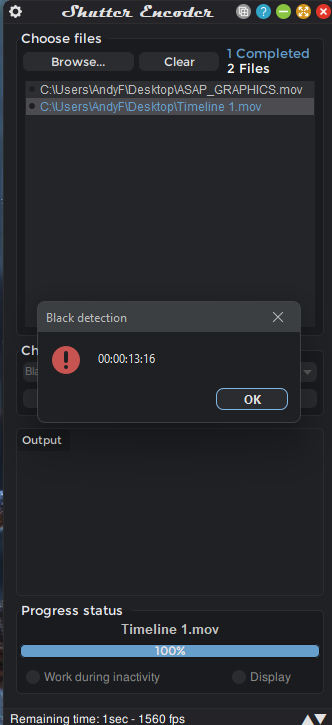
4. Нажимаем Start function, ждем завершения процесса. В результате, если выбрали отображение результатов по итогу анализа в программе, вы увидите такое окошко с таймкодом того места, где обнаружен черный кадр:
5. При выборе режима Media offline detection, вас встретит такое окошко, в котором нужно указать программе, в чем монтировалось видео.

Если программы в списке нет, выбираем Custom и в открывшемся окне указываем программе путь к заранее сохраненному изображению того, как экран offline media выглядит в этом софте. Найти такие экраны можно в интернете.
6. По итогу анализа появится либо окно, подтверждающее отсутствие проблемы:

Либо же окно с таймкодом, на котором обнаружены отсутствующие медиа:

И если черные кадры определяются с вероятностью 99%, то у анализатора Media offline есть нюансы - в базу Shutter Encoder загружены стандартные изображения ошибки Media offline, занимающие весь экран в горизонтальной и вертикальной ориентациях, и отклонения от них программа уже не распознает. То есть если у вас в проекте использовалось видео другого разрешения или соотношения сторон, в случае их отсутствия и появления экрана с ошибкой программа такие экраны не распознает. Например, Shutter Encoder игнорирует вот такие случаи:
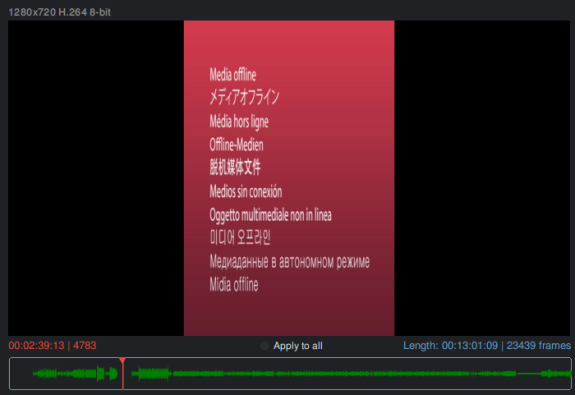

В Davinci Resolve, кстати, с этим немного проще, т.к. отсутствующие медиа просто заполняют весь экран вне зависимости от свойств самих файлов и их масштаба на таймлайне.
black frame
black video
черный кадр
паразитный кадр
ошибка
media offline
premiere pro
