
Как в 25-м Премьере применить текстовый стиль к нескольким слоям?
Предположим, у вас на таймлайне есть несколько текстовых слоев и вам нужно что-то поменять сразу во всех:
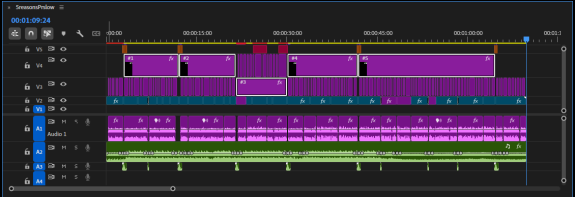
Логичное действие - выделить их все и поменять, правильно? Ведь на панели Properties, которую ввели в 25 версии Premiere Pro динамически отображаются все свойства в зависимости от того, какой тип материала выбран. Например, для нескольких текстовых слоев сразу же доступны данные текстовые параметры:
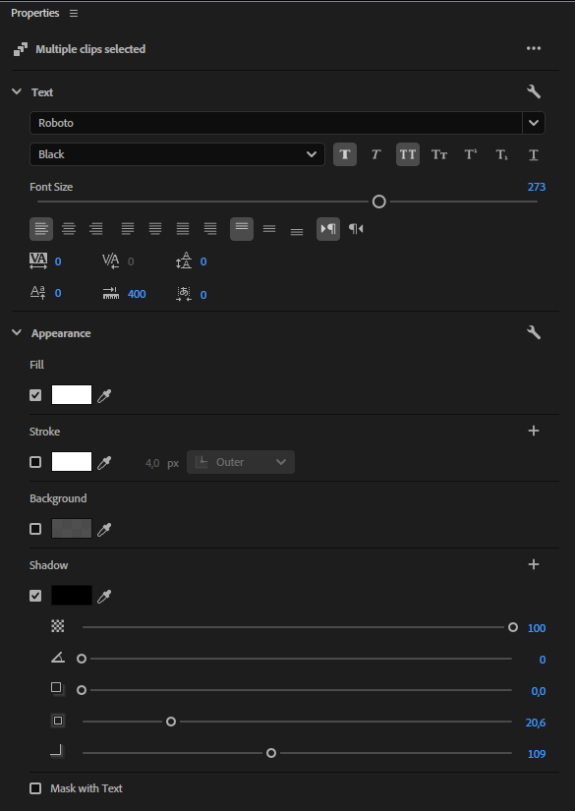
Таким образом мы можешь изменить все необходимые параметры и изменения наступят одновременно у всех выделенных слоев. Удобно.
Но, что если у нас не 5 текстовых слоев, а, например, 100. Или, к примеру, вы транскрибировали звук на видео в текст, создали субтитры, а затем перевели их в графические слои, воспользовавшись командой Graphics and Titles > Upgrade Captions to Graphics?
Тогда перед глазами раскроется такая картина:

И если воспользоваться точно такой же схемой, то вы можете столкнуться с проблемами стабильности программы. Если сделать это по одному параметру за раз, просто печатая значение в нужном поле, то мощный ПК вытянет, однако на слабом ПК или при использовании ползунков вы можете столкнуться с зависанием Premiere Pro просто намертво (проверено). К тому же это занимает время. Ну, и главное - обозначенный выше логичный способ лишает нас возможности использовать, например, эти параметры, ведь оно просто не отображаются при выделении нескольких слоев одновременно:

Решение простое - создать стиль настроек текста заранее на одном слое и применить его ко всем остальным. Так вам не нужно будет крутить параметры вручную, ждать их применения к сотне слоев и бояться зависания программы. Стиль применяется мгновенно.
Только в предыдущих версиях Premiere Pro была возможность применять стили на панели Essential Graphics, которую в Premiere pro 25 упразднили. Теперь часть функций старой панели выполняет панель Properties. И вот как раз этих параметров в ней нет при выделении нескольких слоев. Для слоев формата субтитров (дорожка Subtitles, тип субтитров - обычный Subtitle) пакетное применение текстового стиля работает. Но если вы перевели субтитры в формат графических слоев посредством упомянутой выше команды, чтобы, к примеру, применить к ним переходы или эффекты, чего нельзя сделать на дорожке субтитров, то тут уже не получится применять текстовые слои. Пока Adobe думает, как исправить собственный косяк, мы будем пользоваться обходным путем.
Делаем следующее:
1) Выделяем на таймлайне любой наш графический слой (1) с текстовым слоем внутри (2):

2) Щелкаем по этому текстовому слою внутри на панели Properties, чтобы войти в его параметры редактирования. Меняем все необходимые параметры текста, настраивая его так, как нам нужно.
3) Скроллим в самый низ параметров текстового слоя и обнаруживаем раздел стилей (Linked Style). Щелкаем на плюсик, и создаем новый стил с настроенными ранее параметрами:

4) Озаглавливаем новый стиль, как нам нужно, и ставим галочки, где этот стиль сохранить: Save to Project - сохранит стиль только в текущем проекте и в прочих проектах он будет недоступен, а Save to Local styles - сохранит стиль глобально, поэтому его можно будет использовать во всех ваших проектах:

5) Теперь выделяем все прочие текстовые графические слои на таймлайне, и если вы сохранили текстовый стиль в текущем проекте, просто открываете корзину проекта, находите стиль там и просто перетаскиваете его мышью на выделение:

6) Если это другой проект или вы решили сохранить стиль локально, то открываете браузер стилей - это вот такая иконка на панели стилей любого из графических слоев:

... далее в открывшемся браузере стилей щелкаете по нужному стилю правой кнопкой мыши и выбираете Set as linked style, и данный стиль сразу же появится в корзине вашего проекта:

После этого выполняете действия из пункта 5.
текст
текстовый слой
текстовый стиль
linked text style
properties
essential graphics
premiere pro
