
Как правильно пользоваться якорной точкой в Premiere
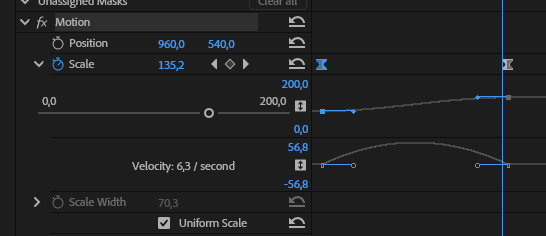
Очень часто, когда нам нужно сделать анимацию, например, плавного приближения кадра, но не в центр, с отклонением в какую-либо сторону, мы используем два параметра - Scale и Position. Это общепринятая практика в большинстве приложений, где есть возможность анимации. И все бы ничего, если бы параметры Scale и Position не имели разных осей координат. Объясню. Вот вы делаете такой зум кадра:
Обращаем внимание, что ключи анимации сглажены, анимация плавно начинается и плавно заканчивается:
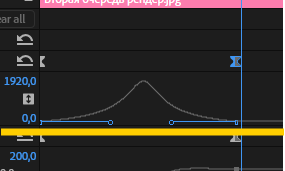
Но, если мы при этом хотим добавить смещение кадра по позиции, например, чтобы призумить кадр в правый-нижний угол, то тут мы столкнемся с небольшой проблемой - если сгладить ключи обоих параметров, а потом попытаться еще скорректировать сглаживание, сделать старт и конец анимации еще более плавными, таская ключи за кривые, то в 90% случаев скорость плавности параметров position и scale будут отличаться, и мы будем получать вот такую кривую хрень:
Происходит это потому, что position четко ограничен по вертикали, и когда вы таскаете его ключи за ручки, не сможете увести их ниже горизонтальной линии:
тогда как scale можно увести ниже горизонта и тем самым создать очень кривую "кривую", а следовательно и анимация тоже будет кривой, и увести ручки ниже очень легко, потому что на 2026 Adobe так и не внедрили никакого механизма фиксации оси движения кривых за ручки, как это всегда было в After Effects, поэтому просто случайно немного сдвинув ручку ключа, вы легко можете получить это:

Повторюсь, удержать мышь ровно на горизонтальной линии очень сложно в таких параметрах, как scale, rotation и ряде других. Поэтому в сети куча жалоб от новичков, "почему я сгладил ключи, но анимация ведет себя странно!?!?!". Решить проблему частично можно, например, моей программой, которая по нажатию на горячую клавишу блокирует ось мыши по горизонтали.
Но есть и более простой способ - Anchor point. Правда большинство людей не знает как им правильно пользоваться, потому что Adobe очень гениально его реализовали. Как должно быть - вы создали анимацию зума двумя ключами, сгладили их, теперь вам нужно сделать зум на место в кадре, поэтому вы двигаете якорную точку туда, чтобы Премьер понимал, куда зумить. Как это пытается сделать большинство - просто двигает параметр в окне Effect controls и удивляется, почему при этом уезжает само изображение:
То есть по факту Anchor point в этом случае работает также, как и position, только в противоположную сторону - изображение сдвигается в сторону, но зум все равно происходит в центр экрана, а нам нужно, чтобы в какой-то из углов экрана.
Чтобы это сделать, нужно щелкнуть по параметру Anchor point, чтобы увидеть едва заметную якорную точку на экране программного монитора:
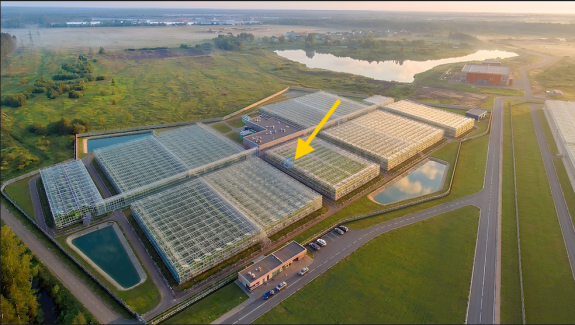
... и если навести на нее указатель мыши, он изменится на указатель с рамкой якорной точки, как в After Effects, и вот тогда уже эту якорную точку можно подвинуть. НО! И вот тут самое интересное - делать это нужно на самом первом ключе анимации, который вы поставили. В любом другом месте таймлайна сдвиг якорной точки приведет к смещению изображения относительно центра и кривой анимации.
Пример: якорная точка смещена от центра в левый нижний угол на первом ключевом кадре:
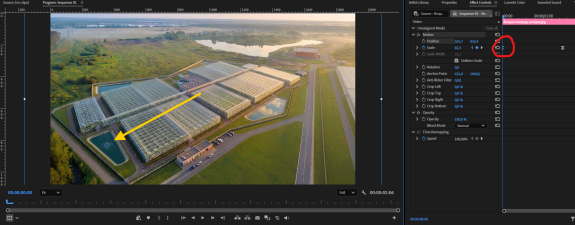
и такая получается анимация:
И вот что будет, если сдвинуть якорную точку, находясь НЕ на первом кадре:

И видео - обращаем внимание на то, что кадр уехал в самом начале (видно черное поле сверху):
Происходит это потому, что при смещении Anchor point на панели Effect Controls, вы двигаете лишь его, что приводит к смещению картинки, а когда вы двигаете иконку якорной точки на экране программного монитора, меняются сразу два параметра - anchor point и position, и один компенсирует другой, поэтому картинка остается в центре. Когда вы начали двигать эту иконку не на первом кадре анимации, картинка уже смещена (параметром scale, например), а это приводит и к изменению координат обоих параметров. Спасибо Адобам за такую систему.
Итого: не надо анимировать position, вы просто анимируете как надо Scale и смещаете мышью якорную точку, находясь на первом кадре анимации.
anchor point
position
zoom
premiere
