
Делаем в Premiere групповую анимацию субтитров а-ля After Effects\Capcut
Задача: вам нужно быстро сделать субтитры с конкретной анимацией для социальных сетей. Как будет делать большинство людей - либо использовать плагины для анимации субтитров (платные, глючные, есть нюансы, малая кастомизация), либо загружать видео в CapCut (платный, внешний софт) и делать авто-генерацию там, либо анимировать вручную в АЕ (долго) или же мучиться в Pr.
Почему мучиться в Pr? Дело в том, что по-состоянию на май 2026 года Premiere так и не научился никакими способами проставлять переходы только в начале или только в конце группы клипов. Например, если нужно, чтобы в начале текст проявлялся побуквенно (эффект печатной машинки), а в конце - исчезал с размытием, вот так:
...то, разумеется, это легко и быстро сделать, когда у вас лишь один текстовый слой, но если их 50, то вручную - а это можно только вручную - вы это делать заколебетесь. Ну, а если у вас ролик на час и сабы нужны ко встей длительности? В Premiere групповая простановка субтитров осуществляется только путем выделения всех стыков и использования комбинации простановки дефолтного пререхода (любой переход можно сделать таковым при помощи компанды Set as default transition в списке переходов), либо же копи-пасты выбранного на таймлайне перехода, и тогда мы получаем либо это:
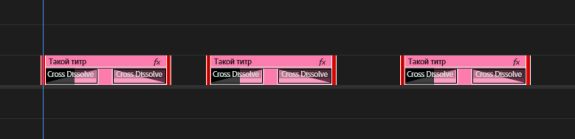
... либо это:
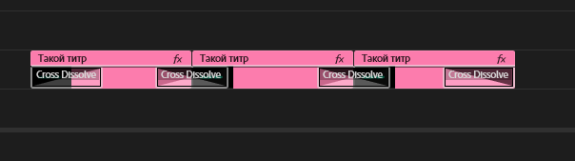
То есть в обоих случаях у вас один и тот же переход будет и в начале, и в конце, либо на стыке, и по-итогу, если с размытием или каким-либо переходом движения это еще прокатит, то с печатанием текста будет вот такая каша:
Если делать это вручную, то, как я уже сказал, это долго - вым придется либо вручную, либо при помощи горячих клавиш выделять начало каждого клипа и копировать сперва начальный переход на все 1273 текстовых слоя, а потом делать то же самое и для конечного перехода. Да, вы можете сделать уже готовый шаблон в After Effects, который будет включать начальную и конечную анимацию нужного типа, и вам останется лишь 1273 раза продублировать эти шаблоны на таймлайне Премьера и вставить в них текст. Тоже такое...
Осложняется все еще и тем, что Text Animator или Typewriter - это ПЕРЕХОДЫ, то есть вы не сможете вставить их в graphics-слой, который создается при печатании текста, и тем самым получить что-то типа шаблона, но созданного уже внутри Премьера, а значит и являющегося куда более универсальным и адаптывным, т.к. для его изменения вам не надо будет вновь открывать его в АЕ. То есть, кто не понял, вы можете сделать это - поставить над текстом в графическом слое любой ЭФФЕКТ и тем самым создать анимацию текста, т.к. эффект будет воздействовать на текст прямо внутри графического слоя, не влияя на все прочее на таймлайне:

Но в графические слои лезут лишь эффекты, а Text Animator или Typewriter - это переходы.
Куда ни плюнь, везде нюансы...
Как же быть, если хочется создавать высококлассные и сложные анимированные субтитры или быстро анимировать большие группы текстов внутри Премьера?
Выход есть и называется он Phantom. Это платный плагин, но у него есть 4 бесплатных функции, одна из которых нам и нужна. Качается плагин тут:
https://phantomeditor.video/Installation (может понадобиться внп). После его установки и логину (регистрировать аккаунт не обязательно, можно просто зайти по-вашему гугл\эппл-аккаунту, ничего не вводя), вы увидите в списке Extensions Премьера строку Phantom, при выборе которой откроется его интерфейс:

Нас интересует доступная бесплатно строка Transition assistant слева - это именно тот модуль, который позволяет одной кнопкой проставлять выбранный в списке Search transition effects переход в начало, конец клипа или и там, и там. Чуть ниже находится настройка длительности проставляемых переходов в процентах или секундах, а еще ниже - Remove transitions для того, чтобы убрать переходы вначале\конце клипа или сразу и там, и там. Задав настройки, нажимаем Apply transition и плагин ставит выбранный переход. Все достаточно просто.
А теперь - как быстро проанимировать субтитры:
1) Распознаем текст на таймлайне Premiere:
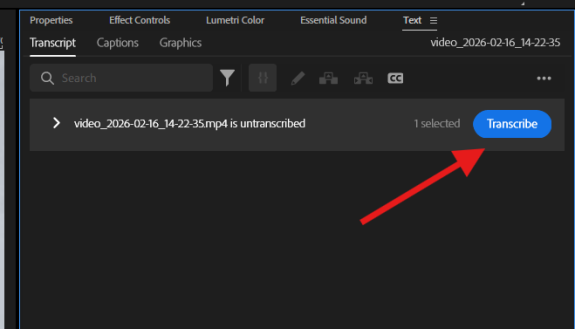
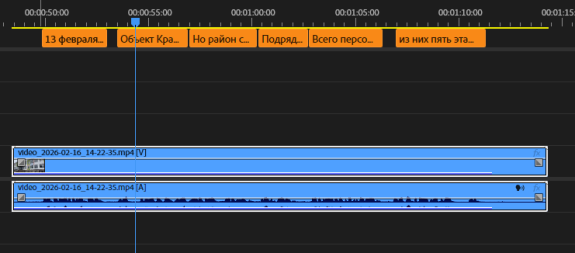
2) Можно поправить текст в сгенерированной транскрибации либо сделать это позже. В любом случае далее генерируем стандартные субтитры, нажав на кнопку CC на панели Transcript или перейдя в раздел Captions и нажав синюю кнопку там. Важно: в настройках субтитров обязательно сделайте промежуток между субтитрами в 4-8 кадров. Это нужно потому, что по состоянию на май 2026 года автор плагина пока не научил его распознавать стыки как отдельные клипы, поэтому именно на стыках переходы проставятся точно посередине, а не в начале каждого клипа.
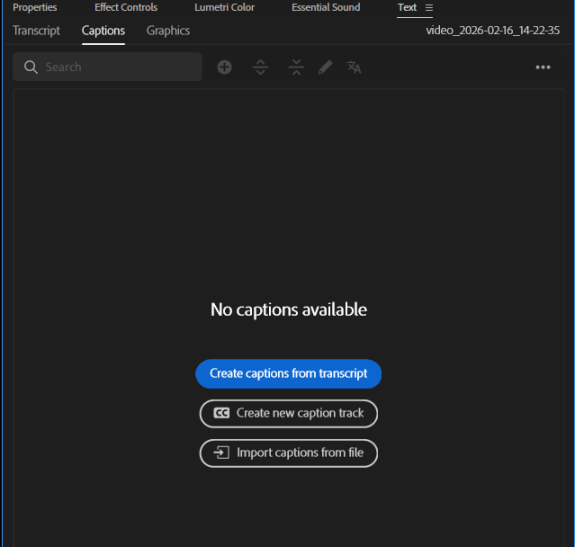

3) Теперь, когда субтитры появились на отдельной дорожке Subtitles на таймлайне, вы можете проверить их и поправить в окне Captions.
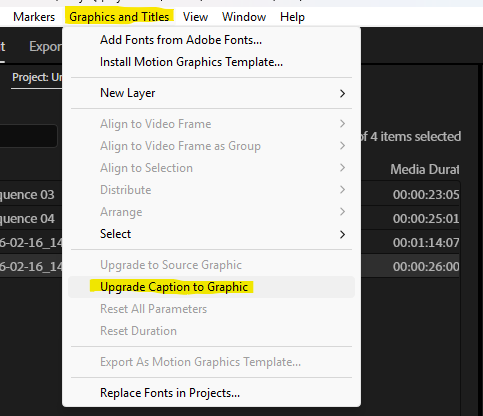
4) Далее, чтобы получить возможность применять к субтитрам эффекты и переходы, нужно перевести их в формат графических слоев. Делается это в меню Graphics and titles:
5) Теперь приступаем к пакетному применению переходов. Тут есть нюанс - плагин Phantom пока еще не умеет применять кастомные переходы, но автор изучает вопрос и пытается придумать, как это сделать. Поэтому если вам достаточно применить Text Animator или Typewriter с настройками по умолчанию, просто выделяете все клипы и при помощи плагина и со строкой Front of Clip применяете переходы на начало клипа, и наслаждаетесь результатом:
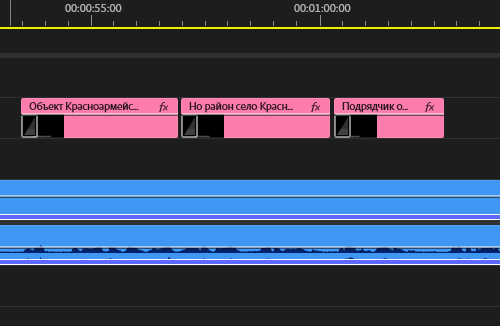
Точно так же поступаем и с концами клипов, но в плагине выбираем End of Clip и нужный нам переход, например, Blur Dissolve:

Итого вся процедура (за минусом проверки орфографии) заняла у вас меньше минуты.
Если же у вас есть сохраненный пресет Text Animator, и вы хотите применить именно его, то тут процесс слегка другой:
1) Находим нужный вам пресет в списке эффектов Премьера и ставим его на один любой клип:
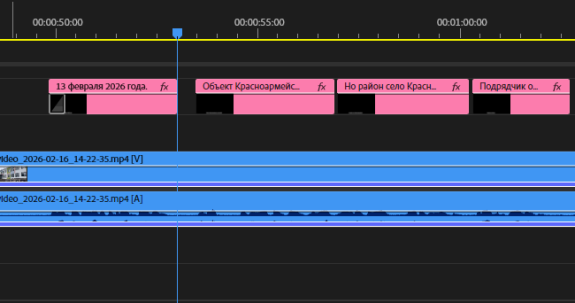
2) Выбираем этот переход на клипе и жмем Ctrl+C. С зажатым Ctrl выделяем все текстовые клипы и получаем выделения не клипов, а их начала и конца:

3) Теперь, если нажать Ctrl+V, вы вставите ранее скопированный переход на все эти выделенные участки клипов:

4) Вот мы получили один и тот же переход и в начале, и в конце клипа, но ведь нам не это нужно? Выделяем все клипы еще раз и в плагине Phantom выбираем удаление конечных переходов и тем самым очищаем от переходов концы клипов:

5) В принципе этого уже может быть достаточно, ведь у вас стоит кастомный переход в начале каждого клипа, а концы клипа не особо уже тут важны. Но, если нужно поставить размытие, к примеру, на концы клипов, то просто выделяем все текстовые слои еще раз, выбираем нужный переход в списке плагина и включаем опцию End of Clips.
Единственный минус тут - кастомыне переходы поставить можно только в начало или только в конец. Правда тут тоже есть один способ обхода, пока автор плагина эту проблему не решил: нужно разрезать все текстовые слои ровно на две части:
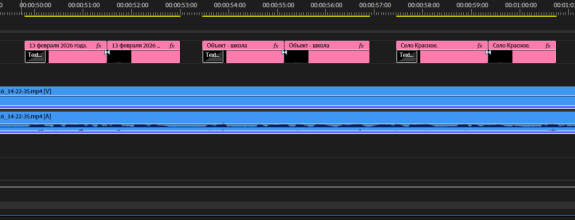
Не нужно делать это ровно. Просто режете на две части, потом при помощи команды все того же плагина Phantom под названием Stagger перемещаете каждую вторую часть текста вверх - просто выделяете все клипы (обе половинки кадого) и жмете эту кнопку:
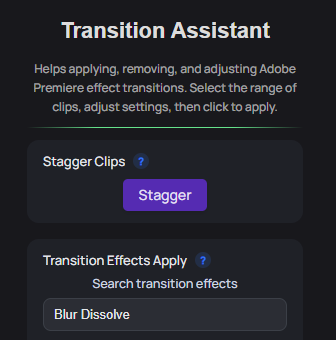
... получаете такое разделение:
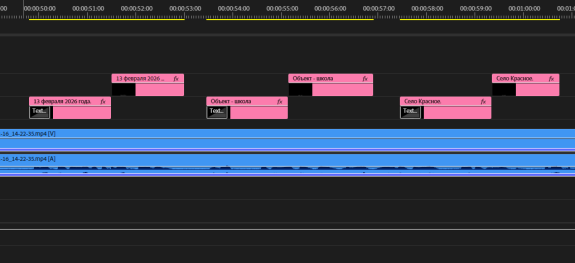
... и уже к верхней линии клипов применяете кастомный переход на начало и конец через выделение всех частей клипов и копи-пасту перехода, как в пунктах 1-3, и удаляете переход с начала каждого клипа, как в пунтке 4, только выбираете Front of Clip.
Да, это может показаться чуть более усложненным решением, но поверьте, процедура вся занимает 1-2 минуты, что особенно важно, если текстовых клипов \ субтитров у вас сто штук.
Теперь, что же делать, если мы хотим иметь вот такие субтитры в стиле CapCut, с подсвечиванием слов?
Объясню: если вы просто подставите под текст подложку при помощи настройки Background в свойствах текстового слоя:
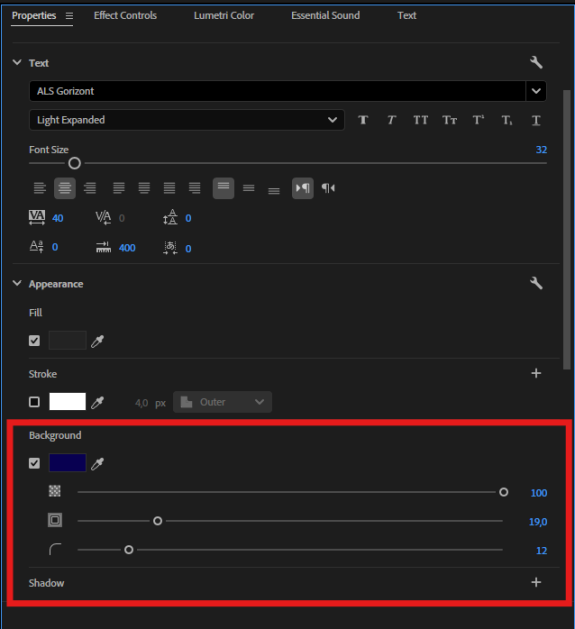
... то оптические переходы, коими, как я уже упомянул выше, являются Text Animator и Typewriter, перестают видеть отдельные буквы и воспринимают текст+подложку, как одну сплошную фигуру, и поэтому переход применяться будет к ней целиком, а не к отдельным буквам, вот так (стоит побуквенная анимация, а переход, не видя буквы, просто проявляет всю фигуру целиком):
Выход есть: вы просто дублируете слои на дорогу выше, с нижних снимаете начальный переход и добавляете подложку, а сами буквы делаете более темным цветом, тогда как на слое выше у вас буквы сразу яркого белого или желтого цвета, но без подложки и с переходом в начале:
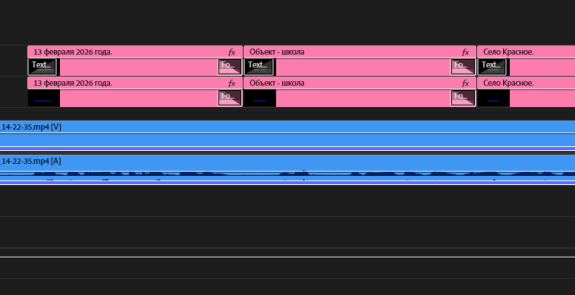
Таким образом слой ниже с подложкой виден сразу, но у него темные буквы:

... поскольку на слое выше нет поддложки, анимация работает,и буквы верхнего слоя проявляются поверх нижнего слоя:

Все достаточно просто, с мимимумом телодвижений и только внутри Премьера! При этом вы в любой момент можете изменить анимацию, не затрагивая сами слои - просто поменяв переход в начале или в конце.
Кстати, вот такую анимацию а-ля АЕ позволяет делать Text Animator в Премьере:
Апдейт по плагину Phantom на июль 2026. Автор сделал его 7-дневным. У меня он продолжает работать и после 7-дневного периода, но надо проверять
субтитры
анимация
cupcut
premiere
