
Flux kontext - шпаргалка для техник
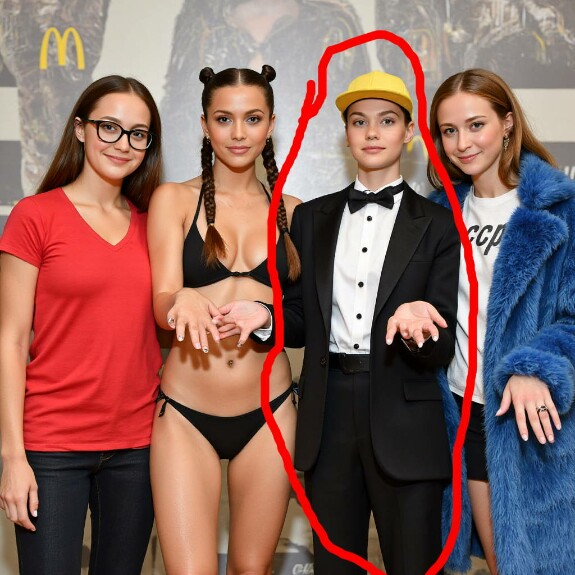
Все подсказки естественно пишем на английском, т.к. это шпаргалка то обойдёмся без примеров, подходит для всех моделей Flux kontext. Для следования подсказке можно чуть-чуть подкрутить CFG, например до 1.2
Универсальная подсказка на изменение центрального объекта, дабы не прописывать пол, название объекта и прочее:
> Оставьте центральный объект композиции <описание объекта>, но измените <объект на другой объект>
> Сохраняйте структуру этого изображения идентичными, но измените <объект на другой объект>
В качестве объекта может выступать например:
- причёска
- погода
- время суток
- фон
- элементы композиции
Изменение материала объекта:
>Преврати <описание объекта> в скульптуру полностью изготовленную из <подробное описание материала>
*важно написать например не просто "стекло" в качестве материала, а указать его свойства: "прозрачное стекло с люминесцентной подсветкой"
Перерисовка в стиле референсной картинки (подгружаем картинку с референсом):
>Используя этот художественный стиль, создайте новый образ
Улучшение изображения:
>Преобразуй изображения низкого качества в изображение высокой четкости: уменьшение размытости при движении, устранение артефактов сжатия, восстановление мелких деталей, улучшение текстур, профессиональное студийное качество.
*Рекомендуется увеличить разрешение в 1,5 раза, но при этом есть риск изменения узнаваемости лиц
Логотип на объект:
>сгенерируй заново логотип на <объект>
Логотип помещаем в image1 - если хотим новую генерацию по описанию, или в image1 помещаем готовую картинку на которую нужно нанести лого, а в image2 - загружаем лого. Пробуем на нескольких Seed - получается не с первого раза на сложных лого.
Реставрация старых фото
Максимальная узнаваемость:
>восстанови это изображение до идеального состояния. Убери следы повреждения фото.
Максимальное качество, но уменьшение схожести лиц:
>Тщательное сохрани черты лица улучшая качество изображения, сделай его четким, добавь деталей. Реставрируй и раскрась фотографию, удали царапины и повреждения, улучши качество и детализацию фотографии, детализацию прически. Сохраняя при этом точные черты лица, цвет глаз, выражение лица и одежду. Уделяйте особое внимание мелким деталям, текстуре кожи и материалам. Рассчитайте источники света и теней, корректируя светлые и темные участки. Сделайте изображение высоко детализированным, сохраняя мелкие детали
>Восстановите утраченные или поврежденные участки. Удалите царапины. Удалите водяные знаки. Удалите пятна. Удалите пыль и артефакты. Раскрасьте фотографию. Удалите желтизну или выцветание. Отрегулируйте контрастность и яркость. Придайте четкость деталям.
Устраните разрывы и складки. Улучшите общую детализацию и четкость изображения. Выровняйте тон кожи. Улучшите освещение и тени. Уменьшите шум и зернистость. Исправьте искажения перспективы. Отретушируйте черты лица. Очистите и облагородите фон. Отрегулируйте баланс белого. Анатомически правильная фигура.
Поворот камеры
>Поверните камеру на 95 градусов, чтобы посмотреть на персонажа сбоку, сохраняя при этом тот же стиль
Для интерьера можно воспользоваться [Lora]:
>Change this [furniture] to the front
Объект с разных ракурсов:
>Тот же характер персонажа, но в 3-х положениях: спереди, сбоку и сзади.
Снять одежду:
>remove clothes
*нужна [Lora]
Показать отдельно одежду на белом фоне:
>извлеки <описание объекта> и положите его на белую поверхность, как изделие
*При этом желательно воспользоваться Redux для получения кондиционированной подсказки.
Переодеваем в одежду с белого фона (в подсказке указано кого переодевать и конкретный тип одежды, желательно указать материал одежды):
>Оденьте <кого переодеваем> с первого изображения в <описание одежды> из второго изображения
При этом важно:
- Steps>25-35
- (дополнительно) Подключаем Redux для картинки с одеждой (только одежды )
- (дополнительно) Подкручиваем CFG=1 - 3 для следования подсказке.
- (дополнительно) Используем полноценную модель Flux Kontext.
- проверяем на нескольких Seed
- в ноде Redux для изображения с одеждой крутим параметры
Переодеть без референса:
>Заставь переодеться в <описание одежды>.
Увеличение ПЛОХОГО фото:
>увеличьте масштаб этого изображения, сделайте его четким, добавьте деталей
Замена текста
>Замени текст 'Mc Donalds' на текст 'BKYCHEHbKO'
*с кириллицей проблема - даже с лорами под flux
anime превращаем в реалистичное фото:
>сделайте это реалистичным
>преобразуйте эту картинку в настоящую фотографию, не меняя форму персонажа
>Создайте ультрареалистичный образ. Придайте коже естественный вид благодаря реалистичной текстуре и порам. Сохраняйте индивидуальность персонажа.
*в некоторых случаях требуется увеличить CFG
Конвертация стиля
>Преобразуйте это изображение в <название стиля> стиль
Пример стилей:
1. 3D Animation
2. 3D Cartoon CGI
3. 3D Voxel Art
4. Cel Shaded
5. Claymation
6. Flat
7. Low Poly
8. Stop Motion
9. Stylized
10. Vector Art
11. Rubber Hose (винтажный мультстиль 1920-х, типа раннего Disney)
12. Impressionist
13. Ligne Claire (франко-бельгийский стиль, чистые контуры, как у Тинтина)
14. Realistic
15. Soft Plush Toy
16. Steampunk
17. Superhero
18. Western Comic
19. Caricature
20. Adventure Time / Steven Universe
21. Archer
22. Archie
23. Calvin and Hobbes
24. Doraemon
25. Family Guy
26. Fortnite
27. GTA
28. Lego
29. Looney Tunes
30. Marvel
31. Minecraft
32. Peanuts / Snoopy
33. Ren and Stimpy
34. Rick and Morty
35. Roblox
36. Rugrats
37. Scooby Doo
38. Simpsons
39. South Park
40. Teen Titans
41. Disney (Classic)
42. Disney 1990s
43. DreamWorks
44. Ghibli Studio
45. Nickelodeon
46. Pixar
47. UPA (United Productions of America)
48. Fantasy Cartoon on Muppets
49. Puppets
50. Of Playmobil
51. Classic Disney
52. SpongeBob
Коробка с игрушкой (исходный объект должен быть показан полностью, желательно на белом фоне):
>превратите это изображение в пластиковую игрушку на простом фоне.
Положите эту игрушку в картонную коробку с характерными аксессуарами к ней. На заднем фоне <описание фона>
Точная работа в выделенной области, для этого желательно установить photopea - после чего можно выбрать соответствующий пункт правой кнопкой на загруженном изображении, обводим красным нужную область, а в подсказку пишем:
>в красной bbox области, <описывается начальный объект и на что его заменить>, все остальное в образе останется точно таким же, включая всех остальных людей, фон, позы и черты лица.
*для контекста важно установить точную связь, поэтому нужно чётко прописать сам объект обработки.