
УКРАШАЕМ СТРИМ!

Привет мой дорогой бустер!
Давненько не виделись.
Извини, просто сейчас лето, жарко, и после работы вообще не охота шевелиться...
НО, сегодня, я решил написать для тебя небольшой мануальчик, про один Плагин, который имеет просто ОГРОМНЫЕ возможности.
И это плагин - obs-shaderfilter для OBS Studio.
С его помощью, а вернее с помощью шейдеров входящих в его коллекцию, можно сделать много интересных плюшек и эффектов.
(Кстати, можно даже самому создать нужный шейдер, например с помощью нейросетей, если нужного нет в коллекции данного плагина).
Я иногда хожу по чужим трансляциям и вижу что часто новички не особо заморачиваются насчет оформления своих трансляций и даже банально - своей вебки...
А ведь сделать симпатично - это не так уж сложно...
(найти этот плагин можно нажав на названии плагина, а как устанавливать вы можете узнать прочитав вот этот пост.)
Итак, приступим!
Итак, приступим!
Для начала, я очень рекомендую сделать отдельную сцену для своей веб-камеры!
Во 1ых - Вам будет удобней проводить какие либо настройки с ней, например наложить поверх веб-камеры полоску доната или строку с никнеймом любимого зрителя...
Во 2ых - использование сцен в сценах это удобно и практично, чтоб не городить кучу источников в одной сцене.
(Зарубежные стримеры такие вспомогательные сцены называют Nested Scenes.)
Очень рекомендую начать пользоваться ими)
Итак создаем новую сцену и называем ее как ни будь так, чтоб было понятно что там находится.
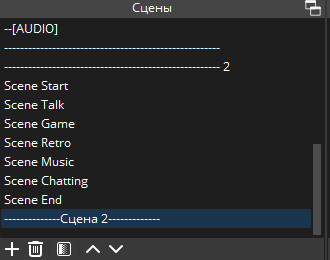
Я сперва назвал ее ------Сцена 2--------
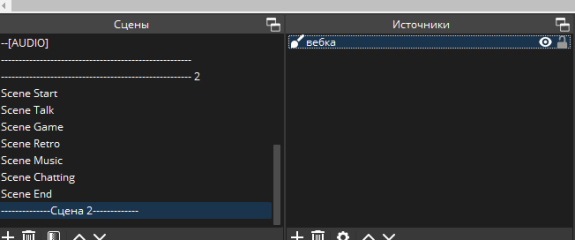
И теперь в окне Источники добавляем в качестве источника свою вебку и даем ей имя.
Я для примера добавил просто фоновый цвет. (Просто чтоб понятно было.)
Подумал и назвал этот источник гордо - вебка!!!
И теперь в окне Источники добавляем в качестве источника свою вебку и даем ей имя.
Я для примера добавил просто фоновый цвет. (Просто чтоб понятно было.)
Подумал и назвал этот источник гордо - вебка!!!
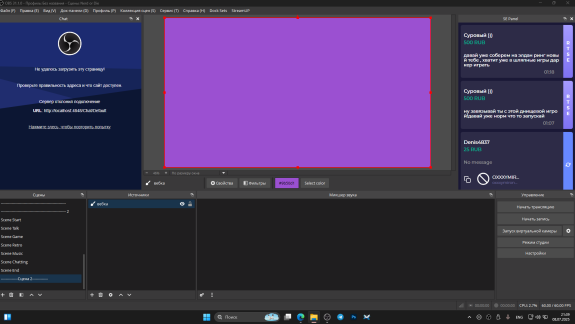
Растяните на весь экран изображение с вашей веб-камеры.
Это будет выглядеть примерно так.
(Пссссть! Напоминаю, что у вас вместо фиолетового прямоугольника у вас будет видео с вашей камеры...)
Это будет выглядеть примерно так.
(Пссссть! Напоминаю, что у вас вместо фиолетового прямоугольника у вас будет видео с вашей камеры...)
Далее кликаем на источник камеры ПКМ и внизу меню выбираем пункт - Фильтры.
Жмем на плюсик и добавляем фильтр Кадрирование. В строках пишем циферки и наблюдаем как ваша камера обрезается с той или иной стороны, смотря в какое окошко вы вводите циферки.
Я сделал вертикальный прямоугольник в котором я прекрасно помещаюсь.
Как это выглядит с реальным моим фейсом - вы можете увидеть придя ко мне на стримы)))
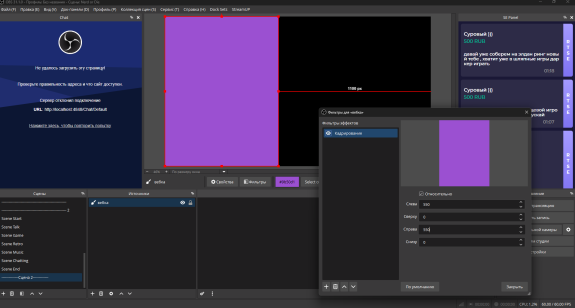
У меня прямоугольная вертикальная получилась вебка, но никто вам не запрещает сделать квадратную или горизонтальную вебку (но лично я, на сцене с игрой не очень люблю горизонтальные веб-камеры - уж больно много места они съедают.
Закрываем этот фильтр и снова жмем на плюсик и добавляем второй фильтр. Тот самый obs-shaderfilter .
Добавили, смотрим в настройки плагина.
Закрываем этот фильтр и снова жмем на плюсик и добавляем второй фильтр. Тот самый obs-shaderfilter .
Добавили, смотрим в настройки плагина.
Сперва ставим галочку в чекбоксе Load shader text from file
Далее жмем кнопку Browse и в строке поиска в открывшемся окне (оно справа вверху под кнопками свернуть\закрыть) пишем rect
В найденном выбираем rounded_rect_per_side.shader
И у нас в окне становится больше настроек.
Это настройки выбранного нами шейдера.
У каждого шейдера - свои настройки, что логично.
Итак спускаем и в 4ъ строках с словом round пишем циферками какой радиус закругления на углах вы хотите.
(Можно поиграться и сделать, например, овал или круг.)
Это настройки выбранного нами шейдера.
У каждого шейдера - свои настройки, что логично.
Итак спускаем и в 4ъ строках с словом round пишем циферками какой радиус закругления на углах вы хотите.
(Можно поиграться и сделать, например, овал или круг.)
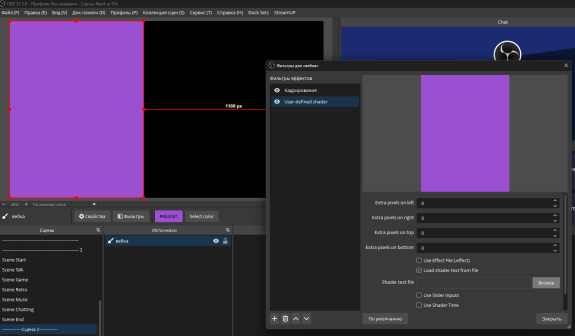
В строку Border thickness цифрами пишем какой толщины окантовку вокруг камеры вы хотите.
А еще ниже можно выбрать цвет
А еще ниже можно выбрать цвет
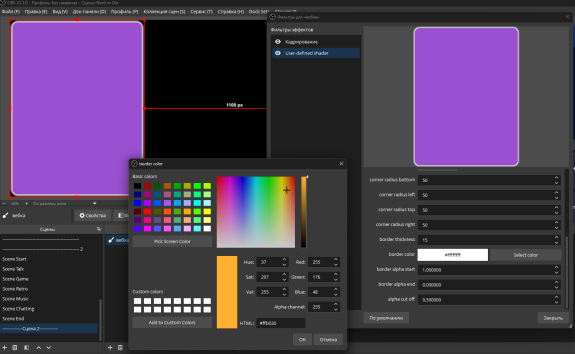
(Возможно у вас есть брендовые цвета канала и вы можете окантовку камеры сделать необходимого цвета)
Далее рекомендую от центровать наш источник камеры относительно центра сцены.
Для этого жмем ПКМ на источник камеры - Преобразовать - Разместить по центру экрана.
Далее рекомендую от центровать наш источник камеры относительно центра сцены.
Для этого жмем ПКМ на источник камеры - Преобразовать - Разместить по центру экрана.
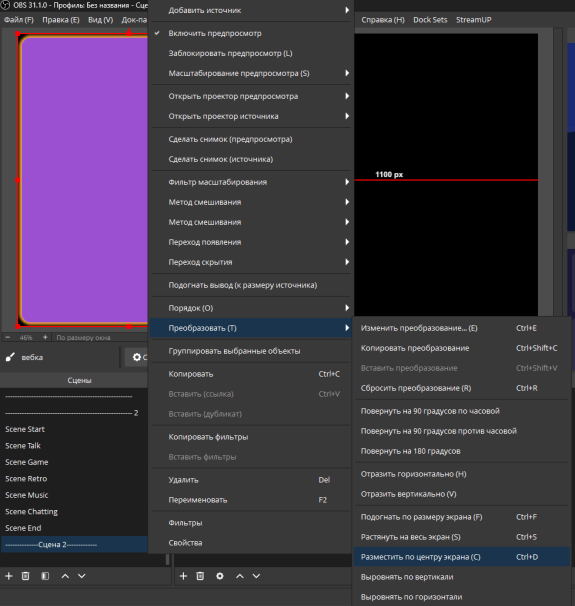
Здесь я переименовал нашу сцену -----Сцена 2---------- в -----Сцена с вебкой-----
(Очень рекомендую давать названия сценам и источникам так, чтоб потом вы могли разобраться что есть что)
Затем идем на нашу сцену с игрой (у меня эта сцена так и называется - ИГРА), жмем ПКМ добавить источник - Сцена. (или как вы у себя там назвали)
(Очень рекомендую давать названия сценам и источникам так, чтоб потом вы могли разобраться что есть что)
Затем идем на нашу сцену с игрой (у меня эта сцена так и называется - ИГРА), жмем ПКМ добавить источник - Сцена. (или как вы у себя там назвали)
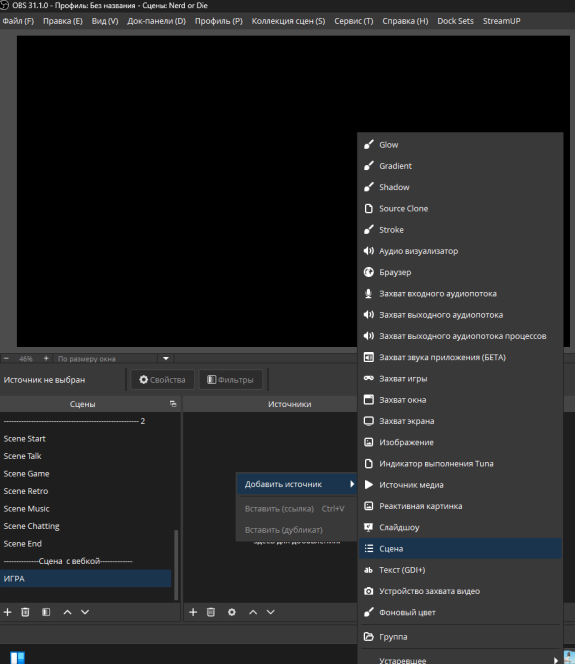
В открывшемся маленьком окне выбираем пункт Добавить существующий и в списке находим и выбираем нашу ---Сцена с вебкой----- (или как вы у себя там назвали)

Уменьшаем вебку до нужного вам размера и подвигаем к какому-нибудь краю вашего экрана
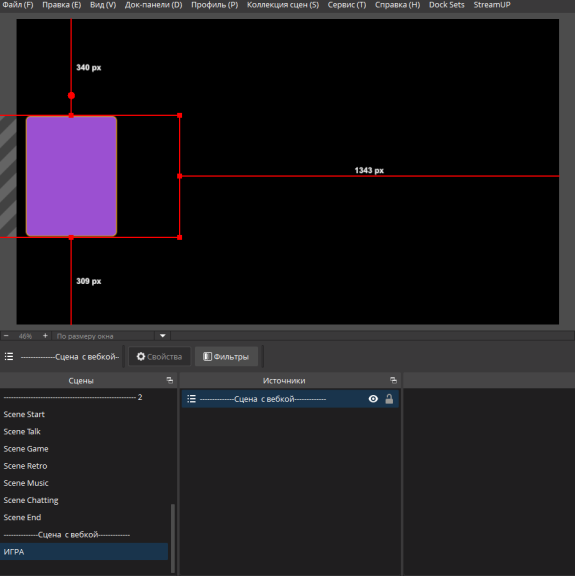
Очень советую камеру устанавливать так, чтобы вы на ней смотрели в сторону центра экрана. Как будто вы смотрите на то что происходит на экране.
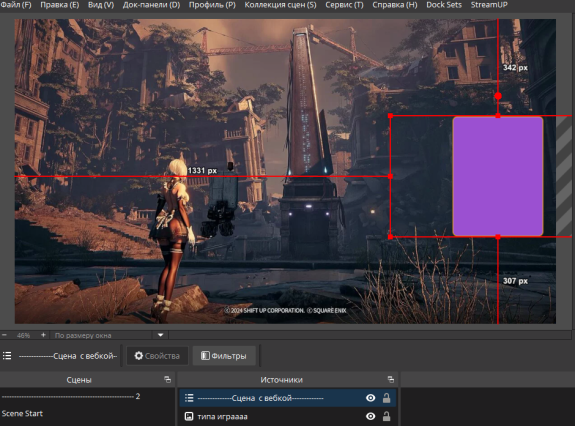
А то некоторые ставят вебку так, что голова в вебке будто отвернулась от происходящего на экране, что, я считаю - выглядит нелепо...
Вот это, я считаю, правильно расположена вебка - стример смотрит в центр экрана.
Вот это, я считаю, правильно расположена вебка - стример смотрит в центр экрана.

А вот это уже не очень логично, стример будто отвернулся от игры.
(На самом деле этот скриншот не сильно отражает что я имею ввиду, но думаю вы поняли....)
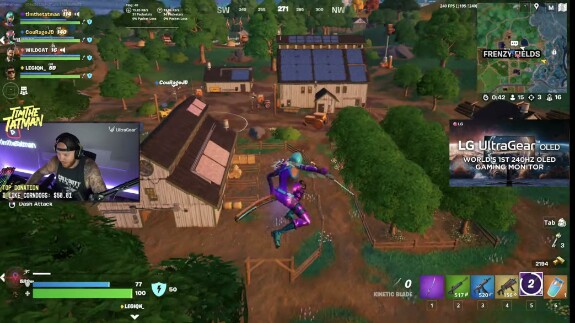
Ну и если вы играете в какую то одну игру, рекомендуется вебку поставить так, чтоб она не загораживала важную игровую информацию для зрителя...
Ну и маленький трюк.
Если у вас бывают моменты на стриме, что вам приходится отключать источник вебки, рекомендую сделать вот это.
Жмакаем ПКМ на Источнике с вашей вебкой и выбираем пункт Переход появления и там выбираете какой-нибудь эффект.
Ну и маленький трюк.
Если у вас бывают моменты на стриме, что вам приходится отключать источник вебки, рекомендую сделать вот это.
Жмакаем ПКМ на Источнике с вашей вебкой и выбираем пункт Переход появления и там выбираете какой-нибудь эффект.
Лично я использую эффект Сдвиг и в его настройках указываю сдвиг в сторону центра экрана (влево или вправо - в зависимости от того с какого края находится моя веб-камера на экране с игрой), Время в пункте Переход появления ставлю 600 для плавности анимации.
И то же самое повторите с пунктом Переход скрытия, только теперь делаем сдвиг в сторону края экрана.
Теперь, когда вы будете отключать свою вебку на стриме - это будет выглядеть красиво, вебка будет уезжать за край экрана и так же красиво выезжать при включении.
Сегодня вы узнали о том как сделать свой стрим немного симпатичней. Этот же фильтр можно использовать и на другие источники на вашей трансляции.
Например если чутка повозиться, можно сделать что то такое:

(можно вывести как вебку, так и чат. Проявляйте фантазию!)
А на этом сегодня все.
До новых встреч и хороших стримов!
А на этом сегодня все.
До новых встреч и хороших стримов!
плагины
obs

Суровый Геймер
Круто , спасибо
Jan 25 12:13


