РАМКИ ДЛЯ ВЕБКИ РАЗНЫМИ СПОСОБАМИ!
Привет мой дорогой Бустер!
Давненько меня не было, соррян..
Но я вернулся с новыми статьями и туториалами по различным плагинам для OBS!
Давненько меня не было, соррян..
Но я вернулся с новыми статьями и туториалами по различным плагинам для OBS!
Сегодня я расскажу тебе как сделать рамку для веб-камеры несколькими способами (но конечно их можно использовать и для других элементов твоего стрима).
Способ 1 (самый простой)
Открываем свой ОБС.
В Источниках жмем плюсик (или ПКМ и там выбираем Добавить) и выбираем там Фоновый цвет. Можем оставить его наименование как есть, а можно дать нормальное название, например - "Рамка вебки" (чтоб потом проще было ориентироваться в Источниках и Сценах при работе с ними).
Открываем свой ОБС.
В Источниках жмем плюсик (или ПКМ и там выбираем Добавить) и выбираем там Фоновый цвет. Можем оставить его наименование как есть, а можно дать нормальное название, например - "Рамка вебки" (чтоб потом проще было ориентироваться в Источниках и Сценах при работе с ними).

Нажав на кнопку Select color вы перейдет в окно выбора цвета. Выберите какой вам нужен и жмем ОК.

Вы получите слой выбранного вами цвета на весь экран.
Теперь добавляем саму вебку.
Опять идем в Источники и добавляем Устройство захвата видео.
Теперь добавляем саму вебку.
Опять идем в Источники и добавляем Устройство захвата видео.
Я переименовал Источник в CAMERA чтоб было понятней.
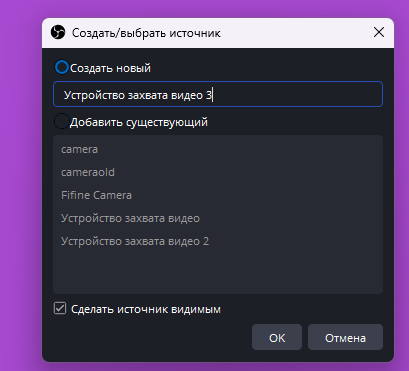
Итак, вот что мы видим.
В Источниках у нас добавлены наша вебка и источник под названием Фоновый цвет. Фоновый цвет должен быть расположен ниже веб-камеры. Я рекомендую ставить их сразу поверх Источника с захватом игры\экрана.
В Источниках у нас добавлены наша вебка и источник под названием Фоновый цвет. Фоновый цвет должен быть расположен ниже веб-камеры. Я рекомендую ставить их сразу поверх Источника с захватом игры\экрана.
Если что, вы можете перетянуть эти Источники мышкой на нужные позиции.

Выделите источник вебкамеры в Источниках, а затем, удерживая клавишу Alt на клавиатуре, вы можете двигая края вашего изображения с веб камеры - придать нужную форму.
Лично мне, на игровой сцене нравится вертикально вытянутая веб-камера. Так она вроде как не сильно перекрывает на экране изображение и довольно крупно видно самого стримера...

Затем я центрую изображение относительно слоя с Фоновым цветом.
Для этого на Источнике веб-камеры я жму ПКМ и в меню выбираю Преобразовать - Расположить по центру экрана.
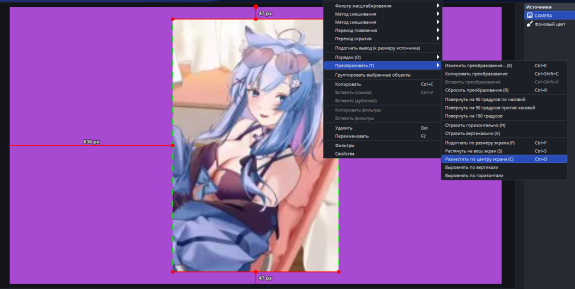
Теперь в Источниках выделяю источник Фоновый цвет и с помощью клавиши Alt и мышки повторяю манипуляции с сдвиганием краев, но теперь - фонового цвета, оставляя рамку нужной толщины вокруг камеры.

Далее в Источниках удерживая клавишу Shift на клавиатуре, я выделяю источники камеры и фонового цвета, жму ПКМ и выбираю Группировать выбранные объекты. Это как бы прикрепляет выбранные объекты друг к другу

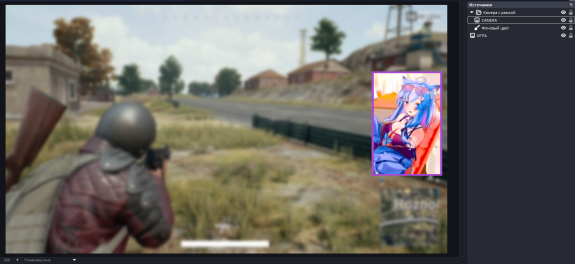
Нам осталось потянув за уголок, привести вебку с рамкой к нужному размеру, а затем расположить их в удобном для вас месте.Я обычно располагаю ее примерно вот так:
(не забывайте, что по логике стример должен смотреть в сторону игры\центра экрана)
-----------------------------------------------------------------------------
СПОСОБ 2 (с помощью одного плагина)
Для начала - для этого способа нам необходимо что б в OBS Studio был установлен плагин advanced mask
Как устанавливать плагины вы можете прочитать здесь, если раньше с этим не сталкивались.
Итак, добавляем наш Источник - Устройство захвата видео.

Кликаем на наш источник ПКМ и в самом низу выбираем пункт Фильтры.
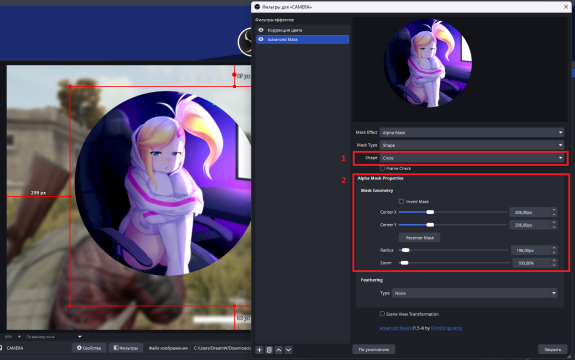
В окне фильтров, внизу-слева жмем плюсик и среди списка всех доступных фильтров находим и добавляем фильтр Advanced Mask.

В пункте Shape (1) мы можем выбрать нужную форму,
а ползунками (2) сможем настроить нужный вид.
Например мы можем сделать вебку круглой
Овальной...
Можно регулировать форму и наклон овала.
Можно регулировать форму и наклон овала.

Шестиугольника или звезды если поиграть с ползунками..
Так же там можно придать форму Сердца....
Так же там можно придать форму Сердца....

Или квадрата с острыми или закругленными углами...

Вуаля!

---------------------------------------------------------------------------
СПОСОБ 3 (с несколькими плагинами)
Этот способ более технологичный, если выбрать именно его - то в дальнейшем всеми изменениями размера камеры, скруглениями, толщиной рамки можно будет управлять.
Итак, нам понадобятся плагины:
OBS Shader Filter
Итак, нам понадобятся плагины:
OBS Shader Filter
Итак, добавляем источник камеры, жмем на нем ПКМ, и выбираем там Фильтры.

Первым выбираем фильтр Кадрирование и вводя циферки, обрезаем изображение с вебки до нужной формы.

Затем добавляем фильтр User-defined Shader.
Ставим галочку в чек-боксе Load shader text from file и нажав на кнопочку Browse
Ставим галочку в чек-боксе Load shader text from file и нажав на кнопочку Browse

выбираем файл rounded_rect2.shader

В окошках Extra pixels on ... можно в цифрах выставить отступ от края "слоя".
В пункте corner radius укажите какой радиус вам нужен,
В пункте corner radius укажите какой радиус вам нужен,
а в border thinckness - толщину рамки. Чуть ниже можно выбрать и цвет рамочки.
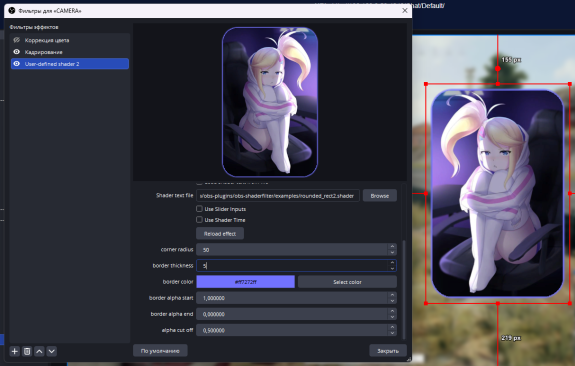
Вот такая красивая вебка у нас получилась!
Делаем еще красивей!
Делаем еще красивей!
Добавьте фильтр Shadow и ваша вебка начнет откидывать тень, что как бы визуально отделит ее от экрана с игрой!

А добавив фильтр 3D Effect вы сможете вращать свои Источники.
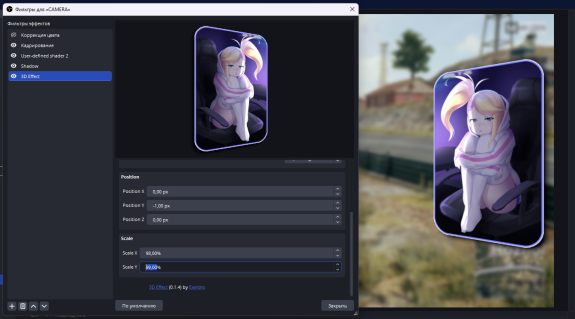
Итак, в итоге у нас получилась вот такая красивая вебка!