
Установка Klipper на любой принтер
Я буду устанавливать Klipper на Elegoo Neptune 3 PRO/PLUS/MAX, т.е установка будет на его примере.
1) Понадобятся
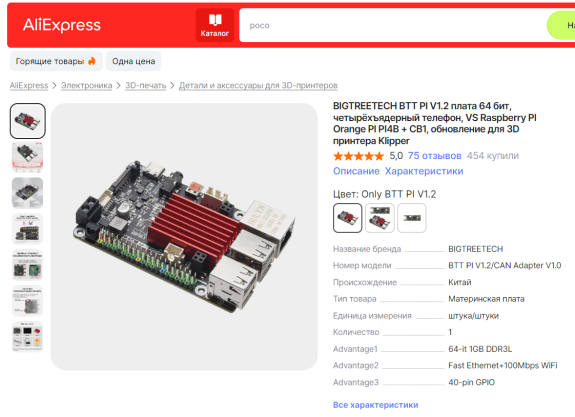
Одноплатный компьютер BIGTREETECH BTT PI V1.2 Для нашей задачи он удобнее и дешевле чем Raspberry Pi или Orange Pi (Only BTTPI V1.2) Может питаться от 5-36v, есть и специальный клемник, что позволит запитать от БП самого принтера и спрятать в его же корпус.
Скоростная microSD карта объёмом не менее 8 гигабайт.
Определить какая из ваших карточек самая быстрая можно с помощью программы CrystalDiskMark
Определить какая из ваших карточек самая быстрая можно с помощью программы CrystalDiskMark
3) Установка операционной системы на BTT PI
Скачиваем образ с последней версией Klipper (*.img.xz)
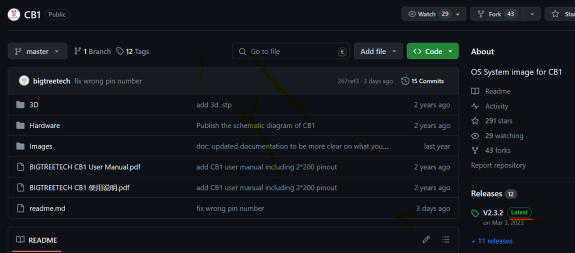
и с помощью программы Rufus распаковываем его на microSD. После успешного завершения в корне microSD открываем файл system.cfg и настраиваем доступ к wi-fi. Использую для этого лучший редактор Notepad++
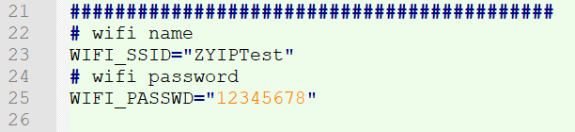
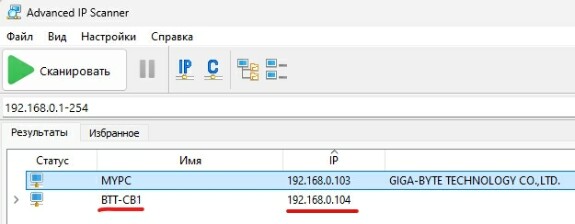
Устанавливаем microSD в BTT PI и подаем питание. Первый запуск будет долгим 2-5 минут. В настройках wi-fi роутера или с помощью программы Advanced IP Scanner определяем ip-адрес BTT PI.
4) Компилируем прошивку для принтера
С помощью программы MobaXterm заходим на BTT PI по полученному ip и делаем легкую настройку.
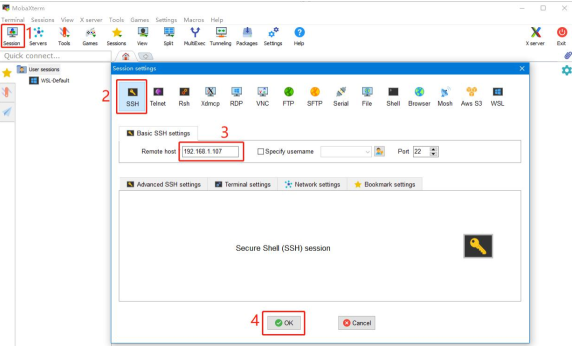
Логин и пароль: biqu
Поочередно вводим эти команды:
cd ~/klipper/
make menuconfig
Поочередно вводим эти команды:
cd ~/klipper/
make menuconfig
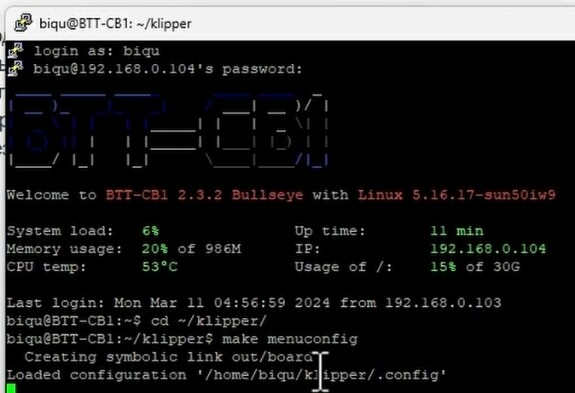
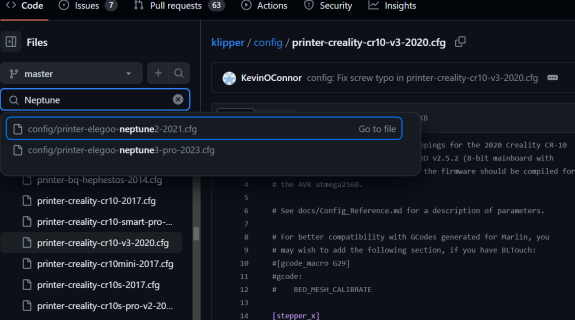
В появившемся меню настраиваем будущую прошивку под плату вашего принтера. С большой вероятностью подробности можно найти на этой странице. Используя поиск или просто прокручивая список, находим модель вашего принтера. Файл будет называться примерно так: printer-бренд-модель.cfg, в нем будет написана вся необходимая информация и нюансы, если они есть. Например название файла.
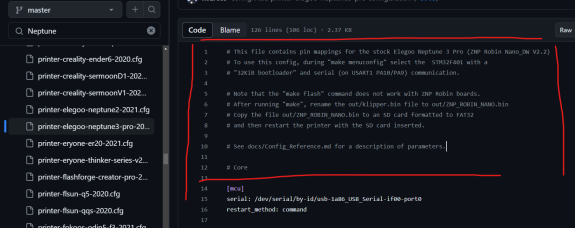
Указываем модель микроконтроллера, размер загрузчика и в пункте 6 через что будет управляться принтер: USB или UART.
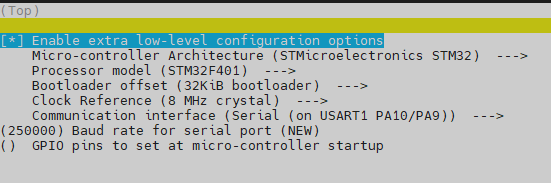
Нажимаем q, сохраняем и выходим.
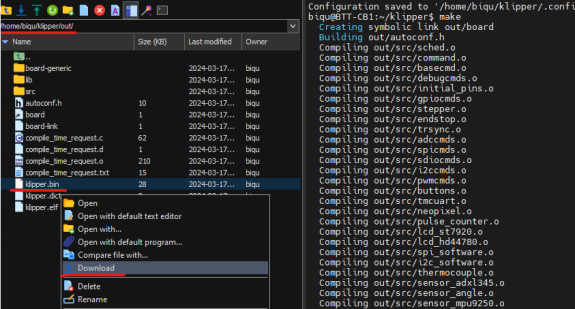
Вводим команду: make
и ждем пока завершится компиляция прошивки klipper.bin
Скачиваем ее по этому пути /home/biqu/klipper/out и переименовываем в ZNP_ROBIN_NANO.bin
Готовые файлы прошивки можно взять тут:
Elegoo Neptune 3 - Скачать
Elegoo Neptune 3 PRO/PLUS/MAX - Скачать
6) Прошиваем принтер
Форматируем microSD карту в fat32, скидываем на нее файл прошивки ZNP_ROBIN_NANO.bin
Вставляем microSD в принтер, включаем его, ожидаем минуту, выключаем, извлекаем microSD и отключаем экранный модуль, больше он не понадобится и будет мешать работе Klipper. Принтером можно будет управлять с телефона, планшета или компьютера.
7) Настройка Клиппера
Заходим на этот же ip адрес через браузер. Нажимаем кнопку с гаечным ключом и открываем printer.cfg, и всё в нем удаляем. Копируем содержимое уже готового файла настроек, прописываем путь к каталогу управляющих программ /home/biqu/printer_data/gcodes/ вместо ~/gcode_files и сохраняем с перезагрузкой.

В том же разделе с настройками обновляем Klipper и его компоненты.

Соединяем принтер USB-кабелем, который шел в комплекте или по UART с BTT PI, включаем принтер затем BTT PI. Заходим в Klipper по ip через браузер или слайсер в OrcaSlicer например для этого есть специальная вкладка, можно пользоваться. Впереди незабываемые часы, а может, и дни изучения настроек и калибровки))

⇨⇨⇨ Ознакомиться со всеми проектами ⇦⇦⇦
статьи
3д печать


