
ПОШАГОВО НАСТРАИВАЕМ OBS КАК У МЕНЯ

Часть подготовительная - "МИНИМАЛЬНЫЕ ТРЕБОВАНИЯ"
Чтобы заработало, вам понадобятся:
Для стриминга на 1-2 платформы:
- OBS 30.1.2 (для стрим-ПК. ТОЛЬКО ЭТА ВЕРСИЯ: версии старше могут не работать); и ЛЮБАЯ ПОСЛЕДНЯЯ OBS (для игрового ПК);
- Плагин для мультиплатформенного вещания - obs-multi-rtmp (обязательно последняя версия остальные будут глючить - стримы будут падать: https://github.com/sorayuki/obs-multi-rtmp).
Для стриминга на 4 платформы:
- Отдельный стрим-ПК, отвечающий следующим мин. требованиям: видеокарта (от NVIDIA) RTX 4060, процессор - Intel Core 10700, 32 ГБ RAM;
- Плагин DistroAV NDI (DistroAV 6.0.0; https://github.com/DistroAV/DistroAV/releases).
ЧАСТЬ 0 - "ЕСЛИ У ВАС ОТДЕЛЬНЫЙ СТРИМ ПК" (СНАЧАЛА МЫ ИХ ИНТЕГРИРУЕМ)
При использовании карт захвата герцовка в системе выставляется не выше, чем поддерживает карта захвата. На этом месте я вернул карту захвата в магазин (это был период, когда я переходил на использование стрим-ПК + игрового ПК).
Альтернативное условно бесплатное решение нашлось быстро - плагин DistroAV NDI (DistroAV 6.0.0; https://github.com/DistroAV/DistroAV/releases).
Суть: из OBS на игровом ПК можно по витой паре передать изображение и звук в гигабитный (обязательно) роутер, а из роутера - через витую пару - на стрим-ПК. В роутере и сетевых настройках ничего настраивать не пришлось (всё по дефолту: просто в роутер вставляем интернет, а компы подключаем как обычно, но несколько; дальше все OBS-ах).
Как настроить:
1. На 2 оба компа ставятся OBS и указанный плагин. Если он правильно установлен, то появится .
2. Идем в настройки OBS на игровом ПК выставляем следующее (примечание: настройки видео, аудио и вывода в OBS на стрим-ПК и игровом ПК у меня выставлены одинаковые, масштабирутся вывод только для Twitch и RUTUBE, т.к. там "низкий" для 1440p битрейт).
- Трансляция - согласно Рис. 0.2.

Рис. 0.2
- Аудио - согласно Рис. 0.3.

Рис. 0.3
- Расширенные - согласно Рис. 0.4.
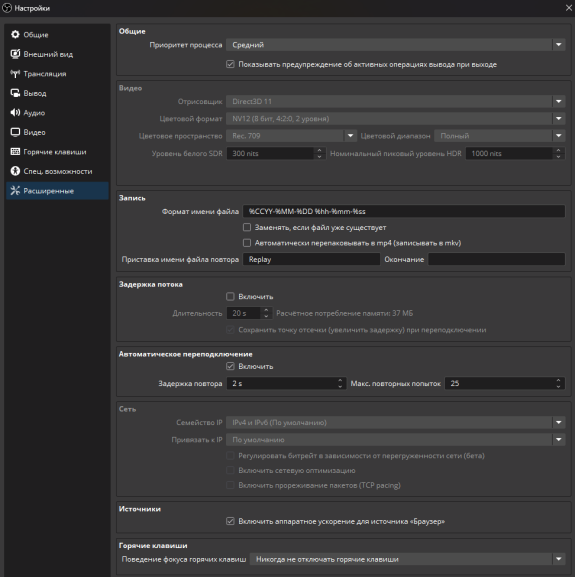
Рис. 0.4
- Видео: разрешение (холст, масштабирование) - как у вас на мониторе в Windows и играх (в Windows и играх рекомендуется выставлять одинаковое разрешение); Фильтр масштабирования - разрешения совпадают; FPS - Общее значение частоты кадров = 60.
- Вывод: согласно рисункам Рис. 0.5.1-0.5.4 (исключение: разрешение ставите как в разделе "Видео")

Рис. 0.5.1
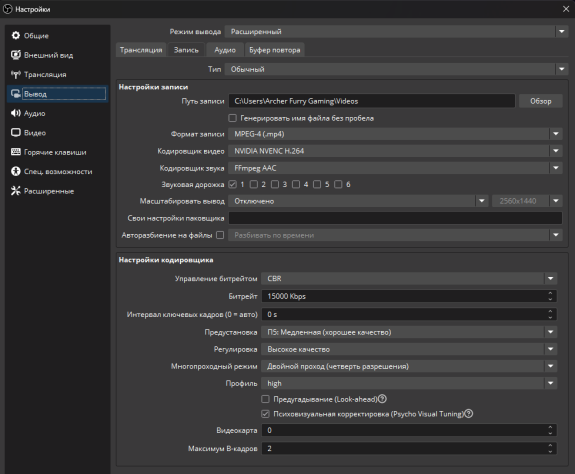
Рис. 0.5.2

Рис. 0.5.3

Рис. 0.5.4
3. Идем в меню "Сервис" окна OBS игрового ПК (Рис. 0.1) и там выбираем пункт "Настройки DistroAV NDI".

Рис. 0.1
Ставим галочку "Главный вход" и пишем как у меня. После установки этой галочки настройки OBS заблокируются. Чтобы их разблокировать - снимаем галочку. Далее ставим галочку "Предварительный вывод" и прописываем наименование, но галочку эту после - снимаем. В блоке "Tally" ставим обе галочки. Итого - Рис. 0.6.
4. Добавляем сцену, а на сцене - захват экрана (Рис. 0.7). Иначе видео не передастся. Звук передается через первую звуковую дорожку OBS (3-я сверху меню на Рис. 0.7), если остальное настроено как указано выше.

Рис. 0.7
Примечание: в некоторых играх, например в Call of Duty BO6 звук таким образом не передаётся. Только для таких игр можно включить источник "Захват звука приложения", не забыв добавить его на все дорожки. Когда этот источник не нужен и звук идет без него - скрывайте его, нажимая на глазик (выделено красным на Рис. 0.7).
5. Сохраняем, выключаем OBS игрового ПК.
С игровым ПК - всё.
Примечание + БОНУС. На Рис. 0.7 ты мог увидеть источник "Стрим ПК". Так вот, тебе скорее рано, чем поздно потребуется решать следующие вопросы:
- К какому компу подключать микрофон;
- Где ставить дискорд или его аналог;
- А если я вставил вставил микрофон в стрим-ПК, то как мне разговаривать с игроками через игровой ПК;
- И что, покупать микшерский пульт или передавать звук по сети?
У меня помимо микрофона усилитель behringer MIC500USB, и я решил эти вопросы без дополнительных затрат и иного ПО, кроме OBS.
Ключевое всё же - передать звуки со стрим-ПК на игровой, чтобы слышать уведомления о донатах, трек, который сейчас играет, прослушивать себя, если играешься со звуковыми эффектами и проч.
Обработка микрофона частично происходит в OBS, поэтому и все звуки сначала нужно запустить в OBS. OBS в свою очередь выступает микшером и может выпустить исходящий звук в отдельный канал (канал прослушивания). В такой канал можешь воткнуть звуковой кабель и дотянуть его до игрового ПК. В OBS на игровом ПК добавляешь источник "Захват входного аудиопотока", включаешь его прослушивание и слышишь всё, что нужно со Стрим ПК, включая "дискорды" и прочее (если донимает треск - накинь фильтры шумоподавления, поковыряйся со звуком, протри спиртом провода и гнёзда, но статья не про это, поэтому тут с советами приторможу). "Микрофон" я взял из линии прямого прослушивания на усилителе, воткнув напрямую в материнскую плату.
Переходим к настройке OBS на стрим-ПК в части передачи изображения через DistroAV NDI.
6. Идём на стрим-ПК в меню "Сервис" окна OBS и настраиваем как на Рис. 0.8.
7. На сцену с игрой добавляем источник "NDI источник". Настраиваем его как указано на Рис. 0.9.

Рис. 0.9
Примечание: вы можете менять YUV Range (цветовой диапазон) в зависимости от игры. Если в играх есть ночное время - поставьте - "Full"*, чтобы ваши зрители не наблюдали всю дорогу "идеально чёрные углы", в которых в свою очередь вы хоть каплю, да видите. Если хотите понтово-сочное изображение - можно поставить "Limited".
Этот же источник ("NDI источник") появится у вас и в звуке.
*Примечание: пока я писал статью, то протестировал, что будет если во всех местах поставить "полный" цветовой диапазон. Я был приятно удивлён, что пропали лесенки на оттенках черного, а цвета стали сочнее, хотя ожидался обратный эффект - попробуйте... Я себе пока оставлю везде "полный".
Теперь переходим к основной теме - настройке OBS на ПК, с которого идет стрим.
ЧАСТЬ 1 - "ВЕБКА"
В качестве веб-камеры я использую телефон Samsung Galaxy S10 (без чехла, т.к. иначе аппарат может перегреться). Он подключен в порт USB 3.2 Gen 2 Type-C на мат. плате хорошим кабелем, поддерживающим быструю зарядку.
Со смартфона снимается изображение приложением Camo Studio (Настройки - Рис. 1 - Camo Studio на ПК).

Рис. 1
Обращаю внимание, что предпросмотр следует выключить, т.к. он забирает ресурсы видеокарты. Он выключается в "Продвинутых настройках" (Рис. 2.1 - выключение предпросмотра). На Рис. 2.1-2.2 привожу остальные настройки Camo Studio на ПК.
Можно задействовать камеру большего разрешения, но смартфон будет больше греться и быстрее садиться, даже находясь на зарядке.

Рис. 2.1

Рис. 2.2
Рваные края делаются через добавление фильтра "Маска изображения/смешивание" (Рис. 3), в котором нужно указать путь к изображению в формате PNG (со свойством прозрачности фона). Само изображение - сплошная черная заливка, затёртая ластиком по краям. Размер изображения может быть разным, но его исходное соотношение сторон я сделал, чтобы было как у физического источника.

Рис. 3
Размытый фон я сделаю с помощью NVIDIA Broadcast. В ней же есть функция "Зрительный контакт", которая заменяет ваши глаза на ИИ-глаза, которые всё время направлены в камеру (Рис. 4. P.S.: у меня глаза карие и смотрю я не в камеру, а прямо перед собой, куда направлен нос).

Рис. 4
Важная фишка, когда читаешь текст с монитора, а тебе пишут в комментариях, мол, "купи телесуфлер" (который ставить некуда) или подразумевают, что нужно было одним дублем шпарить наизусть за бесплатно. Настраивать в нем особенно нечего, но обязательно необходимо выключать предпросмотр (нет, свернуть недостаточно).
В источниках выбираем "CAMO" (это Camo Studio), а из автозагрузки - убираем. В меню "Настройки" этой программы есть удобный индикатор загрузки ГП. По нему удобно смотреть, как меняется загрузка при переключении сцен OBS и изменении прочих настроек. Лагает стрим - смотри на него или на аналогичный.
ЧАСТЬ 2 - "НАСТРОЙКИ НЕПОСРЕДСТВЕННО OBS"
Общие - Рис. 5.
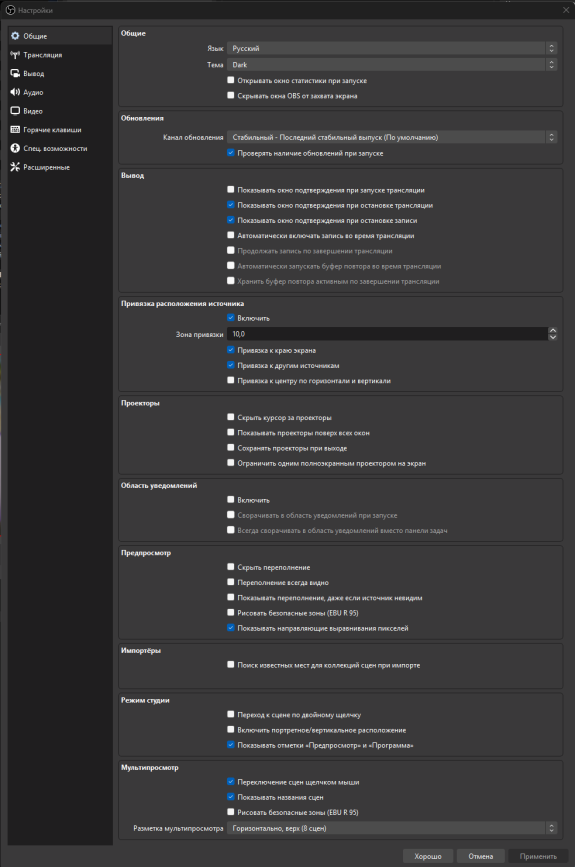
Рис. 5
Трансляция - Рис. 6. Настроено на VK ВИДЕО LIVE.

Рис. 6
Вывод / Трансляция - Рис. 7.

Рис. 7
Кодируем видеокартой для VK ВИДЕО LIVE и YouTube одновременно
Вывод / Запись - Рис. 8.

Рис. 8
Кодируем видеокартой с теми же параметрами, что и для VK ВИДЕО LIVE и YouTube. Однако, включение записи дает дополнительную нагрузку, и при высокой нагрузке на видеокарту трансляция может начать лагать, а OBS может перестать отвечать (т.е. один из дополнительных потоков выключить, чтобы продолжить стрим будет проблематично, если вообще получится: я не смог - всё OBS "висела"). Поэтому запись можно включать тогда, когда площадок одна или 2 максимум (по секрету скажу, что для монтажа можно взять запись с VK Видео LIVE: там скачивается нормальное для текущей ситуации качество).
Вывод / Аудио - Рис. 9.
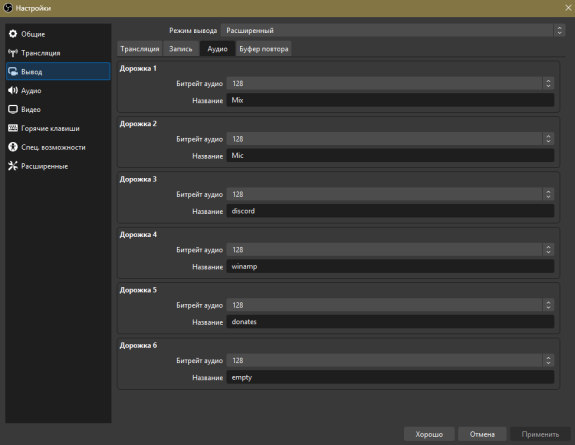
Рис. 9
Чем ниже битрейт аудио, тем меньше весят пакеты, направляемые на видеохостинги. Также меньше загружается процессор. Говорят, что если уменьшить битрейт аудио до 128 килобит, то на Twitch можно отдавать 8 000 Kbps (и сигнал будет стабильным), а не 6 000.
Вывод / Буфер повтора. У меня - выключен.
Расширенные - Рис. 10.

Рис. 10
ЧАСТЬ 3 - "ПЛАГИНЫ И ФИЛЬТРЫ"
Для трансляции на несколько площадок использую плагин (зато не завишу от сторонних сайтов) для мультиплатформенного вещания - obs-multi-rtmp (обязательно последняя версия, остальные будут глючить - стримы будут падать: https://github.com/sorayuki/obs-multi-rtmp).
Далее на Рис. 11-14 привожу настройки для платформ (на вкладке "Вывод" в плагине я ничего не менял - всё по дефолту для всех платформ в статье - Рис. 11).

Рис. 11

Рис. 12

Рис. 13
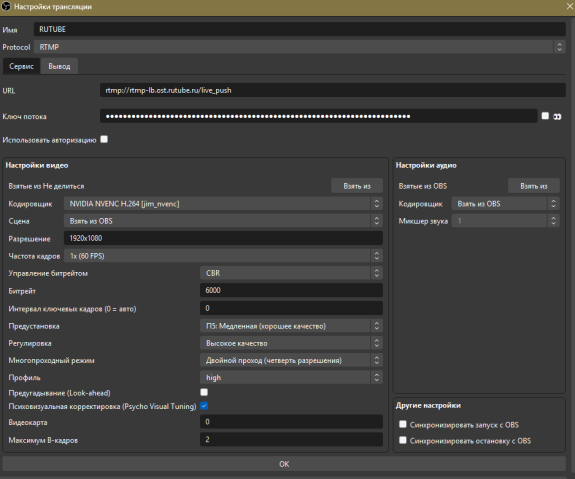
Рис. 14
Обращаю внимание, что такие фильтры, как "Размытие", размытие области или иные, влияющие на изображение в реальном времени, могут занимать очень много ресурсов видеокарты (почти как двойной рендер, а скорее всего, так и есть).
Если у вас всё было уже на пределе, вы как обычно включили все свои площадки и вдруг решили добавить подобный фильтр, то это риск перегрузить видеокарту, в связи с чем стрим превратится в "покадровую съемку" со всеми вытекающими последствиями. Чем меньше таких фильтров на стороне OBS - тем плавнее и отзывчивее будет видеопоток стрима.
Стоит упомянуть, что режим записи также занимает ресурсы. Поэтому если всё запущено на пределе, то включение записи также приведет к "покадровой съемке", исправить ситуацию и выключить запись или какой-то поток у меня уже не получалось (OBS "висел").
Кроме того, любой предпросмотр сильно забирает ресурсы видеокарты. Поэтому везде его нужно выключать (не сворачивать окна, а именно выключать в настройках: можно использовать горячие клавиши).
ЧАСТЬ 4 - "ЕСЛИ ХОЧЕТСЯ ПОПРОБОВАТЬ УЛУЧШИТЬ ЧТО-ТО, КРОМЕ СЕБЯ (АВТОР - ВСЕГДА ИДЕАЛЕН)"
С чем в настройках можно "поиграться", так это с битрейтом.
В YouTube можно пускать битрейт выше, чем в моих настройках, но есть нюанс. Если мы говорим про поток из России, то:
- во-первых, его еще на YouTube нужно доставить;
- во-вторых, из РФ в качестве больше чем 720 FHD (60 FPS) смотреть крайне затруднительно;
- в-третьих, VK Видео LIVE на 20 000 Kbps иногда захлёбывалась (причина неизвестна), а вот на 15 000 Kbps всё работает стабильно.
Для оптимальности YouTube и VK Видео LIVE у меня настроены на один и тот же кодек и качество. При этом в плагине множественного вывода стоит именно YouTube, а не VK Видео LIVE, т.к. в обратном случае стрим на VK Видео LIVE иногда прерывался на самой платформе, и приходилось перезапускать поток, что приводило к появлению новой отдельной трансляции на VK Видео LIVE.
Отсюда вывод - 15 000 - это золотая середина, но 20 000 тоже можно поставить и поэкспериментировать - если у вас тянет, то оставляйте. Мне важнее стабильность.
УДАЧНЫХ СТРИМОВ!
obs
стриминг
настройка пк
как начать стримить
как стать стримером
работа стримера
оборудование для стримов
open broadcaster software
obs-multi-rtmp
distroav ndi


