WeeeNy

WeeeNy 

Кибер-Контентмейкер по PUBG

180subscribers

7posts

goals1
2 of 16 paid subscribers
просто цифра

About

Создал Бусти для хранения полезной инфы специально для вас ! 
Ну а подписочки это уже как хотите, я ничего не обещаю но здесь точно что-то будет.

🔥 Повысь FPS правильной установкой драйвера NVIDIA

После обновлений драйверов NVIDIA, со временем в системе могут оставаться файлы старых версий. Иногда именно они становятся причиной падения FPS, микрофризов или конфликтов.
DDU полностью удаляет старый драйвер и подготавливает систему к чистой установке новой версии. Помните, что мы устанавливаем специальный драйвер, в котором вырезаны некоторые функции, если вы установите его поверх своего драйвера, не ждите чуда)

Сначала скачиваем нужный драйвер

Перед удалением старого драйвера обязательно скачайте новый заранее, чтобы потом спокойно установить его.
➡️ Лучший по FPS и задержкам драйвер NVIDIA от 30 серии:
https://drive.google.com/file/d/1YAAK1lkuvrdHi4Vihc_dGcJt0CYcw-nj/view?➡️

Лучший стабильный драйвер NVIDIA до 30 серии:
https://drive.google.com/file/d/1ayVTWmJ7DXGmENqy5UuhaDfjX29g5HAx/view?
Выбирайте драйвер под свою видеокарту и скачайте его на компьютер.

Скачиваем DDU

DDU — это программа для полного удаления видеодрайвера.
➡️ Скачать DDU:
https://clck.ru/3Sg32Q
После скачивания перенесите DDU на рабочий стол и установите программу.

Заходим в безопасный режим

Нажмите:Win + R
Введите: msconfig
Дальше:
➡️ откройте вкладку «Загрузка»
Привет,помоги пожалуйста с драйвером на 5070 ti через апп нвидия любой ставлю и у меня жуткие просадки в пабге и лаги. какой поставить ? благодарю
у меня почему то нвидиа апп не установился и там даже нельзя было выбрать, он автоматом просто панель установил
Вова Напольнов, это нормально, я ведь в видео говорил что в этих драйверах вырезано все лишнее, если тебе нужна нвидиа апп, устанавливай отдельно, либо обновляйся полностью используя не мои драйвера, а как обычно)

⚡ Настройка плана электропитания

По умолчанию Windows не всегда использует максимально производительный режим работы процессора. Из-за этого в некоторых случаях могут появляться небольшие фризы, просадки производительности или менее стабильный FPS.

🛠 Инструкция

1)Скачайте программу

Сначала скачайте и запустите программу:
🔗 https://clck.ru/3SHGLS

2) Выберите свой процессор

AMD
🔗 https://clck.ru/3SHG2Q
Intel
🔗 https://clck.ru/3SHG68
Intel V33
https://clck.su/bdFIF
Intel VIP2
https://clck.su/CEEuc
Скачайте файл, соответствующий вашему процессору.
*Добавил еще несколько планов питания для интела, в случае возникновения каких-либо проблем с игрой, просто качаете другой и тестируете его

3) Установите план электропитания

После загрузки просто дважды нажмите на скачанный файл и подтвердите его установку.

4) Включите установленный план

Теперь откройте параметры электропитания Windows и выберите установленный план.
Если не знаете, где это находится — воспользуйтесь видеоинструкцией:
📹 https://clck.ru/3SHGu3
На 00:15 остановите видео и ориентируйтесь на эту фотографию:
🖼 https://clck.ru/3SHJQ7
После этого просто поставьте галочку напротив установленного плана электропитания.

✅ Готово!

🌐 Настройка интернета для PUBG

Только для кабельного подключения (Ethernet). Для Wi-Fi эти настройки не подходят.

Эти настройка позволит сделать соединение более стабильным. Многие игроки отмечают, что после настройки реже получают урон за стеной, игра становится отзывчивее, а регистрация попаданий ощущается лучше.

🛠 Инструкция

1.Создайте точку восстановления Windows

Перед началом рекомендую создать точку восстановления системы. Если что-то пойдет не так, вы сможете за пару минут вернуть всё обратно.
📹 Видео-инструкция:
https://youtu.be/fiCueuBaN1s?si=jTgR6lIFszhdo_QQ

2. Скачайте необходимые файлы

Ссылка: https://drive.google.com/drive/folders/1dbpDByIGZQfYxmHgietzRKtALCKpC_-l?usp=sharing

Запустите два .bat файла от имени администратора, после чего перезагрузите компьютер и наслаждайтесь

❗ Если после настройки интернет стал работать хуже

Вы можете откатить настройки назад с помощью точки восстановления, либо команд ниже.
Откройте Командную строку от имени администратора и по очереди выполните следующие команды для сброса настроек интернета:
ipconfig /release
ipconfig /renew
ipconfig /flushdns
netsh int ip reset
netsh int ipv4 reset
netsh int ipv6 reset
netsh int tcp reset
netsh winsock reset
netsh branchcache reset
netsh http flush logbuffer
После этого перезагрузите компьютер.

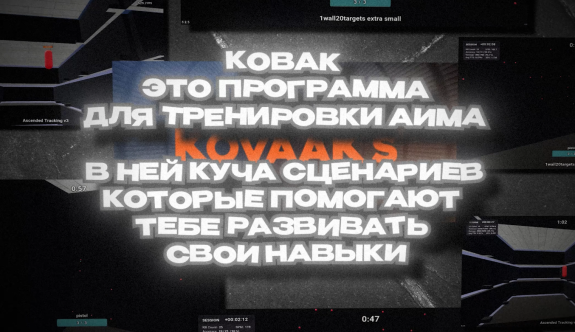
ПРОКАЧАЙ СВОЙ АИМ С ПОМОЩЬЮ КОВААК!

Всем здарова, как и обещал в видео 👇
Дропаю для вас сценарии "Аим + Флики"(длится 20 минут)
KovaaKsBuffingBaitedSecret
Здесь важна точность, следите за своей рукой, линии по которым вы переходите с одного шарика до другого должны быть как можно ровнее.

Cценарий "Трекинг в PUBG" (длится 20 минут)
KovaaKsCamouflagingBoxedQuest
Именно трекинг даст вам первые заметные результаты в игре!
Трекинг - основа стрельбы в игре PUBG.

Ну и сценарий "Разминка для старта" (длится 15 минут)
KovaaKsCallingBoxedAttrition
Подходит если у вас нету времени потренироваться, а хочется сразу пойти играть, там добавлены упражнения из предыдущих сценариев.

Коды по типу - KovaaKsCamouflagingBoxedQuest
Нужно вставлять в ONLINE PLAYLISTS снизу экрана.

Советы:
В тренировки будьте сфокусированы, сидите ровно, следите за осанкой, помните про четкие линии при переходе с одного шарика на другой(если это аим/флики/трекинг).
Можете посмотреть пару гайдов как надо двигать рукой при тренировке в Коваке(Например у Русского аимера Rxzu+) 
ДВИГАТЬ РУКОЙ НАДО УМЕТЬ!! НЕ ПРОПУСКАЙТЕ ЭТОТ СОВЕТ.
Не выкручивайте музыку на 100%, помните что это сбивает ваш фокус, а также напоминайте себе что вы тренируетесь, вам необходимо сосредоточиться и тогда вы сможете поймать этот 25 кадр где FAST Трекинг для вас покажется медленным.
Также огромный совет делать разминку для глаз, не только смотря видео но и поискав физ.разминку, (разминка рук, шеи, растяжка тоже мастхев) ПЕРЕД ТЕМ КАК СИДЕТЬ ЗА ПК, ОБЯЗАТЕЛЬНО ВЫГЛЯНИТЕ НА УЛИЦУ, Вы должны увидеть живой цвет, прежде чем сесть за ПК, а также если есть возможность прямо во время тренировки поглядывайте на улицу(я например сижу у окна) , если такой возможности нету, то можете смотреть в дальний угол своей комнаты, либо просто уводить взгляд от экрана ПК, это помогает перезагрузить ваш фокус внимания.
Каждый из сценариев вы можете регулировать под себя, где-то увеличивать кол-во упражнений, где-то уменьшать, смотря что вам надо, но хорошую базу, благодаря которой вы сможете выйти на новый уровень - я вам дал, хороших тренировок !

Если хотите поблагодарить то просто пользуйтесь моим Веб-Магазином, и кидайте ссылку на мой магазин своим друзьям, это поможет мне создавать еще более качественный контент !
Мой магазин G-Coins
Вини ты лучший спасибо за контент

НАСТРОЙКА ЭКВАЛАЙЗЕРА ДЛЯ PUBG😲

Привет, здесь будут различные пресеты звука для эквалайзера в PUBG, обрати внимание на выставляемую частоту в твоей программе.
Пост будет дополняться по мере поступления годных пресетов.
Помните что звук у всех разный поэтому и определенный пресет для кого-то может стать имбой а для кого-то не очень.
📌Ссылки на эквалайзер находятся внизу поста 📌

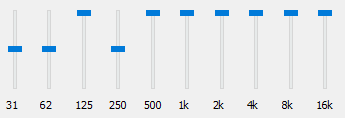
👇Эквалайзер Realtek версия 2.81 👇

Этот эквалайзер я использовал на постоянной основе.
0,0,8,0,8,8,8,10,10,10

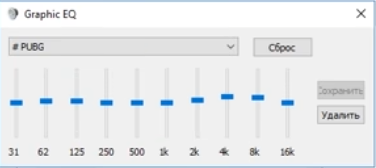
Пользовательский Эквалайзер с видоса набравший 200К просмотров.
0,1,1,0,0,0,2,5,5,0
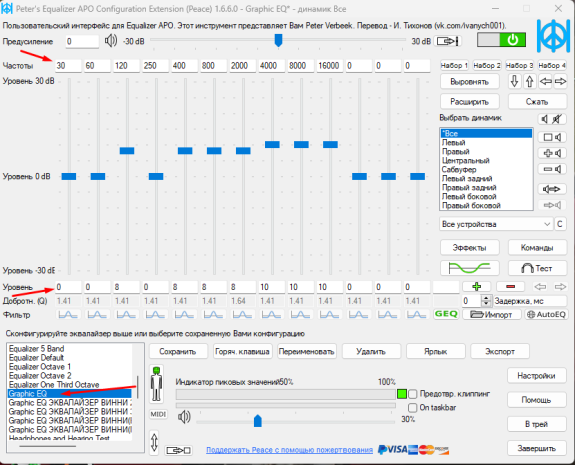
Пресеты звука для эквалайзера APO с дополнением Peace 
Тот же самый эквалайзер что был на 1 скрине от realtek
Кстати, этот эквалайзер использует ПРО-ИГРОК Александр BatulinS
У меня в эквалайзере apo нет графического эквалазйера. Его самому делать или как?
Haha Eshkere, PeaceSetup поставь,, и потом через пуск запусти утилиту где можно потыкать разные присеты
бро, если не трудно. Можешь скинуть пресеты файлом из FXs? А то там в новых версиях немного по-другому.

КАК УМЕНЬШИТЬ ИНПУТ ЛАГ И ПОВЫСИТЬ ФПС

Эти способы не дадут огромный прирост FPS, но помогут уменьшить задержку ввода, убрать лишнюю нагрузку на систему и сделать PUBG более отзывчивым.

ОВЕРЛЕИ ВЛИЯЮТ НА ВАШ ИНПУТ ЛАГ И КОЛИЧЕСТВО ФПС
PUBG разработан на движке Unreal Engine 4. Он требует очень много ресурсов от ПК, поэтому лучше всего закрыть абсолютно все программы, которые могут работать на фоне.
Это относится к антивирусу(ОСОБЕННО К НЕМУ), uTorrent, Discord(если вы им не пользуетесь), Skype, браузеры(ОСОБЕННО) и остальным программам.
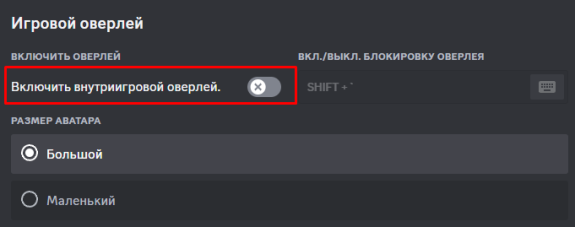
Выключить внутриигровое наложение Discord:
Откройте Discord
Теперь нажмите на Настройки рядом с вашим именем пользователя

В разделе » Настройки активности » нажмите » Игровой оверлей
Рядом с » Включить игровое наложение » установите переключатель на Выключить
Насчёт "
Можно попробовать поставить приоритет игры на "Высокий", работает не на всех версиях виндовс, надо тестить, в любом случае не навредите.
"
Не рекомендую этого делать! У некоторых начинаются просадки фпс и непонятные фризы! звучит странно, но проверено на 3х разных компах. Только на одном из них всё было хорошо.rocket
bcdedit /set disabledynamictick false
bcdedit /set useplatformclock false
bcdedit /deletevalue useplatformclock
bcdedit /deletevalue tscsyncpolicy 
это зачем ?

Настройки Монитора для PUBG

Всем ку, распишу про настройки в целом а также про свои примеры настроек на разных мониторах.
После всего прочитанного обязательно гуглим свою модель монитора и смотрим тесты и настройки которые советуют пользователи на ФОРУМАХ.
Советую сохранить свои настройки в какой-нибудь профиль на мониторе а далее уже переключиться на другой профиль и сделать полный сброс настроек монитора, далее зайдите в PUBG и читайте это руководство.
Отнеситесь ко всему что я написал серьёзно, пропустите настройку - потом не жалуйтесь что у вас не получилась та самая картинка.
У меня было больше 5 мониторов на которых я играл в PUBG, и везде я смог сделать такую картинку, на которой замечал противников на 300 метров в углу монитора.

НАСТРОЙКА САМОГО МОНИТОРА👇
Начнем с режима монитора(eco), переключаете режимы и смотрите какой подходит вам больше всего, как правило это режимы: Игровой режим, FPS режим, Game режим или же Стандарт.(моники у всех разные поэтому надо смотреть самому)
Далее настраивайте Температуру цветов (color temp) чтобы все цвета выглядели естественно, не было перебора с красным/синим или же зеленым цветом.
Настраиваете яркость и контрастность под себя(обязательно меняйте локации в пабге, не стойте на одном месте, тебе не должно быть слишком ярко, должно быть КОМФОРТНО.
Переходим к САМОЙ ПРИЯТНОЙ и САМОЙ ПОЛЕЗНОЙ НАСТРОЙКИ настройка резкости(sharpness), когда у меня был очень слабый комп эта настройка помогала мне видеть противников лучше чем у тех у кого был уже хороший комп. Настраиваете под себя, у меня сейчас установлено максимальное значение 4, по началу ставите как вам комфортно а потом я думаю начнете повышать, по крайней мере у меня было именно так. Когда ставите резкость дайте глазам привыкнуть(5-10 мин) Если ваше значение получилось очень маленьким и вы до сих пор плохо видите противников, установите резкость на максимум и поиграйте так минут 7, далее отдохните и уменьшите резкость до +- Среднего значения, уверен вам удастся обхитрить свой мозг, эта настройка избавит вас от мыла, начнете видеть соперников за 400 метров по углам монитора бежа с коллиматором и смотря кино на 2 мониторе, реальная имба.
Настройка для уменьшения темных участков в играх, например когда смотрите в окно дома.
Настройка также называется по разному: Shadow Boost, Black Level, участки темного. У меня установлено на максимальное значение, в пабге полно темных участков и эта настройка просто мастхев для спотанья врагов в окнах. Если вдруг у вас почему-то нету такого параметра(хотя лучше погуглите) возвращайтесь в панель нвидиа и ставьте гамму примерно на 1.15-1.25 или же в обратную сторону(надо тестить)  
Различные настройки монитора:
DCR - Динамическая контрастность (юзлесс, работает плохо)
Led effects - Не для игр, функция подсветки экрана светодиодами
HDR - крутая функция, улучшает темные места изображения, делает картинку лучше. Но это надо ставить 10 бит, и как правило на бюджетных мониторах эта функция работает криво, поэтому ВЫКЛ
MPRT - юзлесс, выкл
GAMMA - меняет гамму, тоже можно потестить, на мониторе benq xl2411p использовал эту настройку.
Насыщенность(saturation) на мониторе, как по кайфу, я поднял значение на 10 от стандарта, при этом использую цифровую интенсивность на 70% в Nvidia.
Если моник совсем Г, советую загуглить свою модель и скачать для нее калибровку монитора(там легко)

НАСТРОЙКА ПАНЕЛИ NVIDIA👇
Заходим в панель Nvidia и ставим Полный диапазон цветов, если у вас подключение HDMI разница составит в 1.5 раза(+6млн цветов) Дисплей порт и так выдает полный диапазон.
Глубина цвета, особо разницу не заметите, на новом мониторе ставлю 10 бит.
Здесь также можете поиграться с настройкой контрастности (+5)
Это руководство было полезным ?
Да
48 votes
Нет(напишу почему)
7 votes
Картинка бомба честно говоря
5 votes
60 users voted
как убрать рамки при разрешении 1728х1080
R0FL, настройка "полный экран"
А если нету настроек монтора
WOOZY GAME, значит видюха к материнке подключена(да 100 проц ты это уже решил просто незнайкам)
Subscription levels3

Потому что МОГУ !!!

$1.25 per month
Просто подписочка, просто потому что можете...

Я шейх, бегите

$63 per month
Что-то хотите ? - Пожалуйста.

Без комментариев...

$1 260 per month
Go up