Cách Sử Dụng Máy Soi Hành Lý Rapiscan
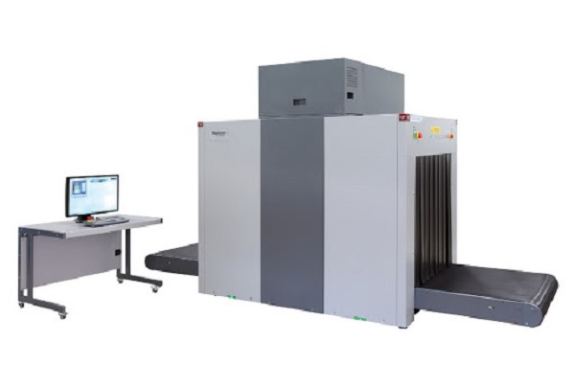
Máy quét hàng hóa
X-Ray là một thiết bị kiểm tra hàng hóa dựa trên vật lý tia X để tạo ra hình ảnh
2D của các đồ vật và hàng hóa. Dưới đây là cách sử dụng máy soi hành lý mà bạn có thể tham khảo nhé.
X-Ray là một thiết bị kiểm tra hàng hóa dựa trên vật lý tia X để tạo ra hình ảnh
2D của các đồ vật và hàng hóa. Dưới đây là cách sử dụng máy soi hành lý mà bạn có thể tham khảo nhé.
Xem thêm: Bán Máy soi hành lý X-ray
Máy kiểm tra an
ninh bằng tia X (máy quét tia X) là một loại thiết bị kiểm tra an ninh mới sử dụng
sức mạnh xuyên thấu của tia X để kiểm tra nhanh bên trong hành lý, hàng hóa mà
không cần tháo rời.
ninh bằng tia X (máy quét tia X) là một loại thiết bị kiểm tra an ninh mới sử dụng
sức mạnh xuyên thấu của tia X để kiểm tra nhanh bên trong hành lý, hàng hóa mà
không cần tháo rời.
Trước khi bật máy
soi hàng hóa X-Ray, chúng tôi phải kiểm tra độ an toàn của máy.
soi hàng hóa X-Ray, chúng tôi phải kiểm tra độ an toàn của máy.
Kiểm tra các điều
kiện bảo vệ bức xạ của máy X-quang theo khuyến nghị của nhà sản xuất.
kiện bảo vệ bức xạ của máy X-quang theo khuyến nghị của nhà sản xuất.
Nếu máy không hoạt
động trong thời gian dài, vui lòng để máy chạy quá trình ghi đĩa X-Ray, sau đó
thực hiện cài đặt máy theo nhu cầu của người dùng. Làm như vậy sẽ giúp kéo dài
tuổi thọ của bóng X quang
động trong thời gian dài, vui lòng để máy chạy quá trình ghi đĩa X-Ray, sau đó
thực hiện cài đặt máy theo nhu cầu của người dùng. Làm như vậy sẽ giúp kéo dài
tuổi thọ của bóng X quang
Tắt nguồn trước khi
vệ sinh máy hàng ngày
vệ sinh máy hàng ngày
Hướng
dẫn sử dụng máy soi hành lý như cài đặt và vận hành máy trên phần mềm Rapiscan
dành cho máy quét hành lý Rapiscan X-rayB1: Khởi
động hệ thốngKiểm tra
hệ thống
dẫn sử dụng máy soi hành lý như cài đặt và vận hành máy trên phần mềm Rapiscan
dành cho máy quét hành lý Rapiscan X-rayB1: Khởi
động hệ thốngKiểm tra
hệ thống
Trước khi bật nguồn
bạn cần:
bạn cần:
- Kiểm tra xem nguồn
điện đã được bật chưa
điện đã được bật chưa
- Kiểm tra xem tất
cả các chi tiết đã được đóng và khóa chưa
cả các chi tiết đã được đóng và khóa chưa
- Kiểm tra tấm màn
bảo vệ
bảo vệ
- Kiểm tra xem tất
cả các nút khẩn cấp đã ở vị trí đã nhả chưa
cả các nút khẩn cấp đã ở vị trí đã nhả chưa
- Đảm bảo không có
vật thể nào trong buồng thử nghiệm
vật thể nào trong buồng thử nghiệm
- Kiểm tra xem nhãn
và cảnh báo có đủ không
và cảnh báo có đủ không
Xem thêm:Giải Pháp Quét Hành Lý Bằng Máy X-Ray Trong Kiểm Soát An Ninh
Trước khi kết nối nguồn, hãy kiểm tra xếp hạng điện áp và tần số được đánh dấu trên vỏ. Cần có hệ
thống làm mát. Kết nối nguồn điện với hệ thống điện của người dùng và bật nguồn.
Hầu hết các máy cũ đều có aptomat, aptomat phải ở vị trí bật để hệ thống hoạt động.
Kiểm tra để đảm bảo rằng bảng điều khiển và màn hình được kết nối tốt và màn
hình đã được bật nguồn.
Trước khi kết nối nguồn, hãy kiểm tra xếp hạng điện áp và tần số được đánh dấu trên vỏ. Cần có hệ
thống làm mát. Kết nối nguồn điện với hệ thống điện của người dùng và bật nguồn.
Hầu hết các máy cũ đều có aptomat, aptomat phải ở vị trí bật để hệ thống hoạt động.
Kiểm tra để đảm bảo rằng bảng điều khiển và màn hình được kết nối tốt và màn
hình đã được bật nguồn.
Mở nguồn
Sử dụng phím để bật
nguồn trong khi nhấn nút màu xanh lam trên bàn phím điều khiển trung tâm.
nguồn trong khi nhấn nút màu xanh lam trên bàn phím điều khiển trung tâm.
Khi đèn "Bật"
sáng, hệ thống tia X sẽ bắt đầu chuỗi cung cấp năng lượng của nó. Sau đó, bật
máy phát tia X và bắt đầu quá trình thay đổi kích thước. Xin lưu ý rằng không
có hành lý trong khoang hành lý ký gửi, nếu không kích thước sẽ bị sai. Lỗi này
sẽ xuất hiện trên màn hình.
sáng, hệ thống tia X sẽ bắt đầu chuỗi cung cấp năng lượng của nó. Sau đó, bật
máy phát tia X và bắt đầu quá trình thay đổi kích thước. Xin lưu ý rằng không
có hành lý trong khoang hành lý ký gửi, nếu không kích thước sẽ bị sai. Lỗi này
sẽ xuất hiện trên màn hình.
Nếu không có hình ảnh
hiển thị trên màn hình khi đèn hiển thị tia X bật sáng, hãy thử điều chỉnh độ
sáng và độ tương phản của màn hình, đồng thời kiểm tra cáp kết nối với màn
hình.
hiển thị trên màn hình khi đèn hiển thị tia X bật sáng, hãy thử điều chỉnh độ
sáng và độ tương phản của màn hình, đồng thời kiểm tra cáp kết nối với màn
hình.
Nếu đèn kiểm tra
không sáng, hãy kiểm tra nguồn điện, đầu nguồn và cầu dao.
không sáng, hãy kiểm tra nguồn điện, đầu nguồn và cầu dao.
B2:
Đăng nhập vào hệ thống
Đăng nhập vào hệ thống
Sau khi thay đổi
kích thước hoàn tất, màn hình đăng nhập sẽ xuất hiện, có thể kéo dài đến 3 phút
sau khi bật nguồn.
kích thước hoàn tất, màn hình đăng nhập sẽ xuất hiện, có thể kéo dài đến 3 phút
sau khi bật nguồn.
Màn hình đăng nhập
sẽ bao gồm các mục: Mã người dùng và Mật khẩu, hai thông số này bắt buộc phải
có để truy cập vào màn hình điều hành chính. Ngoài ra, góc dưới bên trái của cửa
sổ đăng nhập còn hiển thị các thông tin như phiên bản phần mềm, số sê-ri và số
model của sản phẩm.
sẽ bao gồm các mục: Mã người dùng và Mật khẩu, hai thông số này bắt buộc phải
có để truy cập vào màn hình điều hành chính. Ngoài ra, góc dưới bên trái của cửa
sổ đăng nhập còn hiển thị các thông tin như phiên bản phần mềm, số sê-ri và số
model của sản phẩm.
Cuối cùng ở góc dưới
cùng bên phải của cửa sổ đăng nhập có 2 nút: nút màu xanh lá cây và nút màu đỏ.
Các nút này thực hiện các chức năng sau: Nút màu xanh lá cây: Nút này cho phép
người điều khiển chuyển đổi W sang Y và X sang Z trên đường đua, cũng như phím
Suspect / SE trên bảng điều khiển của người điều khiển.
cùng bên phải của cửa sổ đăng nhập có 2 nút: nút màu xanh lá cây và nút màu đỏ.
Các nút này thực hiện các chức năng sau: Nút màu xanh lá cây: Nút này cho phép
người điều khiển chuyển đổi W sang Y và X sang Z trên đường đua, cũng như phím
Suspect / SE trên bảng điều khiển của người điều khiển.
Nút màu đỏ: xóa
lùi, người vận hành cần nhập tên người dùng và mật khẩu
lùi, người vận hành cần nhập tên người dùng và mật khẩu
Màn
hình hoạt động chính
hình hoạt động chính
Sau khi đăng nhập
vào hệ thống, màn hình giao diện thao tác chính hiển thị như sau:
vào hệ thống, màn hình giao diện thao tác chính hiển thị như sau:
Màn hình điều hành
chính sẽ hiển thị các thông tin sau:
chính sẽ hiển thị các thông tin sau:
- Chế độ hoạt động
hiện tại của hệ thống ở góc trên bên phải
hiện tại của hệ thống ở góc trên bên phải
Màn hình.
- Ba phím chức năng
có thể lập trình.
có thể lập trình.
- Ngày.
- Số lượng túi đã
kiểm tra.
kiểm tra.
- thời gian thử
nghiệm.
nghiệm.
- Trạng thái phóng
đại (2x, 4x, lên đến 64X).
đại (2x, 4x, lên đến 64X).
- Mã người dùng của
nhà khai thác.
nhà khai thác.
- Chế độ nâng cao
hình ảnh (Bình thường, CC, B&W, v.v.).
hình ảnh (Bình thường, CC, B&W, v.v.).
- Trạng thái băng tải
(dừng, chạy tiến, chạy lùi).
(dừng, chạy tiến, chạy lùi).
- Một cửa sổ thu nhỏ
ở góc trên bên phải của màn hình
ở góc trên bên phải của màn hình
Các
phím chức năng
phím chức năng
Ngoài mật khẩu và
ID của người dùng, màn hình chính có thêm các phím chức năng, bao gồm các phím:
xanh lá, đỏ, xanh dương.
ID của người dùng, màn hình chính có thêm các phím chức năng, bao gồm các phím:
xanh lá, đỏ, xanh dương.
Hệ thống Rapiscan
hoặc quản trị viên hệ thống có thể định cấu hình chức năng của từng khóa có thể
lập trình theo mặc định.
hoặc quản trị viên hệ thống có thể định cấu hình chức năng của từng khóa có thể
lập trình theo mặc định.
Đây là những gì các
nút làm:
nút làm:
- Nút màu xanh lá
cây: có chức năng CC (trong như pha lê)
cây: có chức năng CC (trong như pha lê)
- Nút màu đỏ: có chức
năng hiển thị hình ảnh có độ xuyên sáng cao. (giá trị cuộc sống)
năng hiển thị hình ảnh có độ xuyên sáng cao. (giá trị cuộc sống)
- Nút xanh dương:
đen trắng
đen trắng
Nếu nhiều người điều
khiển muốn đăng ký chức năng của các phím này, người điều khiển phím có thể lập
trình lại các chức năng của các phím này.
khiển muốn đăng ký chức năng của các phím này, người điều khiển phím có thể lập
trình lại các chức năng của các phím này.
Mỗi phím lập trình
có thể thực hiện nhiều chức năng
có thể thực hiện nhiều chức năng
Quét
hành lý
hành lý
Khi hệ thống đã sẵn
sàng để quét túi, đối tượng thử nghiệm phải được căn chỉnh và vuông góc với
băng tải để có hình ảnh tốt nhất.
sàng để quét túi, đối tượng thử nghiệm phải được căn chỉnh và vuông góc với
băng tải để có hình ảnh tốt nhất.
- Nhấn nút “S” băng
tải sẽ chạy về phía trước cho đến khi nhấn nút “Dừng”.
tải sẽ chạy về phía trước cho đến khi nhấn nút “Dừng”.
- Khi túi đến tâm của
ngăn kiểm tra, một tia X được phát ra cho thấy hình ảnh của túi.
ngăn kiểm tra, một tia X được phát ra cho thấy hình ảnh của túi.
- Sau khi hành lý
ra khỏi hệ thống, nhấn phím "S"
ra khỏi hệ thống, nhấn phím "S"
B3: Sử
dụng bảng điều khiển máy quét hành lý tia X
dụng bảng điều khiển máy quét hành lý tia X
Bảng điều khiển của
máy quét hành lý bao gồm một bảng mạch trung tâm cho phép bàn phím giao tiếp với
hệ thống máy tính thông qua giao diện nối tiếp.
máy quét hành lý bao gồm một bảng mạch trung tâm cho phép bàn phím giao tiếp với
hệ thống máy tính thông qua giao diện nối tiếp.
Bảng điều khiển
không hỗ trợ nhấn nhiều phím cùng một lúc
không hỗ trợ nhấn nhiều phím cùng một lúc
Hướng dẫn sử dụng
phần mềm quét hành lý Rapiscan, Các phím chức năng:
phần mềm quét hành lý Rapiscan, Các phím chức năng:
Bảng điều khiển
dòng XR 6xx có 3 phím chức năng:
dòng XR 6xx có 3 phím chức năng:
Các phím này được sử
dụng theo mặc định cho một số chức năng:
dụng theo mặc định cho một số chức năng:
- Phím xanh: thực
hiện chức năng của phím xóa lùi
hiện chức năng của phím xóa lùi
- Phím đỏ: thực hiện
chức năng phím shift
chức năng phím shift
- Phím xanh: thực
hiện chức năng của phím Enter
hiện chức năng của phím Enter
Kiểm soát băng tải
Băng chuyền hành lý
có thể được điều khiển thông qua các phím điều khiển băng chuyền trên bảng điều
khiển.
có thể được điều khiển thông qua các phím điều khiển băng chuyền trên bảng điều
khiển.
Nút chạy về phía
trước, khi nhấn nút này, băng tải sẽ chạy về phía trước, đưa vật vào buồng thử.
trước, khi nhấn nút này, băng tải sẽ chạy về phía trước, đưa vật vào buồng thử.
Khi nhấn nút này,
băng tải sẽ dừng lại. Nếu máy soi đang quét hành lý, nếu có lệnh dừng, băng
chuyền sẽ dừng và chạy lùi lại vài cm để đảm bảo sau này khi nhấn nút tiến lên,
hình ảnh của vật thể sẽ còn nguyên vẹn.
băng tải sẽ dừng lại. Nếu máy soi đang quét hành lý, nếu có lệnh dừng, băng
chuyền sẽ dừng và chạy lùi lại vài cm để đảm bảo sau này khi nhấn nút tiến lên,
hình ảnh của vật thể sẽ còn nguyên vẹn.
Nút chạy ngược lại,
khi nhấn nút này, băng tải sẽ chuyển động theo chiều ngược lại. Tuy nhiên,
không có tia X nào được phát ra trong quá trình này (bạn phải đặt yêu cầu nếu bạn
muốn phát ra tia X trong quá trình dịch chuyển ngược).
khi nhấn nút này, băng tải sẽ chuyển động theo chiều ngược lại. Tuy nhiên,
không có tia X nào được phát ra trong quá trình này (bạn phải đặt yêu cầu nếu bạn
muốn phát ra tia X trong quá trình dịch chuyển ngược).
Đối với mỗi trạng
thái của băng chuyền, đèn chuyển tiếp, dừng và đèn lùi sẽ sáng riêng biệt.
thái của băng chuyền, đèn chuyển tiếp, dừng và đèn lùi sẽ sáng riêng biệt.
Phím xử
lý hình ảnh giao diện điều khiển
lý hình ảnh giao diện điều khiển
LƯU Ý: Chức năng xử
lý hình ảnh dừng hình ảnh của các túi trên màn hình của người vận hành ngay cả
khi chúng đang đậu trên băng tải và hình ảnh của chúng cũng vẫn còn khi các túi
được vận hành dọc theo băng tải. Chạy trên màn hình tương ứng theo hướng của
băng tải.
lý hình ảnh dừng hình ảnh của các túi trên màn hình của người vận hành ngay cả
khi chúng đang đậu trên băng tải và hình ảnh của chúng cũng vẫn còn khi các túi
được vận hành dọc theo băng tải. Chạy trên màn hình tương ứng theo hướng của
băng tải.
Nút cho phép hiển
thị hình ảnh của vật liệu hữu cơ.
thị hình ảnh của vật liệu hữu cơ.
Nút này cho phép loại
bỏ các vật thể không vô cơ của tất cả các màu trên màn hình.
bỏ các vật thể không vô cơ của tất cả các màu trên màn hình.
Cho phép hiển thị tất
cả các vùng sáng và tối của đối tượng được quét.
cả các vùng sáng và tối của đối tượng được quét.
Nút này cho phép loại
bỏ tất cả thông tin về màu sắc của đối tượng ngoại trừ màu trắng và đen.
bỏ tất cả thông tin về màu sắc của đối tượng ngoại trừ màu trắng và đen.
Chế độ đảo ngược
hình ảnh, khi sử dụng chức năng này, hình ảnh sẽ được hiển thị ở chế độ đảo ngược,
tức là từ đen sang trắng và ngược lại.
hình ảnh, khi sử dụng chức năng này, hình ảnh sẽ được hiển thị ở chế độ đảo ngược,
tức là từ đen sang trắng và ngược lại.
Khi nhấn nút này,
hình ảnh của các đối tượng có độ xuyên thấu cao sẽ được tăng cường.
hình ảnh của các đối tượng có độ xuyên thấu cao sẽ được tăng cường.
Khi nhấn nút này,
đèn "Tìm kiếm" sẽ sáng và âm thanh cảnh báo có hành lý trong cabin
làm thủ tục, báo cho nhân viên an ninh biết.
đèn "Tìm kiếm" sẽ sáng và âm thanh cảnh báo có hành lý trong cabin
làm thủ tục, báo cho nhân viên an ninh biết.
Tính năng này cho
phép người điều khiển thay đổi độ sáng của hình ảnh trên màn hình bằng nút VG +
và VG-. Điều này cho phép tăng hoặc giảm độ sáng.
phép người điều khiển thay đổi độ sáng của hình ảnh trên màn hình bằng nút VG +
và VG-. Điều này cho phép tăng hoặc giảm độ sáng.
Tính năng này cho
phép người vận hành phóng đại sự khác biệt về độ sáng màu giữa các đối tượng có
cùng độ xuyên thấu. Để điều chỉnh chức năng này, hãy sử dụng các nút VD + hoặc
VD-.
phép người vận hành phóng đại sự khác biệt về độ sáng màu giữa các đối tượng có
cùng độ xuyên thấu. Để điều chỉnh chức năng này, hãy sử dụng các nút VD + hoặc
VD-.
Trong chế độ này,
các vật liệu có màu sẽ xuất hiện ở màu gốc của chúng, trong khi phần còn lại của
các đối tượng xuất hiện ở thang độ xám. Sử dụng các nút VC + và VC- để nhấn mạnh
sự khác biệt giữa các lớp vật liệu.
các vật liệu có màu sẽ xuất hiện ở màu gốc của chúng, trong khi phần còn lại của
các đối tượng xuất hiện ở thang độ xám. Sử dụng các nút VC + và VC- để nhấn mạnh
sự khác biệt giữa các lớp vật liệu.
nhóm vật liệu
Vật liệu hữu cơ bao
gồm các nguyên tố có khối lượng nguyên tử nhỏ hơn 10, chẳng hạn như hydro,
carbon, oxy, nitơ và nhóm vật liệu này được hiển thị bằng màu cam trên màn hình
vận hành.
gồm các nguyên tố có khối lượng nguyên tử nhỏ hơn 10, chẳng hạn như hydro,
carbon, oxy, nitơ và nhóm vật liệu này được hiển thị bằng màu cam trên màn hình
vận hành.
Hầu hết các chất nổ
đều được tổng hợp từ các nguyên tố này. Các vật liệu như ma túy, giấy, gỗ, nước
và nhựa được hiển thị bằng màu cam trên màn hình.
đều được tổng hợp từ các nguyên tố này. Các vật liệu như ma túy, giấy, gỗ, nước
và nhựa được hiển thị bằng màu cam trên màn hình.
Nhóm vật
liệu
liệu
Vật liệu hữu cơ bao
gồm các nguyên tố có khối lượng nguyên tử nhỏ hơn 10, chẳng hạn như hydro,
carbon, oxy, nitơ và nhóm vật liệu này được hiển thị bằng màu cam trên màn hình
vận hành.
gồm các nguyên tố có khối lượng nguyên tử nhỏ hơn 10, chẳng hạn như hydro,
carbon, oxy, nitơ và nhóm vật liệu này được hiển thị bằng màu cam trên màn hình
vận hành.
Hầu hết các chất nổ
đều được tổng hợp từ các nguyên tố này. Các vật liệu như ma túy, giấy, gỗ, nước
và nhựa được hiển thị bằng màu cam trên màn hình.
đều được tổng hợp từ các nguyên tố này. Các vật liệu như ma túy, giấy, gỗ, nước
và nhựa được hiển thị bằng màu cam trên màn hình.
Vật liệu làm từ các
nguyên tố có khối lượng trung bình như nhôm và sắt được thể hiện bằng màu xanh
lục. Màu này cũng áp dụng cho các vật liệu cấu tạo từ các nguyên tử của nguyên
tố tảo cát.
nguyên tố có khối lượng trung bình như nhôm và sắt được thể hiện bằng màu xanh
lục. Màu này cũng áp dụng cho các vật liệu cấu tạo từ các nguyên tử của nguyên
tố tảo cát.
Nhóm này được gọi
là nhóm hỗn hợp.
là nhóm hỗn hợp.
Vật liệu có độ truyền
tia X rất cao sẽ có màu đen.
tia X rất cao sẽ có màu đen.
Xem ảnh
trước và sau của vali
trước và sau của vali
Ở chế độ này, người
vận hành có thể cuộn qua lại để xem hình ảnh của túi trước hoặc túi cuối cùng
được quét.
vận hành có thể cuộn qua lại để xem hình ảnh của túi trước hoặc túi cuối cùng
được quét.
Khi người vận hành
nhấn nút PB, tất cả các chỉ báo sẽ bị đảo ngược khi vận hành ở chế độ đảo ngược.
Khi nhấn nút này, các túi trước đó sẽ cuộn theo hướng ngược lại cho đến khi hiển
thị đầy đủ trên màn hình.
nhấn nút PB, tất cả các chỉ báo sẽ bị đảo ngược khi vận hành ở chế độ đảo ngược.
Khi nhấn nút này, các túi trước đó sẽ cuộn theo hướng ngược lại cho đến khi hiển
thị đầy đủ trên màn hình.
Hình ảnh của chiếc
túi trước đó được đóng khung màu đỏ và di chuyển từ phải sang trái trên màn
hình. Hình ảnh trước đó là hình ảnh được hiển thị toàn bộ hoặc một phần trên
màn hình.
túi trước đó được đóng khung màu đỏ và di chuyển từ phải sang trái trên màn
hình. Hình ảnh trước đó là hình ảnh được hiển thị toàn bộ hoặc một phần trên
màn hình.
Khi "End of
Image Review Buffer. Nhấn PJ / I để xóa hộp thông báo này" được hiển thị
hiển thị hình ảnh cuối cùng được lưu trữ trong bộ đệm, nhấn nút "NB /
J" để xóa thông báo này. Hoặc bản thân tin nhắn sẽ biến mất sau 5 giây. Sử
dụng nút "R" hoặc "Dừng" để thoát hoàn toàn chế độ Túi Tiếp
theo / Túi trước để trở về chế độ vận hành bình thường.
Image Review Buffer. Nhấn PJ / I để xóa hộp thông báo này" được hiển thị
hiển thị hình ảnh cuối cùng được lưu trữ trong bộ đệm, nhấn nút "NB /
J" để xóa thông báo này. Hoặc bản thân tin nhắn sẽ biến mất sau 5 giây. Sử
dụng nút "R" hoặc "Dừng" để thoát hoàn toàn chế độ Túi Tiếp
theo / Túi trước để trở về chế độ vận hành bình thường.
Khi nhấn nút NB,
hình ảnh sẽ cuộn cho đến khi hình ảnh của túi được hiển thị đầy đủ trên màn
hình điều hành. Hình ảnh của túi hiện tại cũng có thể được lưu trữ bằng chức
năng này.
hình ảnh sẽ cuộn cho đến khi hình ảnh của túi được hiển thị đầy đủ trên màn
hình điều hành. Hình ảnh của túi hiện tại cũng có thể được lưu trữ bằng chức
năng này.
Hình ảnh của chiếc túi
tiếp theo sẽ được đóng khung màu đỏ và sẽ di chuyển từ trái sang phải trên màn
hình cho đến khi nó được hiển thị đầy đủ.
tiếp theo sẽ được đóng khung màu đỏ và sẽ di chuyển từ trái sang phải trên màn
hình cho đến khi nó được hiển thị đầy đủ.
Khi hình ảnh cuối
cùng trong bộ đệm được hiển thị, nhấn nút PJ / I để xóa hộp thoại thông báo.
cùng trong bộ đệm được hiển thị, nhấn nút PJ / I để xóa hộp thoại thông báo.
Nhấn nút
"R" hoặc "Dừng" để thoát khỏi chế độ xem lại ảnh quét (túi
trước hoặc sau) và trở về chế độ bình thường.
"R" hoặc "Dừng" để thoát khỏi chế độ xem lại ảnh quét (túi
trước hoặc sau) và trở về chế độ bình thường.
Chú ý:
- Mỗi túi ở chế độ
PB / NB có một chỉ báo thời gian và một hình ảnh đã lưu đang được phát.
PB / NB có một chỉ báo thời gian và một hình ảnh đã lưu đang được phát.
Tuy nhiên, khái niệm
này chỉ mang tính chất tương đối vì nó còn phụ thuộc vào chế độ vận hành của
băng tải. (băng tải chạy xuôi hoặc ngược).
này chỉ mang tính chất tương đối vì nó còn phụ thuộc vào chế độ vận hành của
băng tải. (băng tải chạy xuôi hoặc ngược).
Tính năng này cho
phép hình ảnh của hành lý được quét gần đây và vẫn hiển thị trên màn hình giám
sát được lưu vào ổ cứng của máy tính.
phép hình ảnh của hành lý được quét gần đây và vẫn hiển thị trên màn hình giám
sát được lưu vào ổ cứng của máy tính.
Hiển thị cho người
vận hành những gì sẽ được hiển thị trên màn hình khi nhấn nút "V" hoặc
"AR" trong khi hệ thống ở chế độ dừng.
vận hành những gì sẽ được hiển thị trên màn hình khi nhấn nút "V" hoặc
"AR" trong khi hệ thống ở chế độ dừng.
Hình ảnh được lưu
là hình ảnh có khung màu đỏ. Trên bàn phím số của bảng điều khiển: Nhấn 4 để di
chuyển khung màu đỏ sang trái. Nhấn phím 6 để di chuyển khung màu đỏ sang phải.
Nhấn phím 5 để xác nhận hình ảnh túi
là hình ảnh có khung màu đỏ. Trên bàn phím số của bảng điều khiển: Nhấn 4 để di
chuyển khung màu đỏ sang trái. Nhấn phím 6 để di chuyển khung màu đỏ sang phải.
Nhấn phím 5 để xác nhận hình ảnh túi
Bạn muốn chọn những
chiếc túi để đựng. Tính năng này không khả dụng trên một số hệ thống. Số lượng
hình ảnh được lưu trữ sẽ được cấu hình dựa trên dung lượng ổ cứng. lấy lại. Những
hình ảnh đã lưu này có thể xem được, nhưng chỉ ở chế độ người giám sát.
chiếc túi để đựng. Tính năng này không khả dụng trên một số hệ thống. Số lượng
hình ảnh được lưu trữ sẽ được cấu hình dựa trên dung lượng ổ cứng. lấy lại. Những
hình ảnh đã lưu này có thể xem được, nhưng chỉ ở chế độ người giám sát.
Chức năng này được
áp dụng khi máy phát tia X được kết nối, sau đó có thể truyền hình ảnh đến các
máy khác trong mạng.
áp dụng khi máy phát tia X được kết nối, sau đó có thể truyền hình ảnh đến các
máy khác trong mạng.
Nút này cho phép
người vận hành quay trở lại chế độ bình thường từ chế độ phóng đại hoặc chế độ
chất lượng hình ảnh.
người vận hành quay trở lại chế độ bình thường từ chế độ phóng đại hoặc chế độ
chất lượng hình ảnh.
Tóm tắt
chức năng
chức năng
Hệ thống phần mềm
cũng cho phép người vận hành sử dụng đồng thời nhiều chức năng nâng cao hình ảnh.
cũng cho phép người vận hành sử dụng đồng thời nhiều chức năng nâng cao hình ảnh.
Như minh họa, hình ảnh
hiển thị trên màn hình là hình ảnh được tăng cường với 3 chế độ: CC + B / W +
HP.
hiển thị trên màn hình là hình ảnh được tăng cường với 3 chế độ: CC + B / W +
HP.
Các
phím chức năng
phím chức năng
Hệ thống phần mềm
cho phép người giám sát lập trình các chức năng xử lý ảnh của các nút lập trình
như: chức năng tăng độ nét, chức năng thay đổi độ sáng, chức năng thay đổi tăng
cường.
cho phép người giám sát lập trình các chức năng xử lý ảnh của các nút lập trình
như: chức năng tăng độ nét, chức năng thay đổi độ sáng, chức năng thay đổi tăng
cường.
Phác thảo xung
quanh các đối tượng. Các phím chức năng này có thể được lập trình để thực hiện
nhiều chức năng xử lý ảnh trên cùng một nút.
quanh các đối tượng. Các phím chức năng này có thể được lập trình để thực hiện
nhiều chức năng xử lý ảnh trên cùng một nút.
LƯU Ý: Việc áp dụng
tăng cường hình ảnh quá nhiều thực sự có thể dẫn đến nhiễu hình ảnh ngoài tầm
kiểm soát của người vận hành khi phát hiện các đối tượng khả nghi.
tăng cường hình ảnh quá nhiều thực sự có thể dẫn đến nhiễu hình ảnh ngoài tầm
kiểm soát của người vận hành khi phát hiện các đối tượng khả nghi.
Chế độ
thời gian thực
thời gian thực
Một trong những
tính năng rất mạnh của phần mềm chạy trên Windows là khả năng sử dụng các tính
năng cải tiến hình ảnh khi cuộn trên màn hình. Và hình ảnh của gói trước đó phải
là
tính năng rất mạnh của phần mềm chạy trên Windows là khả năng sử dụng các tính
năng cải tiến hình ảnh khi cuộn trên màn hình. Và hình ảnh của gói trước đó phải
là
Ngừng sử dụng các cải
tiến hình ảnh. Như vậy, khi hình ảnh đang cuộn dọc trên màn hình, người điều
khiển có thể sử dụng các chức năng sau: Crystal Clear, Black and White,
Inverse, ... cho các chức năng khác hình ảnh mà không cần phải dừng hình ảnh.
tiến hình ảnh. Như vậy, khi hình ảnh đang cuộn dọc trên màn hình, người điều
khiển có thể sử dụng các chức năng sau: Crystal Clear, Black and White,
Inverse, ... cho các chức năng khác hình ảnh mà không cần phải dừng hình ảnh.
Tính năng phần mềm
mới này cho phép người vận hành nâng cao hình ảnh ngay cả khi hình ảnh cuộn
trên màn hình ở chế độ hình ảnh đảo ngược.
mới này cho phép người vận hành nâng cao hình ảnh ngay cả khi hình ảnh cuộn
trên màn hình ở chế độ hình ảnh đảo ngược.
Sự
tương đương giữa các phím
tương đương giữa các phím
Bảng 4-1 dưới đây
cho thấy sự tương đương giữa bàn phím Rapiscan và bàn phím máy tính. Biểu tượng
của các nút trên bàn phím trung tâm được ánh xạ với các phím trên bàn phím máy
tính
cho thấy sự tương đương giữa bàn phím Rapiscan và bàn phím máy tính. Biểu tượng
của các nút trên bàn phím trung tâm được ánh xạ với các phím trên bàn phím máy
tính
Phím
thu phóng (phím thu phóng hình ảnh)
thu phóng (phím thu phóng hình ảnh)
Để phóng đại hình ảnh
của đối tượng được quét, màn hình điều hành chính được chia thành 9 ngăn cách
nhau bằng các đường chấm, mỗi ngăn tương thích với một nút trên bàn phím số của
bảng thao tác.
của đối tượng được quét, màn hình điều hành chính được chia thành 9 ngăn cách
nhau bằng các đường chấm, mỗi ngăn tương thích với một nút trên bàn phím số của
bảng thao tác.
Trong Hình 4-44,
góc trên bên trái của màn hình tương ứng với phím số 7 trên bàn phím số của bảng
điều khiển và hình vuông ở giữa tương ứng với phím số 5 trên bảng điều khiển
trung tâm.
góc trên bên trái của màn hình tương ứng với phím số 7 trên bàn phím số của bảng
điều khiển và hình vuông ở giữa tương ứng với phím số 5 trên bảng điều khiển
trung tâm.
Khi nhấn nút số 5
trong khu vực thu phóng của bảng điều khiển trung tâm, khu vực trung tâm của
màn hình (tương thích với nút số 5) sẽ được phóng đại theo hệ số 2.
trong khu vực thu phóng của bảng điều khiển trung tâm, khu vực trung tâm của
màn hình (tương thích với nút số 5) sẽ được phóng đại theo hệ số 2.
Nhấn # 5 một lần nữa
để phóng to 4x vùng ảnh tương ứng.
để phóng to 4x vùng ảnh tương ứng.
Độ phóng đại của hệ
thống lên đến 64X. Để trở về chế độ bình thường, nhấn nút BA / 0. (Trở lại bình
thường)
thống lên đến 64X. Để trở về chế độ bình thường, nhấn nút BA / 0. (Trở lại bình
thường)
Nút dừng
khẩn cấp
khẩn cấp
Nút này cho phép dừng
khẩn cấp hoặc máy phát tia X hoặc dừng băng tải.
khẩn cấp hoặc máy phát tia X hoặc dừng băng tải.
Khi nhấn nút dừng
khẩn cấp, màn hình điều hành chính sẽ hiển thị thông báo:
khẩn cấp, màn hình điều hành chính sẽ hiển thị thông báo:
Nếu nút DỪNG trên bảng
điều khiển được nhấn trước khi dừng khẩn cấp được phát hành, màn hình sẽ hiển
thị
điều khiển được nhấn trước khi dừng khẩn cấp được phát hành, màn hình sẽ hiển
thị
Sau đó, người điều
khiển cần nhả nút dừng khẩn cấp và nhấn lại nút dừng trên bảng điều khiển trung
tâm. Màn hình sẽ hiển thị thông báo
khiển cần nhả nút dừng khẩn cấp và nhấn lại nút dừng trên bảng điều khiển trung
tâm. Màn hình sẽ hiển thị thông báo
Đèn
báo
báo
Bảng điều khiển
trung tâm bao gồm 5 chỉ số. Chỉ báo hệ thống hoạt động và chỉ báo tia X.
trung tâm bao gồm 5 chỉ số. Chỉ báo hệ thống hoạt động và chỉ báo tia X.
Đèn báo ở chế độ xử
lý ảnh. Đây là những đèn hiển thị trạng thái của băng tải.
lý ảnh. Đây là những đèn hiển thị trạng thái của băng tải.
B4:
Trình đơn điều hành
Trình đơn điều hành
Hình 4-57 cho thấy
các mục chính trong trình đơn điều hành. Có 4 chức năng chính trên menu:
các mục chính trong trình đơn điều hành. Có 4 chức năng chính trên menu:
- Tính số gói tin
đã quét
đã quét
- Hướng dẫn vận
hành và giám sát
hành và giám sát
- Số sê-ri máy
- Hệ thống thoát hiểm.
Bảng sau đây mô tả
các chức năng nâng cao hình ảnh.
các chức năng nâng cao hình ảnh.
Khắc phục
sự cố và hỗ trợ kỹ thuật
sự cố và hỗ trợ kỹ thuật
Để được khắc phục sự
cố và hỗ trợ kỹ thuật, hay hướng dẫn chi tiết cách sử dụng máy soi hành lý vui lòng liên hệ với chúng tôi.
cố và hỗ trợ kỹ thuật, hay hướng dẫn chi tiết cách sử dụng máy soi hành lý vui lòng liên hệ với chúng tôi.
Bạn đang xem thông tin tại: Cách Sử Dụng Máy Soi Hành Lý Rapiscan
Mọi thông tin tham khảo tại: TCTECH
#tctech
máy soi hành lý rapiscan
bán máy soi hành lý x-ray