
Emudeck Часть первая. Вводная.
Ну что, начнём, пожалуй, со знакомства с Emudeck. Что это такое, зачем оно существует и зачем оно нужно пользователю.
EmuDeck takes care of everything.Emulator installation & configuration, bezels, hotkeys, performance fixes and more.
Что можно перевести как-то так: Emudeck возьмёт на себя заботу обо всём. Установка эмуляторов, настройка, управление, улучшение производительности, исправление и многое другое.
В своих статьях я часто буду ссылаться на вики самого Emudeck, а так же на вики (по возможности) эмуляторов. Так же постараюсь как можно проще объяснить разницу между эмуляторами одной платформы и научить тебя самостоятельно настраивать эмуляторы под конкретные игры.
Ну, а пока что, включаемся в процесс.
Итак. Emudeck - это набор скриптов, которые подготавливают твой SteamDeck, смартфон, портативку на Windows к работе с различными эмуляторами. Скрипты создают файловую структуру, папки для ромов и патчей, а так же загружают подходящие конфигурации.
Так же у Emudeck есть набор утилит, которые упрощают жизнь пользователям:
Emudeck Compressor, который позволяет сжать ромы игр для экономии места.
EmuDecky - позволяет пользоваться хоткейми эмулятора непосредственно в Game Mode.
BIOS Checker - Валидация биосов.
Cloud Saves - Резервное копирование в облако.
SteamDeckGyroDSU - позволяет использовать гироскоп в эмуляторах 3DS, Wii и Wii U.
Power Tools - Для оптимизации производительности дека.
Steam ROM Manager - Утилита для создания карточек в GameMode. Так же автоматически создаёт коллекции по названию платформы (Xbox, PS, Wii, etc.)
Import / Export Tool - Для миграции сохранений с одного дека на другой.
Установка Emudeck начинается с их сайта, где необходимо скачать установочный файл под нужную платформу. Для дека файл желательно поместить на рабочий стол.
После этого можно запустить скачанный ранее файл, который пригласит к установке в двух режимах:
Easy Mode - Автоматическая установка, с настройкой дека по рекомендованным настройкам, что бы можно было начать играть почти сразу. Рекомендован для новичков.

В этом случае мы имеем:
довольно мощный комбайн RetroArch, который разве что не варит кофе
Эмуляцию PSP средствами PPSSPP
PS2 В PCSX2
Xbox (Xemu)
SCUMM (ScummVM)
Sega Model 2 через Model2 (аркадные автоматы)
Dolphin для Wii и GameCube
PSX посредством DuckStation
PS3 (RPCS3)
Wii U через Cemu
Xbox 360 (Xenia)
Primehack для Metroid Prime Trilogy
MelonDS для эмуляции Nintendo DS
Ryujinx для Nintendo Switch
PS Vita через Vita3K
Sega Model 3 через Supermodel.
Установщик услужливо предложит вам импортировать игры автоматически (с карты памяти\флешки) либо вручную, открыв папку для ромов.
Так же будет предложен выбор запуска игр. Через библиотеку Steam, либо через отдельный лаунчер Emulation Station De.
Также будет выведена подсказка о хоткеях и как работать с парсером игр, что бы добавить их в библиотеку Steam.
На этом первоначальная настройка заканчивается, и дальше всё в руках пользователя: тонкая настройка эмуляторов, установка биоса, прошивки или ключей для эмуляторов, ну и самое главное: копирование ромов и добавление их в Steam.
Так же откроется Steam ROM Manager, который попросит выбрать аккаунт, в который необходимо добавлять игры. Впоследствии выбор можно будет изменить в настройках SRM/
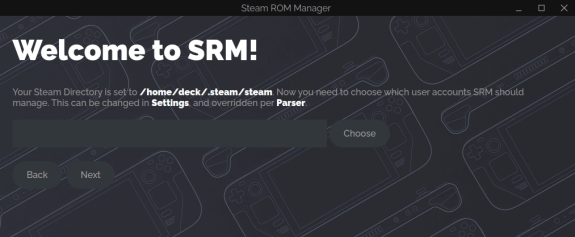
Нажимаем Choose и выбираем наш аккаунт.
Custom Mode - Даёт больше свободы выбора. Позволяет настроить конфигурацию, фильтры, ретроачивки, эмуляторы, внешний вид и многое другое. Для продвинутых пользователей.

Здесь, как видно, уже дают выбор того, какие эмуляторы устанавливать.
Комбайн RetroArch
Dolphin для Wii, GameCube и некоторых аркадных автоматов
PrimeHack - форк Dolphin с твиками для запуска Metroid Prime Trilogy
PPSSPP - запуск игр с PSP
DuckStation, позволяющий запускать игры PSX
MelonDS для Nintendo DS
PCSX2 с PS2
Прорывной RPCS3, который может в игры с PS3
Ryujinx - Nintendo Switch
Xemu - игры с Xbox
Cemu - позволяющий запускать игры с Wii U, в том числе и The Ledends of Zelda BotW
Rosalie`s Mupen Gui - Nintendo 64
MAME для эмуляции различных аркадных автоматов
Vita3K - эмуляция PS Vita
Flycast - Sega Dreamcast, Naomi 1&2 и Atomiswave
ScummVM с играми от LucasArt
Xenia - Xbox360
mGBA - для запуска игр с GameBoy Advenced
Supremodel для Sega Supermodel 3 а так же Model2 для Sega Seupermodel 2
BigPEmu для Atari Jaguar и Atari Jaguar CD
При конфликтах будет предложил выбор:

Какой из эмуляторов оставить. Будет краткое описание чем хорош тот, или иной и в конце предложат выбор какой оставить (Можно оба).

Так же для RetroArch (если он выбран) будет предложено настроить автосохранение при выходе из рома. Автосохранение позволяет выйти из игры и при следующем запуске продолжить с того момента. на котором остановились. Это работает для систем из списка справа.

Есть возможность получать ачивки в некоторых играх в RetroArch. Для этого необходим аккаунт, который можно сразу же и зарегистрировать.

Настройка рамок для систем, которые это поддерживают.
Настройка соотношения сторон:


Шейдеры:


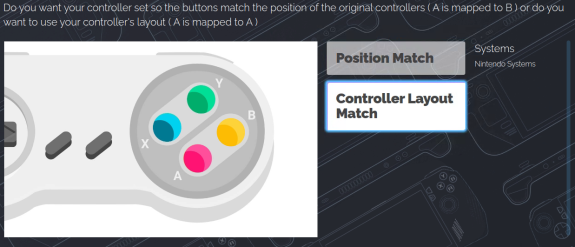
Сопоставление кнопок управления:

Выбор через что запускать:

Все лаунчеры выбраны. необходимо нажать на те, что тебе не нужны.
EmulationStation-DE - отдельный лаунчер, который добавляется в стим. сделан просто, но очень удобен и быстр если большая библиотека игр.
Pegasus - Второй отдельный лаунчер, который необходимо добавлять в стим. Тоже неплох для больших коллекций, но для добавления обложек требуется запускать парсер.
Библиотека Steam. Интеграция игр непосредственно в стим. Чем больше коллекция, тем сложнее стиму будет обработать все картинки.
В конце нас ожидает краткая сводка того, что предстоит установить:


Никуда без импорта ромов.
Повторно спросят через что будем запускать игры.

И покажут видео как импортировать ромы в библиотеку Steam.
Так же, как и в первом варианте установки, у нас откроется окно SRM, где так же необходимо будет выбрать аккаунт

На этом пока что всё. Дальше мы разберём главное меню, как работать с парсером и другими утилитами, и приступим уже непосредственно к самим эмуляторам.
С какого эмулятора стоит начать?
2 votes


1 vote

3 votes


1 vote
7 votes


1 vote
3 votes

3 votes


emudeck


