
Акварель и акварельные кисти в Procreate.

Несколько советов по рисованию акварелью в Procrete и пошаговая инструкция создания акварельной кисти.
Что нужно чтобы создавать акварельные иллюстрации в Procreate.
Использовать холст с текстурой бумаги. Неровность и шероховатость должна просвечивать через все слои, для этого установите у слоя с текстурой режим «умножение».
Найти акварельные кисти с эффектом растекания по холсту, их можно сделать самим так как в стандартный набор они как правило не входят.
В идеале мазки должны накладываться друг на друга, усиливая на насыщенность, важно чтобы их можно было «размыть», как в живой акварели.
В настоящей акварели даже если изначально был карандашный контур, то потом он стирается. В диджитал все так же.
Свет и тень. В акварели работа со светом и тенью решает практически всё. Очень важно понимать, где расположен источник света, и как строится свето-теневая база. Можно акцентировать глубину за счет более темных насыщенных оттенков и подчеркивать свет благодаря пунктирной линии цвета.
Работа с фонами. Можно создать цветной фон для акварели . Яркие, контрастные и насыщенные цвета подчеркивают свето-тень.
Как создать акварельную кисть в Procreate с нуля
Шаг 1
Нам понадобятся iPad Pro, Apple Pencil и приложение Procreate 5.2.
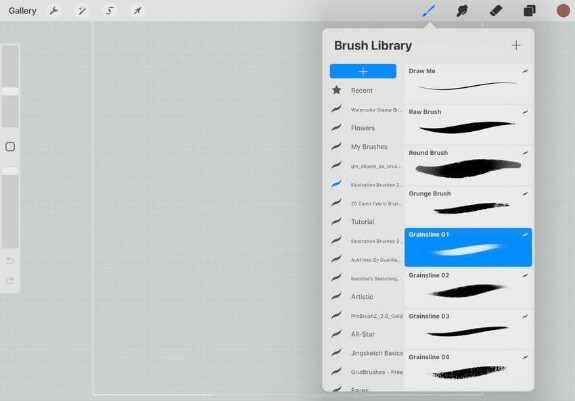
Для начала откройте Procreate и коснитесь значка + в правом верхнем углу, чтобы создать новый холст. Это позволит вам получить доступ к библиотеке кистей . Вы можете найти это, нажав на значок кисти в правом верхнем углу экрана.
Шаг 2
Нажмите значок + в правом верхнем углу меню библиотеки кистей , чтобы создать новую кисть, и откройте Студию кистей .


Шаг 3
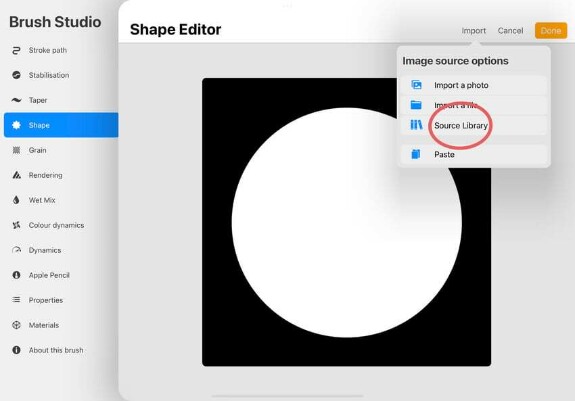
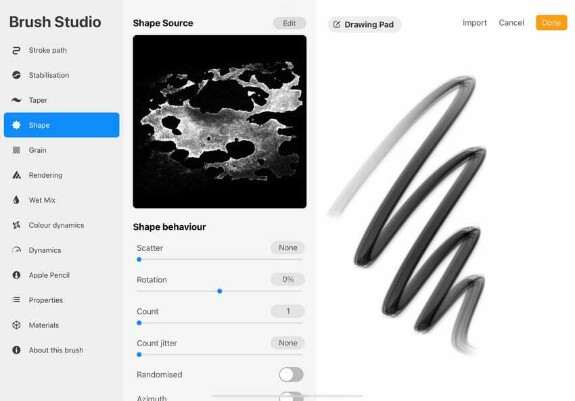
Нажмите на раздел «Форма» меню в левой части экрана, а затем нажмите кнопку «Изменить» , которая находится в верхней части экрана над белым кружком. Откроется Редактор фигур . Здесь вы можете изменить форму кончика кисти.
Нажмите кнопку «Импорт» в правом верхнем углу и выберите «Исходная библиотека» в раскрывающемся меню. Вы также можете использовать один из других вариантов, если хотите импортировать свой собственный дизайн фигуры или тот, который вы загрузили в Интернете.
Выберите форму, которую вы хотите использовать для акварельной кисти.
Нажмите «Готово» в правом верхнем углу окна редактора фигур , чтобы применить новую форму к кисти.


Шаг 4
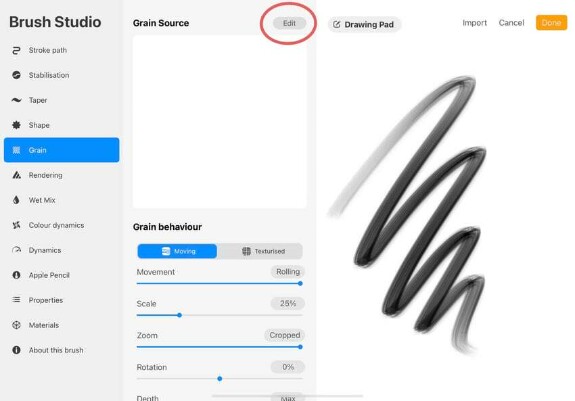
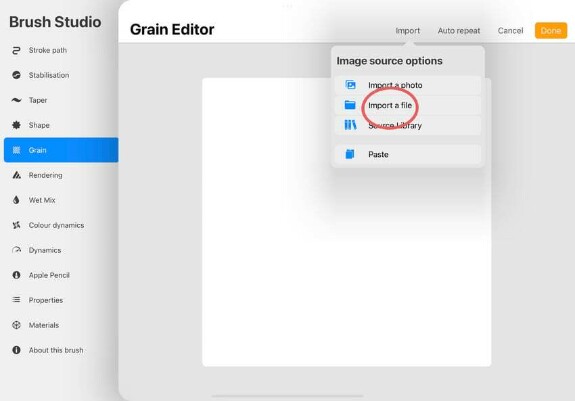
Нажмите на раздел «Источник зерна» в меню «Студия кистей» и нажмите кнопку «Редактировать» над пустым белым квадратом.
Откроется редактор зернистости . Зерно — это текстура, которая находится внутри формы кисти, поэтому ее редактирование изменит внешний вид заливки .
Выберите один из вариантов источника изображения и выберите текстуру, которую вы хотите применить к кисти.
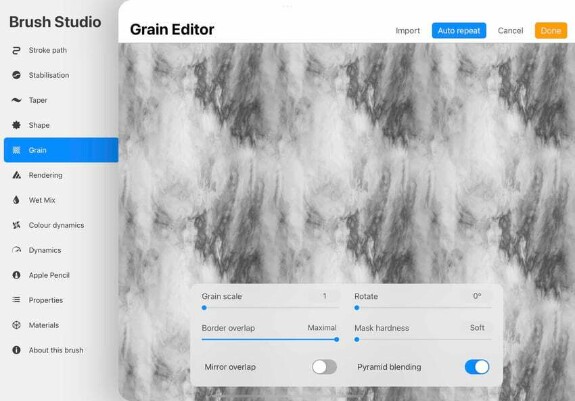
Текстура теперь заменит белый прямоугольник, и Procreate автоматически преобразует ее в черно-белую.
Изображение должно представлять собой бесшовный узор (иначе при использовании кисти края будут выглядеть как прямые линии).
Нажмите «Автоповтор» в правом верхнем углу экрана, чтобы начать этот процесс.
Размер текстуры, которая будет отображаться внутри кисти, можно редактировать с помощью ползунка «Масштаб зернистости» .
Теперь пришло время настроить отдельные параметры кисти.
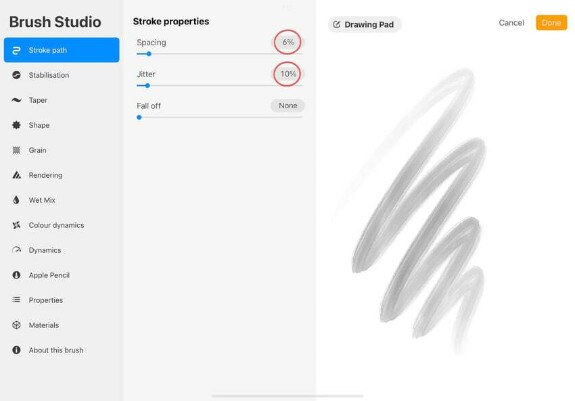
При создании новой кисти для всех этих настроек будут установлены значения по умолчанию, красные кружки выделяют настройки, которые были изменены.
Сначала надо выбрать раздел «Путь обводки» в меню в левой части экрана.
Здесь устанавливаем интервал (который контролирует зазор между каждым «отпечатком» формы вашей кисти) на 6% , а джиттер (это смещает каждый отпечаток вашей кисти на пути на случайную величину) на 10% .

Шаг 5
Затем выбираем раздел «Конус» и перетаскиваем ползунок «Давление» в положение «нет» (величина искусственного сужения в начале и конце каждого штриха).

Шаг 6
Выбираем раздел «Форма» в меню и нажимаем переключатель «Случайный выбор» , чтобы установить его во включенное положение. (Это рандомизирует вращение каждой фигуры в пределах мазка кисти, делая каждый мазок немного отличающимся от предыдущего.)

Шаг 7
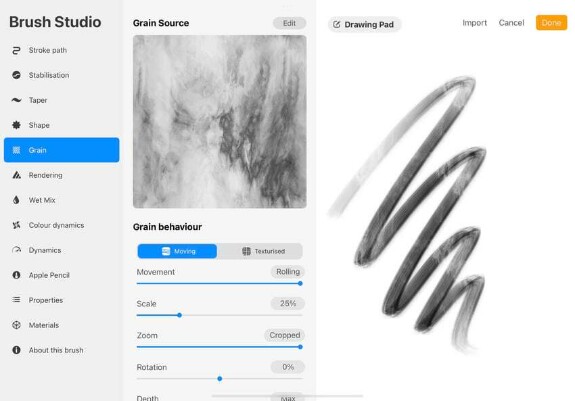
Переходим в раздел меню « Зернистость » и устанавливаем «Движение» (устанавливайте ниже для большего сопротивления и эффекта размазывания и выше для эффекта ролика) на 58% , « Масштаб » (настраивает размер текстуры внутри формы) на 59% , а Поворот (размывает изображение зерна в зависимости от изменения направления штриха) до -100% .

Шаг 8
Переходим в раздел меню « Рендеринг » и выбираю «Светлая глазурь» в качестве режима рендеринга , поскольку он лучше всего воспроизводит поведение настоящей акварельной краски. (Эти режимы контролируют плотность краски, нанесенной на холст, при этом Light Glaze является наиболее непрозрачным и размытым.)
Шаг 9
Выбираем в меню раздел «Мокрая смесь» и настраиваю « Заряд » (устанавливает количество краски, которая наносится на кисть, когда вы начинаете делать мазок) на « Отключено » , а « Притяжение » (сила, с которой кисть будет тянуть краску вокруг себя). холст) до 90% .

Шаг 10
Касаемся раздела меню Apple Pencil и устанавливаю для параметра « Размер» (регулирует размер кончика кисти при разном давлении) значение 37% , « Непрозрачность» (регулирует диапазон прозрачности кисти при разном давлении) — « Нет », « Поток» ( устанавливает количество краски, которую кисть накладывает под разным давлением) на Max , а Bleed (регулирует степень проникновения краев кисти в холст при разном давлении) на 6% .
Прокручивая раздел Apple Pencil , устанавливаем для параметра « Градация» (создает эффект смягчения при затенении кистью под углом) значение « Макс » , для параметра «Растекание» (устанавливает степень растекания кисти по краям при наклоне) — 11% и Размер (регулирует влияние наклона на толщину мазков) — 34 % .


Шаг 11
Переходим к разделу меню « Свойства» и устанавливаем для параметра «Палец» (устанавливает степень размазывания кисти при использовании в качестве инструмента «Палец») значение 70% , а для параметра «Максимальный размер» (устанавливает верхний предел размера кисти) значение « Макс ».

Шаг 12
Выбираем раздел «Об этой кисти» и переименовываю свою кисть, нажав на область текста, обведенную красным, кисть готова!
Еще можно использовать готовые бесплатные и платные кисти для Procreate.
Бесплатные кисти.
https://procreate.brushes.work/free-watercolor-brushes/?ysclid=lmugc61fjj946813826
Подборка платных кистей для Procreate
https://www.designcuts.com/product-category/procreate/?ref=ebaqdesign
procreate
watercolor
brush