Эффект лазерной гравировки в Adobe Photoshop

Всем привет! Хочу рассказать, как в Adobe Photoshop можно быстро сделать такой эффект.
Что нам понадобится:
1. Adobe Photoshop
2. Векторное изображение, которое вы хотите «гравировать»
3. Фоновое изображение, на котором будет эта «гравировка»
Начнем:
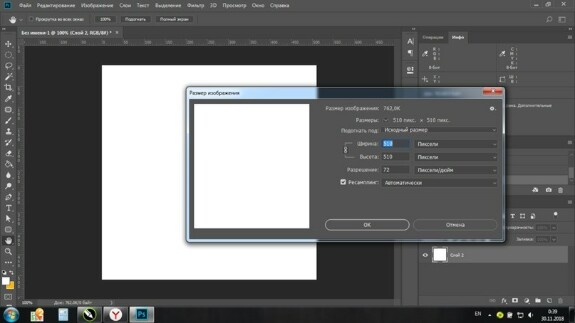
Запускаем Adobe Photoshop, создаем новый документ нужного размера. Например, 510 х 510 пикселей.
2. Разместим наш фон. Это может быть не обязательно дерево, попробуйте, кожу, картон и прочие материалы. Можно просто перетащить картинку из папки прямо на рабочее поле.
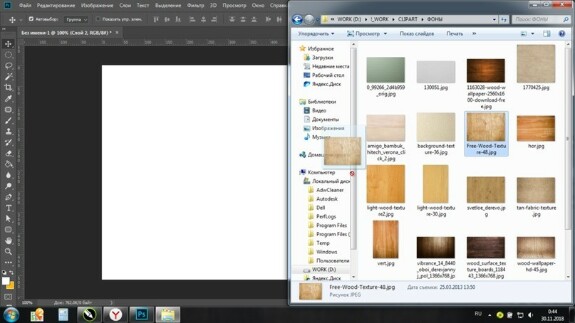
3. Зададим нужный размер текстуры зажав клавишу Shift или Shift+Alt и нажмем Enter.
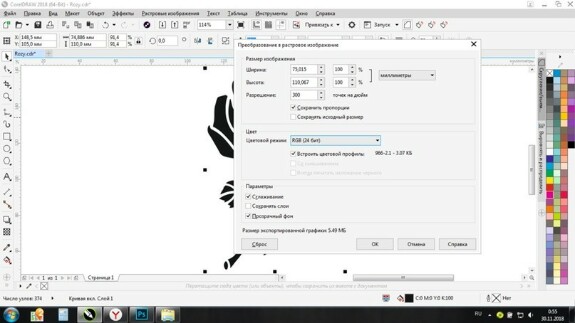
4. В CorelDraw или другом редакторе откроем нашу картинку, заливаем черным цветом и экспортируем в формате .PSD (ставим галочку «Только выбранные») например, на рабочий стол.

5. В следующем окошке выбираем цветовой режим «RGB» (хотя не обязательно) и ставим галочку «Прозрачный фон» (это обязательно).
6. Размещаем на нашем фоне экспортированную картинку (можно также перетащить с рабочего стола). Выставляем нужные размеры и положение на листе. Ctrl+T – трансформация объекта, для пропорционального изменения размером зажмите Shift. Жмем Enter.
7. Выбираем справа в слоях наш слой с розой.
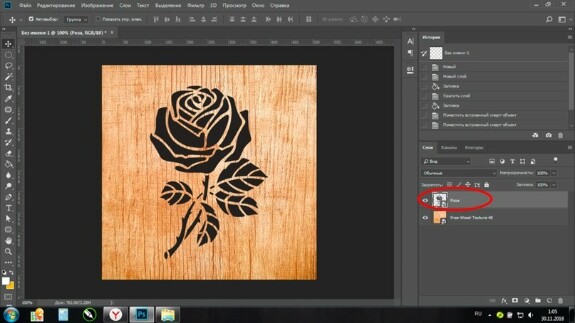
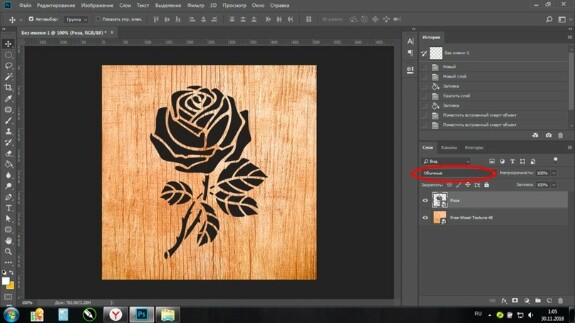
8. В параметрах наложения (где написано «обычные») из списка выбираем «Мягкий свет» смотрите ниже.
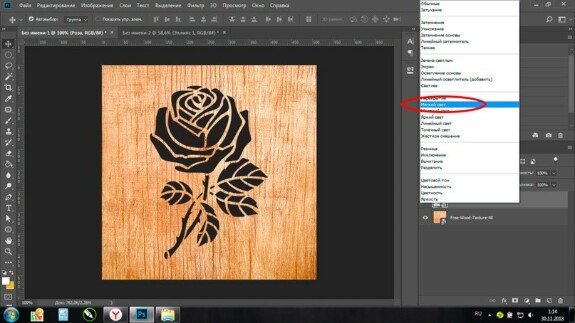
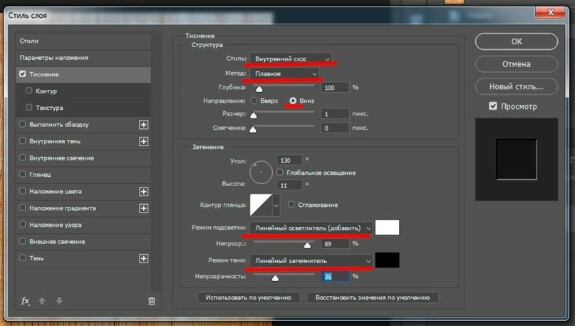
9. Картинка станет бледной и прозрачной. Далее переходим к эффектам этого слоя, кликаем ниже на кнопку «fx» и выбираем «Тиснение…»

10. Выставляем значения как на картинке (те, что подчеркнуты), остальное меняйте по своему вкусу и усмотрению: глубина, размер, угол и пр. Жмем ОК.
11. У нас получилась такая картинка.
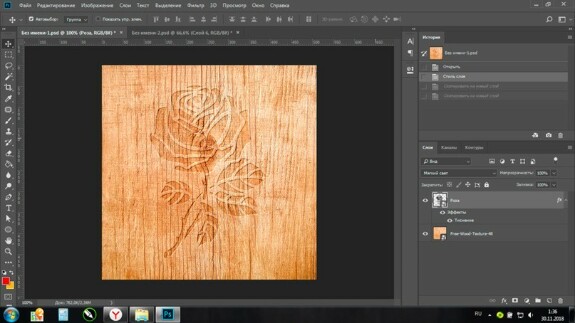
12. Слабовато… С выбранным слоем нашей картинки жмем Ctrl+J (Создать дубликат слоя), смотрим, дублируем еще раз, пока результат вас не удовлетворит.
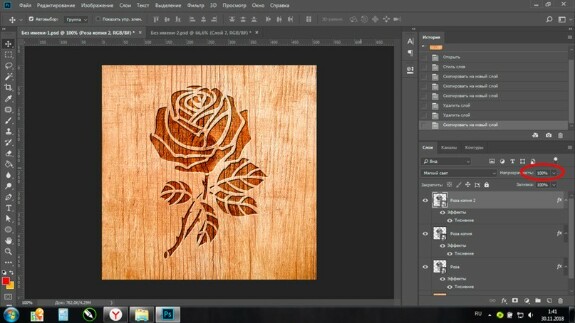
13. Если получается слишком насыщено или темно, играем с прозрачностью дубликатов слоя.
14. Далее идем в «Слои» и выбираем «Выполнить сведение» или «Объединить видимые» и сохраняем как .jpg или как хотите. Сохранить оптимизированную картинку, например для размещения в интернет: жмем Shift + Ctrl +Alt + S одновременно, выберем формат .jpg, .png или .gif и качество 60-100%. Картинка станет легче для загрузки, но качество визуально сохранится.
Спасибо за внимание. Всем удачи в работе!
лазерная гравировка
photoshop
эффект

Низамова Наталья Сергеевна
Интересно получилось.
Oct 16 2023 16:25 

1