
Инструкция к анкете
небольшая инструкция к анкете персонажа. для наглядности я записала короткие видео, но если у вас возникнут какие-то сложности или вопросы, которые я не затронула, вы смело можете писать мне в сообщения на бусти или в группе вк, и я с радостью помогу.
важно: анкета имеет формат psd, поэтому для того, чтобы воспользоваться ей, вам нужен фотошоп.
приступим к заполнению.
как только вы откроете файл, вы увидите перед собой следующее: по центру расположена сама анкета – наше рабочее поле, а справа внизу находятся папки, в каждой из которых лежат различные элементы, будь то текст, окошки для фотографий или декоративные иконки.
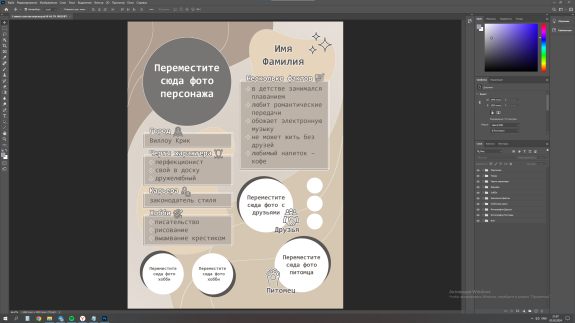
1) вводим текст
для того, чтобы поменять уже готовый текст на анкете, вам нужно два раза нажать по нему. нужный вам фрагмент выделится, и после этого вы сможете написать то, что вам нужно. чтобы закончить редактирование, нажните на галочку вверху на панели. проделываем так с каждым блоком.
2) добавляем фотографии
для начала вам нужно открыть на компьютере папку с нужной вам фотографией. далее выбираете фотографию в папке и просто перетаскиваете ее в соответствующее поле. фотография вставится автоматически. этот способ подходит уже для подготовленных и обрезанных заранее под нужный формат фотографий.
если же вы хотите отмасштабировать фотографию после того, как вставили ее, вам требуется перейти в слой с ней. для этого кликните два раза по фото на анкете. справа внизу у вас подсветится нужный слой. далее вам нужно будет нажать на маленький квадратик с вашим фото в меню слоя, затем нажать сочетание клавиш ctrl+T и с помощью мышки потянуть за появившиеся края фото. таким образом вы можете увеличить, уменьшить или подвинуть фото так, как вам нужно.
3) добавляем любимые цвета
находим папку "Любимые цвета" и раскрываем ее. перед вами три слоя: Цвет 1, Цвет 2, Цвет 3, следовательно, вы сможете добавить три цвета, которые любит ваш персонаж или которые ассоциируются с ним. чтобы добавить первый цвет, кликаем два раза по белому квадратику слоя "Цвет 1". перед вами появится палитра, с помощью которой вы сможете задать нужный вам цвет. вы также можете взять пипеткой цвет с фона вашей анкеты, если наведете курсор на нее. когда определитесь с цветом нажмите "ОК". нужный вам цвет добавится. проделываем то же самое с оставшимися двумя цветам.
4) меняем цвет фона, текста и иконок
мы подготовили для вас несколько вариантов готовых расцветок, но если вы хотите создать собственный дизайн, этот пункт для вас!
4.1) меняем цвет фона
перейдите в папку "Фон". перед вами следующая картина:
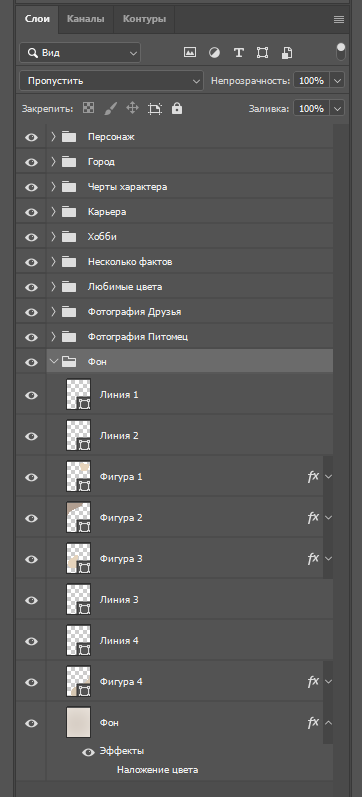
по такому же принципу, как в предыдущем пункте мы задавали цвета, нам нужно поменять расцветки тех слоев, где написано слово "Фигура". два раза кликаете на белый квадрат слоя "Фигура 1". появляется палитра, выбираете нужный цвет и нажимаете "ОК". таким образом меняем цвета оставшихся слоев "Фигура 2", "Фигура 3" и "Фигура 4".

слой "Фон" меняется несколько иначе: нужно два раза кликнуть по слою, затем в появившемся меню перейти во вкладку "Наложение цвета". вы увидите маленький прямоугольник рядом с надписью "Режим наложения", вам нужно нажать на него и выбрать цвет. далее нажать "ОК". цвет фона поменяется.
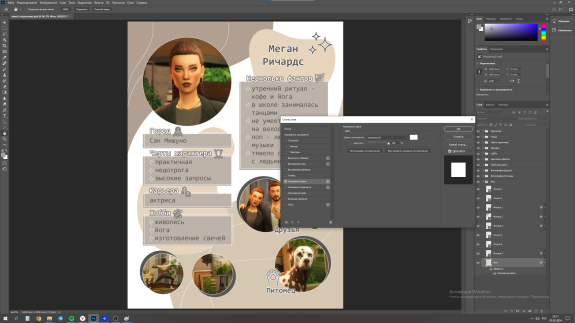

4.2) меняем цвет текста и иконок
чтобы изменить цвет текста, вам нужно два раза нажать по нему. текст выделится и вверху на панели вы можете изменить его цвет.
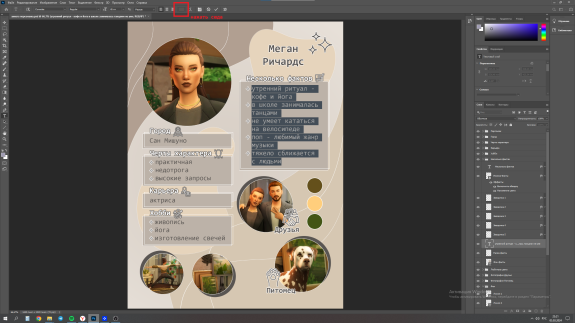

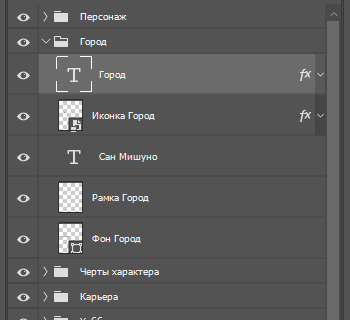
некоторые пункты, такие как "Город", "Черты характера", "Карьера", "Хобби", и иконки имеют обводку. например, нам нужно изменить цвет обводки слова "Город". нажимаем на слово, справа у вас выделился нужный слой. вам нужно два раза нажать на белую рамку, которая находится вокруг буквы "Т".
появится следующее меню, как на скрине ниже. во вкладке "Выполнить обводку" выбираем нужный цвет. нажимаем "ОК". цвет обводки изменился.
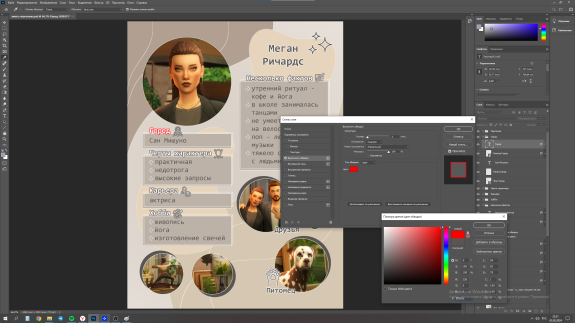
проделываем так с оставшимися текстовыми элементами.
обводку иконок меняем по такому же принципу: нажимаем на иконку, выделяется нужный слой, два раза нажимаем на белую рамку, заходим во вкладку "Выполнить обводку", выбираем нужный цвет, нажимаем "ОК".
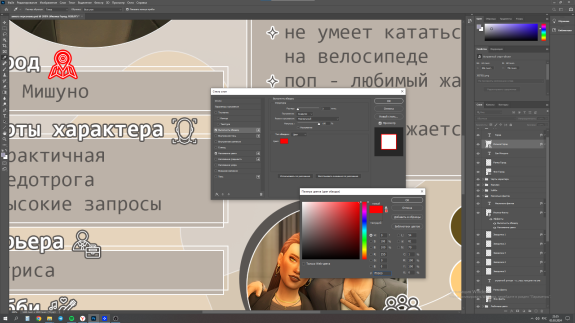
вы также могли заметить, что сами иконки тоже имеют цвет. чтобы изменить цвет иконки, нужно в том же меню перейти во вкладку "Наложение цвета", выбрать цвет и нажать "ОК". цвет иконки поменяется.
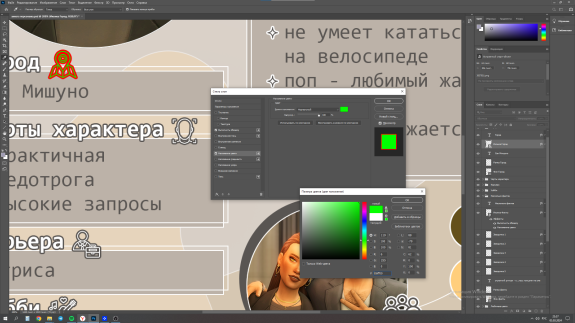
таким образом меняете цвета остальных иконок.
на этом все. надеюсь, данная инструкция поможет вам при оформлении анкеты. буду рада посмотреть на ваши получившиеся анкеты в комментариях :)
шаблоны
анкета
инструкция

♡Barbie♡
спасибо за подробную инструкцию!!! потому что лично я чайник...
потому что лично я чайник...Mar 13 2024 23:17 

1

saint virgo
♡Barbie♡, не за что!! очень понимаю, я сама еще с фотошопом на "вы", так что надеюсь, будет полезно
Mar 14 2024 17:13 

2