
Старт проекта. Forge 1.20.1 #1
Привет! В этом посте я расскажу, как запустить проект на Forge в Intellij IDEA. Шаги достаточно просты, и следуя им, вы быстро настроите среду разработки для работы над модами Minecraft.
1. Установка среды разработки
Первым делом нужно скачать и установить Intellij IDEA. Перейдите по ссылке и выберите версию для своей операционной системы:
2. Установка JDK
Для работы Forge проекта понадобится JDK (Java Development Kit). Рекомендую использовать JDK 17. Вот ссылка для загрузки:
3. Загрузка Forge MDK
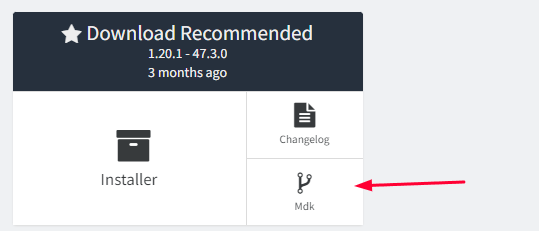
Теперь нужно скачать Forge MDK. Рекомендуется выбрать версию "Latest" или "Recommended", в зависимости от ваших нужд. Я использовал Latest, и проблем не возникло:
4. Открытие проекта в Intellij IDEA
Распакуйте архив с Forge MDK в любую удобную папку.
Откройте Intellij IDEA и нажмите File → Open. Выберите папку, куда распаковали архив.

5. Настройка проекта
a) Изменение файла build.gradle
1. Откройте файл build.gradle.
a) Изменение файла build.gradle
1. Откройте файл build.gradle.
2. По желанию, удалите все комментарии (они начинаются с //), это не влияет на работу кода.
3. Найдите следующие строки и измените их на свои значения:
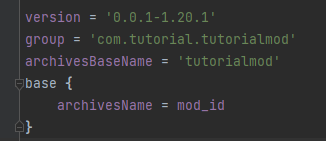
version = '0.0.1-1.20.1' — это версия вашего мода.
group = 'com.tutorial.tutorialmod' — это путь к вашему ядру мода (замените на свой). Принято писать, что к примеру tutorial - это ваш ник, а tutorialmod название вашего мода с маленькой буквы, но вы можете написать так, как хотите.
archivesBaseName = 'tutorialmod' — название вашего мода, пишите в нижнем регистре с использованием или без подчеркивания.
b) Структура папок
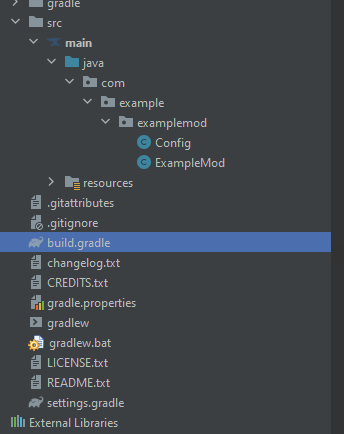
Теперь нужно изменить структуру пакетов:
Откройте папки com → tutorial → tutorialmod и переименуйте их в соответствии с вашими данными (путь как в group, который мы писали в build.gradle). Переименуйте файл ExampleMod в соответствие с названием вашего мода, например TutorialMod. Имейте в виду, что имена классов в Java пишутся в формате CamelCase (каждое новое слово с заглавной буквы).

c) Изменение переменных
Теперь откройте класс вашего мода (TutorialMod.java) и внесите следующие изменения:
Переименуйте переменную MODID в MOD_ID для удобства. Используйте инструмент Refactor (выделите переменную MODID и нажмите Shift + F6), чтобы переименовать ее по всему проекту.
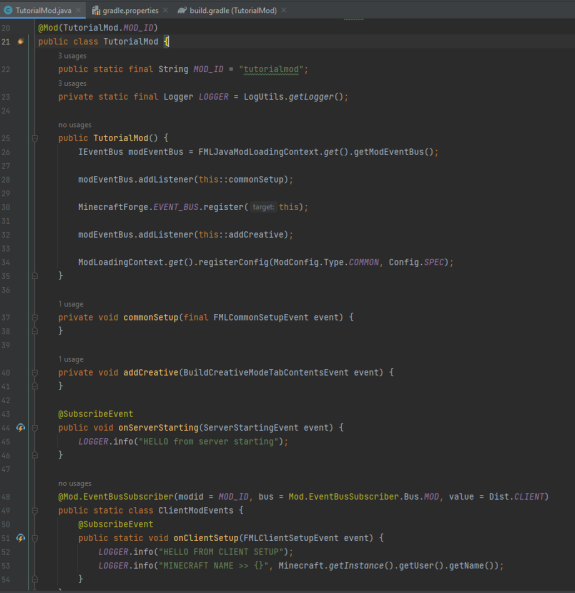
Удалите весь ненужный код, оставив только переменные LOGGER, MOD_ID, аннотации, конструктор public KidsCraft() и методы commonSetup(), addCreative(), onServerStarting() и класс ClientModEvents.
По итогу класс будет выглядеть так:
По итогу класс будет выглядеть так:
6. Настройка файла gradle.properties
Откройте файл gradle.properties и найдите раздел ## Mod Properties.

Здесь необходимо обновить следующие строки:
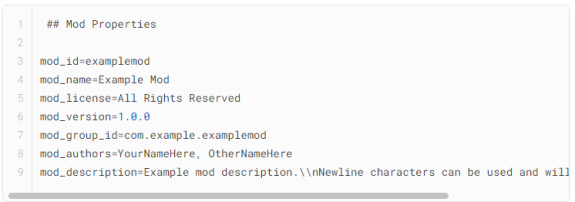
mod_id — айди вашего мода (должен совпадать с archivesBaseName из build.gradle).
mod_name — название мода, например, TutorialMod.
mod_version — версия мода, она должна быть такой же, как в build.gradle.
mod_group_id — путь к пакету, который вы указали в build.gradle.
mod_authors — авторы мода (вы и, возможно, другие участники разработки).
mod_description — краткое описание вашего мода.
7. Применение изменений Gradle
После того как все изменения внесены, нажмите на иконку слона в правом верхнем углу IDE, чтобы пересобрать проект с обновленными настройками Gradle.
майнкрафт моды
на forge
версия 1.20.1

Алексей Иванько
Отличный гайд
Sep 11 2024 19:41


