Анализируем синие экраны Windows по-новому
Кратко, для тех, кто не готов читать лонгриды:
На remontka.pro вышел новый инструмент онлайн-анализа мини-дампов памяти Windows, создаваемых при синих экранах смерти (BSoD).
А теперь подробно и по порядку.

Проблема синих экранов
С синими экранами смерти или BSoD почти любой пользователь Windows «со стажем» сталкивался и не один раз. Многие помнят коды самых частых из них наизусть:
- SYSTEM_SERVICE_EXCEPTION
- IRQL_NOT_LESS_OR_EQUAL
- CRITICAL_PROCESS_DIED
… и многие другие.
Одна из проблем в том, что хотя код ошибки намекает на то, в чём может быть причина, но делает это косвенно: скорее он указывает на то, в каком именно механизме операционной системы произошёл сбой, но не виновника.
Если повезёт, вы увидите указание на файл драйвера на синем экране, что будет уже более «толстым» намёком и позволит сделать полезные умозаключения. Но чаще никакого имени файла нет.
Подходы к диагностике
Разные пользователи, столкнувшись с синими экранами смерти Windows действуют по-разному. Кто-то замечает закономерности и экспериментирует с тестами оборудования и драйверами. Похвально, но часто — наугад.
Другие ищут в Интернете материалы, задавая в качестве запроса код BSoD и другую информацию, отображаемую на экране. К сожалению, часто находят свалку общих советов от проверки оперативной памяти до sfc /scannow. И то и другое применимо, но далеко не любого случая.
Третьи прибегают к программам диагностики/отладки. Ребята со «сформировавшимися» привычками — к BlueScreenView. Который может
помочь, но часто лишь указывает на процесс ядра ntoskrnl.exe
помочь, но часто лишь указывает на процесс ядра ntoskrnl.exe

Те, кто опытнее или готов менять привычки прибегают к WinDbg, иногда — к MiniDumper (который, по сути, показывает то же, что и WinDbg, но убрав «шум»).
Последние варианты, особенно WinDbg — лучшие. Его отчёты позволяют
разбирающемуся человеку извлечь всю доступную информацию для выяснения причин сбоев.
разбирающемуся человеку извлечь всю доступную информацию для выяснения причин сбоев.

Однако, нельзя требовать быть «разбирающемся» в стеке вызовов, модулях и адресах в памяти от обычного пользователя. С помощью этих инструментов он может получить имя сбойного драйвера или приложения, но лишь при определённой доли везения.
Да и сам формат вывода !analyze -v или lm могут кого-то из них спугнуть 😊
Возможное решение
Онлайн-анализ дампов памяти синих экранов на remontka.pro — затея, смысл которой совместить сырые отчёты программ диагностики и эксперта, который готов разобраться в них, объяснить происходящее обычными словами и предложить возможные варианты решения.
Достаточно загрузить файл мини-дампа Windows и дождаться завершения его обработки.
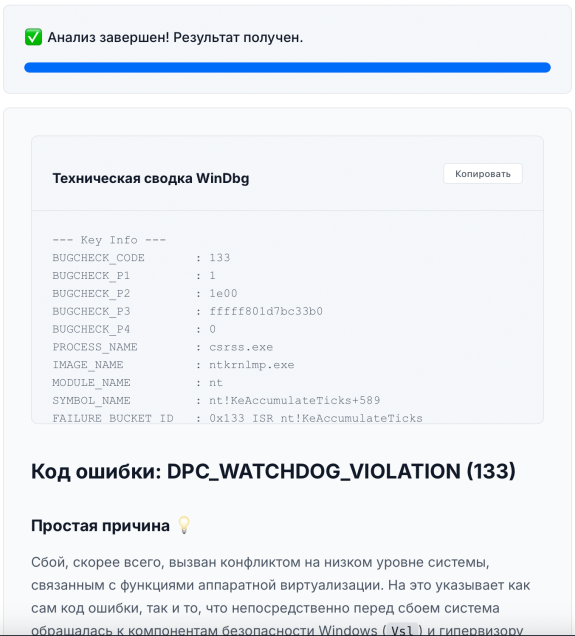
Всё это работает на базе LLM с дополнительно задаваемыми типичными паттернами, которые можно обнаружить в дампах. Нейросети отлично подходят для такой задачи, их не пугает обилие технических данных, и они успешно находят закономерности в них.
Хотя ИИ далеко не всегда точны, степень этой точности обычно выше, чем у случайной статьи в Интернете или беглого взгляда на очередной ntkrnlmp.exe в отчете.
Инструмент находится в режиме тестирования, и я не могу с уверенностью сказать, будет ли он работать далее, поскольку сам сервис достаточно «тяжеловесный» в части инфраструктуры для его работы, которая не бесплатна.
Но предлагаю опробовать и, возможно, высказать своё мнение.
синий экран
windows
bsod
remontka.pro
программы