
Самый частый вопрос, который мне задают по работе с балками в Revit. Разберу его еще раз — думаю, многим пригодится.
"«Ринат, здравствуйте, снова хелп 😩
Revit не выполняет команду "Выровнять". Все полосочки выбираю верно, их можно выделить, кликаю — и ничего не происходит. Не знаю, видно ли на видео, постаралась заснять. Перемещение тоже не работает»."
При построении балки на плане Revit автоматически привязывает её к базовому уровню. Поэтому, когда вы переходите на фасад и пытаетесь выровнять, переместить или повернуть балку по оси Z, команда может не работать.
Причина именно в этой связи с базовым уровнем.
Что можно сделать?
Есть два простых варианта.
1. Изменить смещение одного из концов балки
В свойствах балки задайте смещение для одного из её концов, а затем верните исходное значение.
После этого связь с базовым уровнем будет разорвана, и балку можно будет свободно перемещать по оси Z.
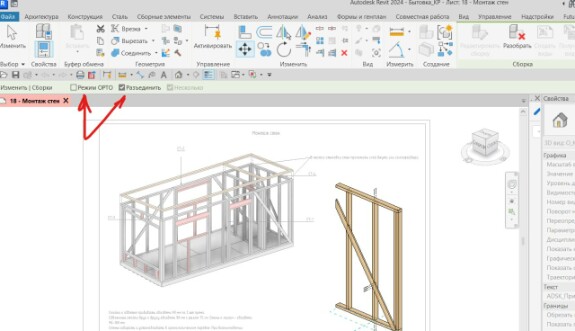
2. Использовать функцию «Разорвать»
Выберите команду «Переместить» или «Повернуть». После выбора элемента активируйте флажок «Разорвать».
Revit разорвет связь балки с базовым уровнем, после чего её можно будет перемещать или поворачивать независимо.
Подробно о работе с балками я рассказываю в уроке 2 раздела КР в курсе по проектированию каркасного дома и оформлению проекта в Revit.
Если у вас возникают вопросы во время обучения, пишите мне в ЛС. Отвечаю быстро и каждому.
Выбрать курс на сайте
Выбрать курс в чат-боте
"«Ринат, здравствуйте, снова хелп 😩
Revit не выполняет команду "Выровнять". Все полосочки выбираю верно, их можно выделить, кликаю — и ничего не происходит. Не знаю, видно ли на видео, постаралась заснять. Перемещение тоже не работает»."
При построении балки на плане Revit автоматически привязывает её к базовому уровню. Поэтому, когда вы переходите на фасад и пытаетесь выровнять, переместить или повернуть балку по оси Z, команда может не работать.
Причина именно в этой связи с базовым уровнем.
Что можно сделать?
Есть два простых варианта.
1. Изменить смещение одного из концов балки
В свойствах балки задайте смещение для одного из её концов, а затем верните исходное значение.
После этого связь с базовым уровнем будет разорвана, и балку можно будет свободно перемещать по оси Z.
2. Использовать функцию «Разорвать»
Выберите команду «Переместить» или «Повернуть». После выбора элемента активируйте флажок «Разорвать».
Revit разорвет связь балки с базовым уровнем, после чего её можно будет перемещать или поворачивать независимо.
Подробно о работе с балками я рассказываю в уроке 2 раздела КР в курсе по проектированию каркасного дома и оформлению проекта в Revit.
Если у вас возникают вопросы во время обучения, пишите мне в ЛС. Отвечаю быстро и каждому.
Выбрать курс на сайте
Выбрать курс в чат-боте


