
Команды чата на VKPlay, Trovo, WASD, GG и других!
Привет! Где стримишь? На VKPlay? Twitch? Может GoodGame или Trovo?
Хотя, пожалуй, это больше не имеет значения! Ведь с новой интеграцией Streamer.bot + Minichat ты можешь сделать трансляции одинаково интерактивными для любой платформы!
Хотя, пожалуй, это больше не имеет значения! Ведь с новой интеграцией Streamer.bot + Minichat ты можешь сделать трансляции одинаково интерактивными для любой платформы!
И так... представляю вашему вниманию Streamer.bot + Minichat v0.4
Что в ней нового:
- Улучшена стабильность интеграции. Соединение больше не теряется
- Улучшена стабильность интеграции. Соединение больше не теряется
- Исправлена ошибка сохранения аргументов из предыдущих обработок
- И самое главное: практически полная поддержка функционала Commands для всех платформ!

Что же именно мы теперь можем делать с командами? На самом деле практически все!

Интеграция поддерживает:
- Разные вариации ввода команды (Пример на скриншоте !nyanpasu, !nyua)
- Разные позиции для поиска команды (Location: Start/Exact/Anywhere)
- Режимы поиска (Mode: Basic/Regex)
- Режимы поиска (Mode: Basic/Regex)
- Перезарядки! (Global Cooldown, User Cooldown) а так же обработку действий на Cooldown
- Настройки доступа, при условии совпадения имени на разных платформах (Grant Type: Allow/Deny, Списки пользователей, Списки групп)
Но давайте ближе к делу) Как начать это все использовать.
Установка
Для интеграции вам понадобится:
* Streamer.bot версии 0.2.0 и выше. Скачать можно здесь
* Streamer.bot версии 0.2.0 и выше. Скачать можно здесь
* MiniChat. Желательно версии 0.11.13 и выше. Найти можно в дискорде StreaMix
1. Загрузите файл интеграции
sb
integration.sb28.20 Kb
2. Запустите MiniChat и Streamer.Bot
3. В Streamer.Bot нажмите кнопку Import и перетащите курсором мыши загруженный файл в поле Import String. Если перенос файла не работает, просто откройте его любым текстовым редактором и скопируйте содержимое в поле импорта. И нажмите Import.


4. Готово! Теперь, чтобы запустить интеграцию, достаточно перезагрузить Streamer.bot, или найти интеграцию на вкладке Actions, и в секции Triggers нажать правой кнопкой на единственный триггер и выбрать Test Trigger.

5. Если все сделано верно, в окне чата MiniChat вы увидите сообщение "Streamer.bot подключен к MiniChat".
Как работать с командами
Для начала, нам нужно подключить функцию сохранения для интеграции. Она нужна для того, чтобы по нажатию кнопки Save в streamer.bot выполнялось обновление всех команд.
При импорте интеграции, у вас появился Action "-- MiniChat Reload". Он будет обновлять всю конфигурацию на каждом сохранении. Чтобы он заработал, нужно добавить ему триггер.
Жмем правой кнопкой в секции Triggers и выбираем Core -> File/Folder Watcher -> Renamed

В появившемся окне жмем кнопку Create File Watcher

Откроется форма для создания отслеживания изменений файла. В первой строке (Folder) выбираем путь до папки с Streamer.bot и внутри нее папку data
Во второй строке вводим commands.json и жмем Ok

Готово! Идем дальше.
И так. Приступим к самому интересному) Как же использовать команды?
Все очень просто, если вы делали это раньше в Streamer.bot с Twitch или YouTube. Если же нет - не переживайте, сейчас все покажу.
Давайте создадим Action, который будет обзывать зрителя ботом (Просто для примера!!!! Мы любим своих зрителей!!! Любим же?!?)
Экшен будет состоять из двух действий:
- Установка текста сообщений в аргумент message
- Вызов метода отправки сообщения на ту платформу, с которой пришло событие
Подробный разбор этих действий вы найдете далее в статье в пунктах "Как отправлять сообщения на разные платформы" и "Как отправить сообщение на ту платформу, где произошло событие"
В итоге наш Action должен выглядеть следующим образом

Теперь нужно определить, на что он будет реагировать. Мы хотим сделать команду чата, поэтому идем на вкладку Commands, жмем правой кнопкой мыши в пустом пространстве и выбираем Add.

Появится форма редактирования команды. Даем произвольное название, указываем список команд, настраиваем Cooldown. Можно так же определить доступ через правую часть формы, но не забывайте, доступ работает только по полному совпадению имени!

Теперь, когда Action и команда готовы, их нужно связать друг с другом.
Идем обратно на вкладку Actions, находим созданный нами ранее и жмем правой кнопкой в области Triggers. Выбираем Core -> Commands -> Command Triggered

В появившемся окне выбираем созданную команду и жмем Ok.
После этого, обязательно жмем Save

Важно! Интеграция ковыряется в файлах Streamer.bot, поэтому она не может поймать изменения команд или экшенов налету. Чтобы они зарегистрировались, нужно нажимать кнопку Save после внесения любых важных изменений.
Наша команда готова. Можем проверять!

Давайте рассмотрим еще пример. Мы хотим при вызове команды указать, кого мы считаем ботом. Т.е. так: "!бот play_code_bot"
Сделать это довольно просто, нам лишь нужно вытащить значение из аргумента rawInput
Для этого отредактируем отправляемое сообщение

Теперь проверяем.

Если вы хотите поддержать оба варианта, это можно сделать через if-else. Но об этом тут я уже к сожалению не расскажу, иначе выйдет двух-томник. Посмотрите обучалки по streamer.bot или спросите меня на стриме)
--------------------------------------------------------------------------------
Инструкции по прочему функционалу интеграции
--------------------------------------------------------------------------------
Как обрабатывать события с разных платформ
Все сводится к очень простому действию: добавление триггеров к необходимым Actions.
Что это значит: Если у вас есть экшен, который, например, отображает алерт на Follow с платформы Twitch, вы можете добавить к нему-же обработку Follow с других платформ!
Для того, чтобы это сделать, выберите или создайте экшен, который будет обрабатывать событие. Нажмите правой кнопкой мыши в области Triggers и выберите Custom -> MiniChat -> [Нужная вам платформа] -> [Нужное вам событие]

Если хотите обрабатывать фоллоу с нескольких платформ одним экшеном - просто добавьте триггеры для всех!
Когда событие произойдет - будет выполнен этот экшен.
Вы можете спросить: "Но как мне получить имя подписавшегося зрителя?"
Все очень просто, но эта часть может немного пугать непривыкших к Streamer.bot пользователей. Делается это через Аргументы
Аргументы - это просто переменная. Какое-то значение (текст, цифирка или что-то другое), сохраненное под определенным именем.
Таким образом, каждый раз, когда вызывается событие Follow с любой платформы, в аргументах `user` и `userName` будет содержаться искомое вами имя. Использовать его оттуда очень просто - введите его с символом процента с обеих сторон.
Пример: Отправить имя подписавшегося зрителя в сообщении Twitch можно так:

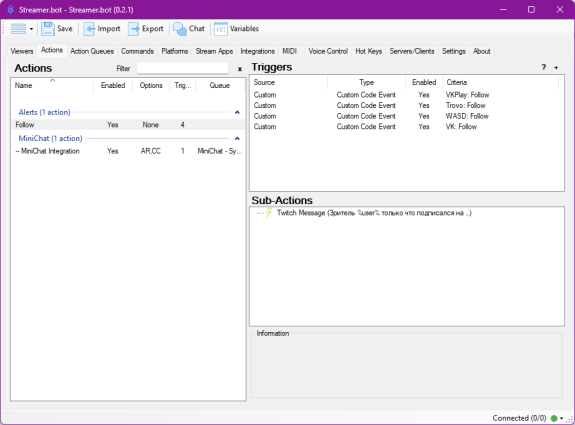
По такой же аналогии, вы можете вывести имя через OBS на стрим, просто подставив %user% в GDI Text. И многое многое другое.
Конечно, все не ограничивается аргументом user. Их намного больше. Посмотреть их можно на любом уже отработавшем событии. Например, если у меня будет Action, реагирующий на сообщения с VK Play, и туда придет сообщение, на вкладке Action Queues -> Action History я увижу вызов этого Action. И кликнув на него дважды, мне отобразится весь перечень доступных аргументов.


Любой из этих аргументов мы можем использовать, просто указав его с символом процента с двух сторон. (Пример: %message% преобразуется в "Привет, бустеры! Надеюсь....")
Как обрабатывать награды VK Play
Чтобы обработать награду за очки канала VK Play, нам нужно точно так же добавить триггер на соответствующее действие. Однако вы можете заметить, что триггера для наград никакого нет.
Для того, чтобы награда появилась в списке, достаточно один раз вызвать ее самостоятельно!
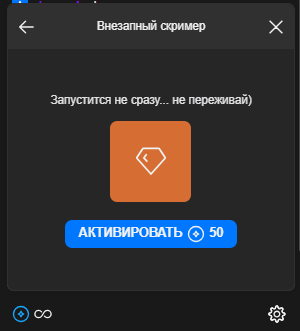
Как только вы это сделаете, в секции триггеров Custom -> MiniChat -> VKPlay появится пункт Rewards
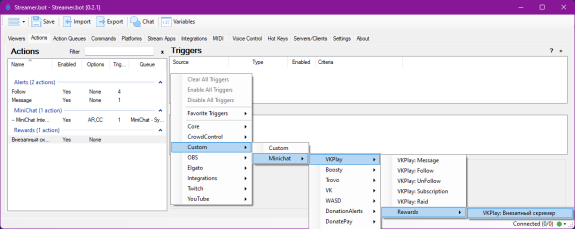
Как отправлять сообщения на разные платформы
Отправка сообщения на любую платформу сводится к двум действиям:
- Поместить сообщение в аргумент message
- Поместить сообщение в аргумент message
- Вызвать C# метод SendMessage
Звучит сложно? Не пугайтесь) Сейчас все покажу.
Пример: Мы хотим поблагодарить зрителя в чате VK Play за Follow.
1. Добавляем в Action установку значения аргумента

2. В Variable Name пишем message, а в значение пишем нужное нам сообщение. Нажимаем Ok

3. Добавляем отправку сообщения. Core -> C# -> Execute C# Method. Выбираем в первом поле MiniChat Method Collection, а во втором SendMessageXYZ, где вместо XYZ будет указана нужная вам платформа. И нажимаем Ok
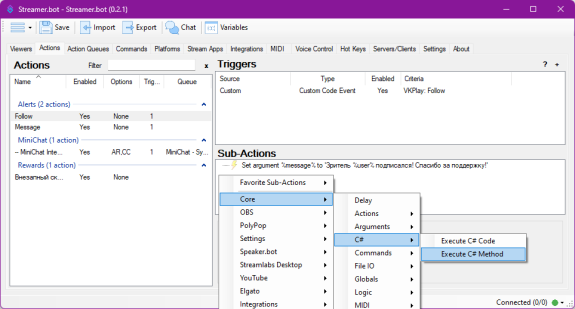

Готово!
Как отправить сообщение на все платформы
Все практически так же, как и с отправкой на конкретную платформу. Мы так же помещаем сообщение в аргумент message, и вызываем C# метод, но в этот раз, нужно выбрать метод BroadcastMessage. Он отправит на все подключенные в MiniChat сервисы, а так же в Twitch и YouTube, если они у вас подключены в Streamer.Bot

Как отправить сообщение на ту платформу, где произошло событие
Представим себе случай. У вас один Action, который обрабатывает Follow со всех платформ. Как же поблагодарить зрителя именно на той, с которой пришло событие? Очень просто, используйте метод SendMessageReply. Не забудьте перед этим поместить сообщение в аргумент message.

Как использовать синтез речи
По аналогии с отправкой сообщений, нам нужно поместить текст в аргумент message. После этого остается только вызвать C# метод Speak
Однако, вы можете так же выбрать голос для синтеза. Чтобы сделать это, поместите в аргумент voice одно из следующих значений:
- Alice
- Marusia
- Maxim
- Tatyana
- Svetlana
- Dmitry
- Ermilov
- Zahar
- Jane
- Alyss
- Omazh
- Oksana
- Marusia
- Maxim
- Tatyana
- Svetlana
- Dmitry
- Ermilov
- Zahar
- Jane
- Alyss
- Omazh
- Oksana

На этом все. Надеюсь данная интеграция станет отличным помощником для ваших трансляций и подарит множество эмоций зрителям!
Делитесь обратной связью в комментариях, или в нашем Discord сервере
Стремительного роста и высокого актива!
streamer.bot
streamers
guide
minichat
new release

NuboHeimer
Ого, спасибо за такую инструкцию. Чёт я пропустил SendMessageReplay, пойду переделывать свои команды xD
Sep 15 2023 21:39

play_code
Ты не пропустил. Я ее только в этой версии добавил) просто в структуре гайда не стал выносить наверх
Sep 15 2023 22:13

grimuars
А можно как-то избавиться в конкретно этой версии от запятой после ника пользователя при упоминании его? Обновлять миник пока не планирую.
Oct 08 2023 17:18