
🔵 Проект на Unity. Репозиторий

Локальный архив
Обновлено (02.11.2025)
*********************************************
Каким бы ни был твой проект, ему требуются бэкапы. Как минимум одна копия предыдущей стабильной версии, в которой все было хорошо 💀
Проекты Unity прекрасно зипуются (примерно в 3 раза). Но часть информации является баластом, который добавляет проекту от 2Gb и продолжает расти по мере дальнейшей разработки.
Ниже приведена подробная инструкция, которая позволит значительно сократить вес сохраняемых на диске копий и архивов. Я использую её в своей работе над проектом. Применяй её с осторожностью на свой страх и риск! 💀💀💀
*********************************************
Теория
БОльшую часть места в проекте не считая твоих собственных файлов (модели, текстуры, звуки, видео) занимает папка Library. Контент в ней Unity генерирует (и создает заново в случае отсутствия) при открытии проекта и запуске билда. Некоторые из папок внутри Library (💀 но не все!) можно удалить из архивной копии, а при запуске всё автоматически восстановится.
Что советуют нейросети?
Большинство нейронок пишут, что удалять можно всю папку Library и файлы сами восстановятся. Это не совсем так. К примеру, если уровни собраны в Unity вручную и хранятся как наборы готовых сцен, при удалении всей папки Library сцены могут исчезнуть.
⚠️Важно!⚠️
*********************************************
Чтобы "облегчённая" версия проекта запустилась без ошибок, необходимо запомнить версию и номер сборки редактора Unity, в котором она создавалась и сохранялась. Например для Unity6 полная версия будет выглядеть так: 6000.0.32f1. Также желательно скачать и сохранить эту версию программы из официального репозитория Unity на случай, если планируешь обновлять версии движка.
*********************************************
Ответы на следующие вопросы ищи в конце статьи (FAQ)
Как узнать версию движка своего проекта?
Где скачать и как установить старую версию Unity?
Инструкция по созданию архива
*********************************************
1. Создай копию папки с проектом игры и далее работай с этой копией. Можно сразу упаковать оригинальную папку в архив и затем удалить лишнее из него согласно этой инструкции. Но тогда архивация и переархивация займут больше времени.
2. В корне проекта найди папку Library и удали из нее следующие папки вместе с содержимым:
Library/Artifacts - транспилятор‑пакет кэш, генерируется заново.
Library/PackageCache - кэш пакетов из Package Manager’a, полностью перестраивается.
Library/PlayerDataCache - кэш сборки для разных платформ, обновляется при build.
Остальные разделы имеют менее значительный вес, но более значимы и даже критичны для запуска проекта.
3. Перед упаковкой в архив по желанию можешь добавить текстовый файл с кратким описанием проекта и последних внесенных изменений. Также может пригодиться скриншот игровой сцены. Это позволит быстро вспомнить, на каком этапе работы ты остановился без необходимости разархивации и запуска проекта.
4. Заархивируй полученную копию проекта.
Например при помощи бесплатного архиватора 7-Zip используя максимальный уровень сжатия.
После создания архива подпиши номер версии Unity в названии файла. Это поможет быстрее найти нужный файл, если планируешь делать частые бэкапы.
✋ Отлично!
Теперь копия проекта быстро загрузится в облако и легко поместится на любой флэшке.
Вопросы (FAQ)
*********************************************
Как узнать версию движка своего проекта?
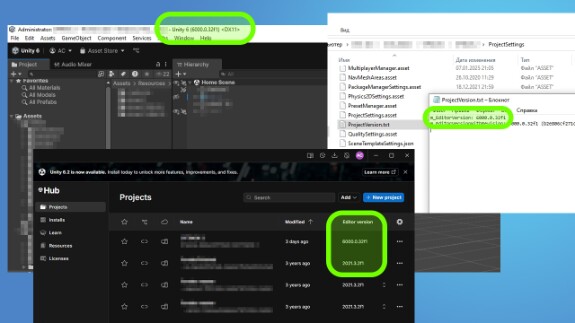
1. В Unity Hub на вкладке Projects. Добавь проект в Unity Hub, если он отсутствует в списке. Версия редактора будет указана в строке Editor version.
2. В Unity версия подписана в заголовке окна программы и во вкладке меню Помощь/Help > О программе/About Unity
3. Если версия проекта неизвестна, ее можно найти в системном файле ИМЯ_ПРОЕКТА > ProjectSettings > ProjectVersion.txt
Где скачать и как установить старую версию Unity?
Раздел обновляется...
unity_repo
dev_question
indiedev
gamedev
unity
steam
игры
Creator has disabled comments for this post.


