
Гайд по установке The Sims 4 (torrent)
Если у вас возникли трудности с установкой The Sims 4, мое руководство станет для вас незаменимым помощником.
Вы так же можете посмотреть:
*************************************************************************
Проверьте, что ваш компьютер или Mac соответствуют системным требованиям, прежде чем начать устанавливать игру.
Для установки The Sims 4 с помощью торрента вам может понадобиться программа для работы с торрент-файлами, например, BitTorrent или µTorrent.
Файл с расширением .torrent с игрой.
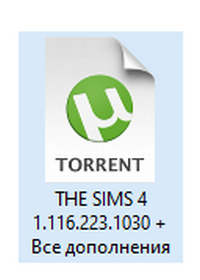
В репаке обычно включены все дополнения, и установка не требует распаковки — достаточно переместить папку в µTorrent.
Шаг 1
1 - Задаем путь куда будет устанавливаться The Sims 4.
2 - Не устанавливаем галочку.
3 - Жмем "ОК".
2 - Не устанавливаем галочку.
3 - Жмем "ОК".

Шаг 2
Ждите, пока загрузятся установочные файлы The Sims 4. Программа сначала проверит, какие файлы уже установлены, и загрузит недостающие.

Шаг 3
Как только загрузка файлов закончится, торрент-клиент покажет уведомление.
Запуск The Sims 4
1. Подготовьте папку для игры
Обратите внимание: путь E:\TheSims4 (пират) не должно быть кириллицы и специальных символов. Вы можете использовать любой диск и дать ему любое название.
Обратите внимание: путь E:\TheSims4 (пират) не должно быть кириллицы и специальных символов. Вы можете использовать любой диск и дать ему любое название.

2. (Рекомендуется) добавить исключение в антивирус
Откройте настройки защитника/антивируса.
Добавьте E:\TheSims4 (пират) (папку, куда вы планируете установить игру) в список исключений, чтобы избежать ложных срабатываний на модифицированные файлы репака.
Откройте настройки защитника/антивируса.
Добавьте E:\TheSims4 (пират) (папку, куда вы планируете установить игру) в список исключений, чтобы избежать ложных срабатываний на модифицированные файлы репака.
3. Запустите игру
Перейдите в E:\TheSims4\Game\Bin.
Правый клик на TS4_x64.exe→«Запуск от имени администратора».
Первый старт может занять 10–60 секунд — дождитесь появления меню.
4. Cоздайте ярлык
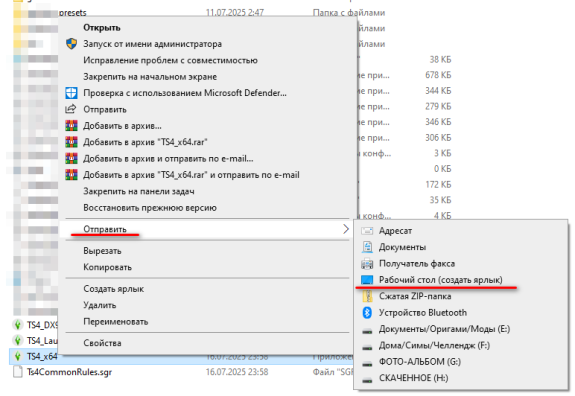
Правый клик наTS4_x64.exe→«Отправить → Рабочий стол (создать ярлык)».

Наш урок завершен. Все работает.
Можем подключить галерею.
Можем подключить галерею.
Вы так же можете посмотреть:
гайд


