
Гайд по установке The Sims 4 (Галерея)
Вы так же можете посмотреть:
**********************************************************************
1) Переходим на сайт Electronic Arts.
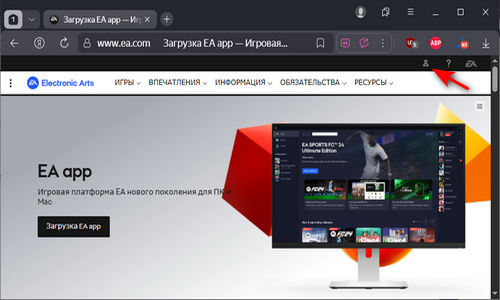
2) В правом верхнем углу нажимаем на кнопку «Профиль».
а - «Войти» - если есть аккаунт
б - «Создать учетную запись» - если нет аккаунта
а - «Войти» - если есть аккаунт
б - «Создать учетную запись» - если нет аккаунта

3) Вводим данные для регистрации и в конце нажимаем на кнопку «Зарегистрироваться». При вводе даты рождения учтите, что вам должно быть больше 18 лет.
4) Переходим по этой ссылке https://accounts.ea.com/connect . На ошибку внимания не обращать, так и должно быть.
4) Переходим по этой ссылке https://accounts.ea.com/connect . На ошибку внимания не обращать, так и должно быть.

5) Нажимаем правой кнопкой мыши по ошибке, в появившемся меню выбрать «посмотреть код» (либо исследовать элемент).

6) В появившемся окне нажимаем вкладку «Application».
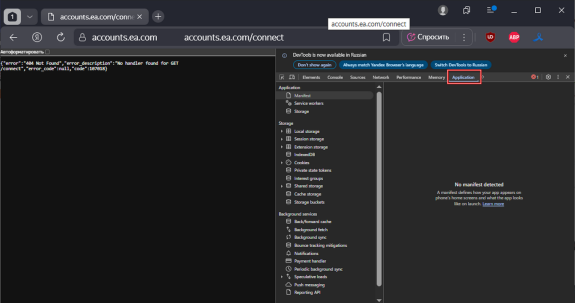
7) Нажимаем на кнопку Cookies.
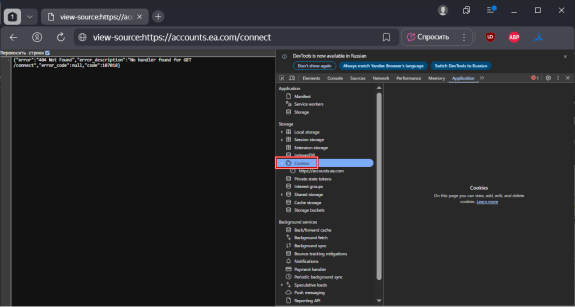
8) Выбираем https://accounts.ea.com

9) В появившейся справа таблице находим поле remid.
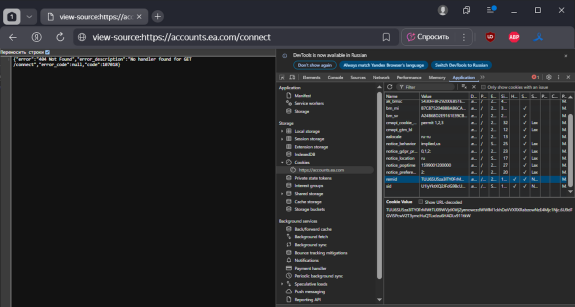
10) После названия поля указывается его значение. Чтобы не потерять эту информацию, запишите её в любой текстовый файл, например, в блокнот.

---------------------------------------
Внимание!
Внимание!
Если у вас не появляется поле Remid, попробуйте выполнить следующие действия:
— Проверьте, что при регистрации вы указали возраст старше 18 лет и выбрали страну проживания —НЕ Россия.
— Убедитесь, что игра The Sims 4 находится в вашей библиотеке. При добавлении игры она начнёт загружаться. Не беспокойтесь, вы можете отменить загрузку.
— Очистите кеш вашего браузера.
— Перейдите на сайт EA по ссылке Electronic Arts. Введите свой логин и пароль, затем поставьте галочку рядом с «запомнить меня».
— Не закрывая предыдущее окно, перейдите по ссылке https://accounts.ea.com/connect (пункт 4).
---------------------------------------
11) Запускаем игру.
12)При запуске будет следующее окно. Нажимаем «Start Online»

13) В следующем окне в пустое поле вставляем то значение, которое вы скопировали в 10 пункте.

14) Нажимаем на кнопку «Log In»

15) После того, как The Sims 4 запустится , переходим в «настройки игры»

16) Переходим во вкладку «Другое», ставим галочку напротив «Доступ к социальным сетевым возможностям», нажимаем «Применить».

17) Наш урок завершен. Все работает. Попробуйте сами.

Вы так же можете посмотреть:
гайд

Кристина Бикбаева
поле Remid все равно не появляется((
Apr 13 09:21

СветЛаНочка
Кристина Бикбаева, Вы пользуетесь игрой, которая через torrent скачена. Если вы пользуетесь игрой через EA App или Steam, вам нужно активировать дополнения через специальную программу: EA DLC Unlocker v2.
https://boosty.to/masterskaya_ts4/posts/b3e2c7b3-8acb-4d2e-b49d-09d081f36a2d?share=post_link
Apr 13 16:16

A_Kambala
ВНИМАНИЕ!
Может кому-нибудь эта информация будет полезна. Я пыталась скачать через торрент, но в итоге только запуталась и решила всё удалить, прям всё и EA и стим и симс, прям ВСЁ. Так как всё чисто я решила сделать по этой инструкции, но у меня не вылезла окошко (пункт 12) и просто запустила симс, а там базовая игра и позже я нашла у этого же автора файл с EA DLC Unlocker v2 147-2, сделала все махинации и вуаля, запускаю симс а там все допы. И в итоге не нужен ни какой торрент, ни какие пиратки, а просто гайд СветЛаНочки по установлению начальной версии и запустить длс. Спасибо!
Jul 05 22:48
СветЛаНочка
A_Kambala, Спасибо за добрые слова! Рада, что гайд оказался полезным. Играйте с удовольствием!
Jul 05 23:03


