
18 Как сделать свои эффекты переходов в Renpy
Из предыдущего урока мы узнали, что по умолчанию все эффекты длятся пол секунды, поэтому для изменения скорости следует указать своё время в скобках. Например, изменим скорость dissolve в одном конкретном месте кода:
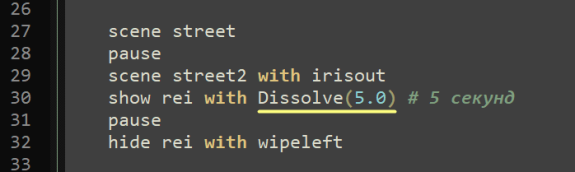
Обратите внимание, что эффект в таком случае пишется с большой буквы, так как мы меняем параметр объекта.
Для удобства использования одного эффекта с разным временем отображения можно сохранить каждый в отдельной переменной:

Для изменения эффекта Fade можно использовать несколько настроек:

В примере выше можно увидеть как работает эффект затемнения. Сначала происходит уход в темноту, за который отвечает первый параметр в скобках (0.1 секунды).
Второй параметр указывает на время паузы, которое продлиться затемнение экрана.
Третий параметр устанавливает время просветления (0.1 секунды).
Четвёртый параметр - цвет затемнения. По умолчанию установлен чёрный цвет, но в примере указан красный.
За счёт того, что время эффекта уменьшено, а цвет изменён, мы получили эффект вспышки, который можно использовать например, когда персонаж споткнулся или получил удар.
Всё это мы сохранили в переменной flash, которую теперь можно использовать как и другие эффекты. Таким образом вы можете изменять цвета и длительность, чтобы добиться какого-то определённого эффекта.
***
Переходы по типу blinds или pixellate работают по принципу смены одной сцены на новую с определённым шаблоном. Такие шаблоны обычно состоят из двух цветов, чаще всего черного и белого, хотя могут быть использованы любые другие.

Во время смены одной картинки на другую происходит её плавное растворение от одного цвета к другому (например, от белого к серому и далее к чёрному). И проявление второй картинки в местах, где первая уже растворилась.
Чтобы добиться эффекта как в видео выше, нужно подготовить соответствующий шаблон и положить в папку images. Ниже будет архив с несколькими такими шаблонами. Вы также можете нарисовать свои узоры используя градиентные переходы между двумя цветами.
Далее создадим новую переменную, например такую:

В скобках мы указываем путь к изображению, которое будет шаблоном для эффекта.
Второй параметр - продолжительность эффекта (1,5 секунды в примере).
Третий параметр - отвечает за сглаживание при переходе от одного цвета к другому. Установите разные значения, например, 0 и 100, чтобы увидеть разницу.
Четвёртый параметр - указывает на направление перехода (прямой или обратный). Т.е. сейчас смена изображения происходит от белого к тёмному. Если мы установим параметр reverse=True смена изображения будет в обратную сторону - от тёмного к светлому.
В качестве практики скачайте в архиве шаблоны, разархивируйте и добавьте их в папку images. Затем пропишите для каждого свою переменную и настройки. Выведите их последовательно в своей игре.
***
Архив с шаблонами:
rar
templates.rar30.60 Mb
***
Предыдущий урок:
Следующий урок:
19 Как сделать новые позиции для спрайтов в Renpy
19 Как сделать новые позиции для спрайтов в Renpy
In bundle
renpy
разработка игр
визуальная новелла
программирование
ренпи
ренпай


